

Resumen IA y asistente
STRIVN incluye dos herramientas de inteligencia de equipo: el resumen IA, que prepara tus decisiones para el día, y el Asistente, un chat que responde a tus preguntas sobre la plantilla.
Resumen IA
Sección titulada «Resumen IA»El resumen convierte los datos del equipo (check-in, carga, lesiones, calendario) en decisiones concretas para la sesión o el partido del día.
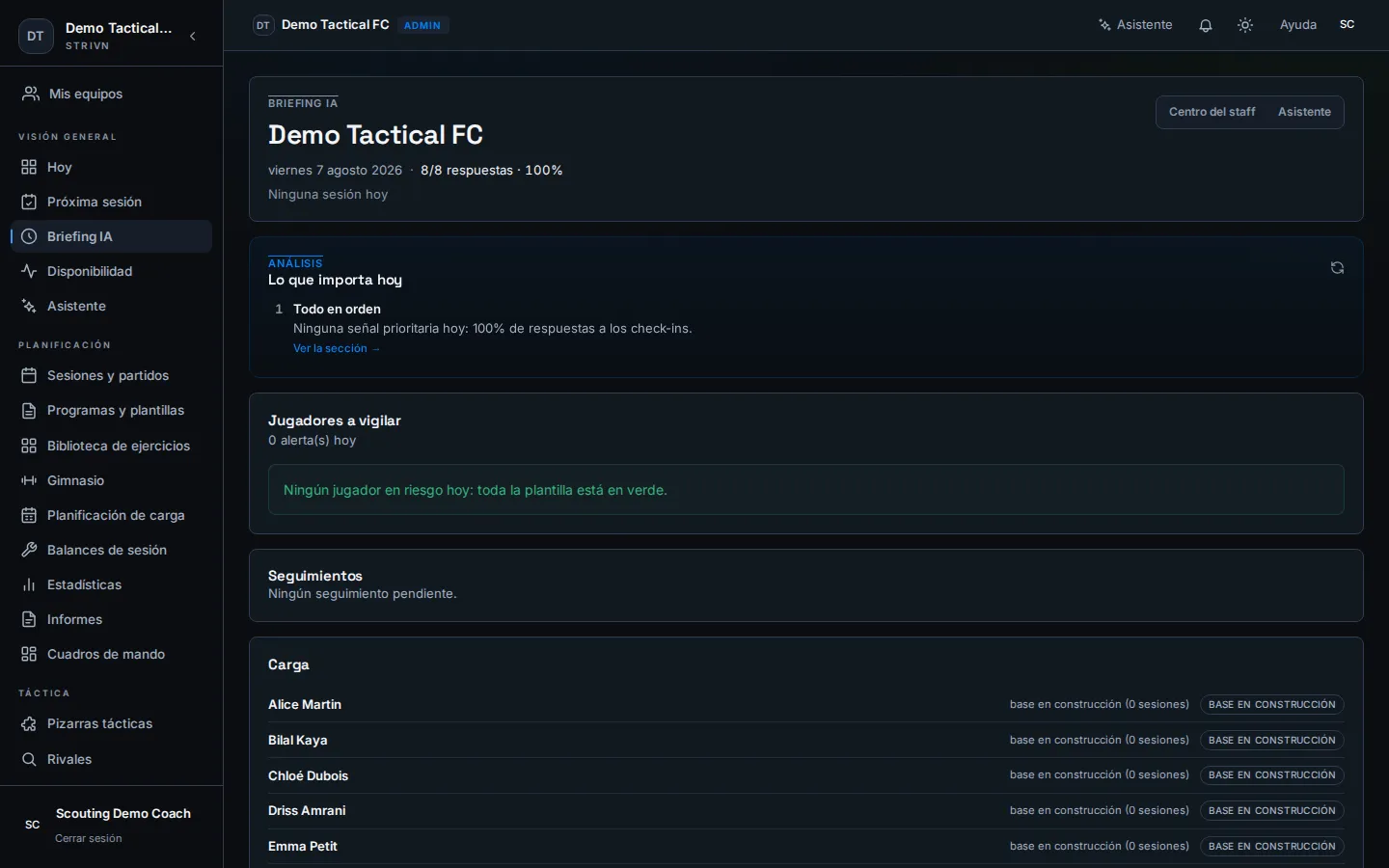
En la parte superior: la fecha, la tasa de respuesta al check-in y el evento del día. Debajo, las Decisiones diarias clasifican a cada jugador en una categoría:
| Categoría | Significado |
|---|---|
| Descanso | Jugador a preservar (lesión, sobrecarga) |
| Vigilar | Tenerlo en cuenta durante la sesión |
| En forma | Disponible con normalidad |
| Desconocido | Datos demasiado antiguos — avísale al jugador |
Para cada jugador, los accesos directos abren su ficha, su lesión o el asistente, y te permiten avisar a quien no haya respondido. El conmutador Panel del equipo / Asistente alterna entre la vista de dirección y el chat.
Asistente
Sección titulada «Asistente»El Asistente responde en lenguaje natural sobre tu equipo: estado de la plantilla, lesiones, carga, calendario. Lee los mismos datos que tú, en tiempo real.
Hacer una pregunta
Sección titulada «Hacer una pregunta»Escribe tu pregunta, o parte de una sugerencia: ¿Quién está en riesgo hoy?, Resumen del equipo, Próximos eventos, Lista de jugadores lesionados. El asistente muestra los pasos que consulta (resumen, tendencias, lesiones…) antes de responder.
Componer un lienzo al vuelo
Sección titulada «Componer un lienzo al vuelo»Cuando tu pregunta trata sobre cifras — «muéstrame la carga de las últimas cuatro semanas», «compara este partido con el anterior» — el asistente no se limita a responder en texto: abre un lienzo junto a la conversación, con los widgets que responden.
Un lienzo no escribe nada. No aparece en tus Cuadros de mando, nadie más lo ve, y desaparece si no haces nada con él. Es una respuesta, no un documento.
- Abrir — cada respuesta que ha producido un lienzo deja una tarjeta en la conversación. Vuelve a abrirla cuando quieras, incluso después de cerrar el lienzo.
- Guardar — el lienzo se convierte en un cuadro de mando normal, visible para el equipo y editable en el compositor. También puedes simplemente pedirle al asistente que lo guarde.
- Encadenar — mientras un lienzo esté abierto, «añade también la semana pasada» lo modifica en lugar de abrir uno segundo.
El asistente compone de dos formas, según la pregunta. Un widget dinámico conserva la consulta: al volver a abrirlo más tarde, se vuelve a calcular con los datos del momento. Un widget Instantánea congela los valores que el asistente acaba de leer — para una pregunta que el vocabulario de los cuadros de mando no sabe expresar, como el resultado de un partido concreto. En ese caso lleva su fecha de captura.
Mandar crear una página
Sección titulada «Mandar crear una página»El lienzo sigue siendo la primera respuesta. Cuando ni un widget ni un Gráfico libre saben dibujar tu petición — una disposición libre, vistas enlazadas, elegir un partido o un jugador, un mapa de tiros con el campo y la portería cruzados, una cronología mixta — o cuando pides «una página», el asistente manda crear una página a medida, en segundo plano, a partir de las cifras que ha leído. Se abre junto a la conversación cuando está lista y puede guardarse en un cuadro de mando. Las páginas llegan equipo por equipo: consulta Mandar crear una página.
Preguntas y cuadros de mando de análisis
Sección titulada «Preguntas y cuadros de mando de análisis»El asistente también conoce las páginas de Análisis. Pídele simplemente:
- una pregunta sobre tus datos — «¿quién ha jugado más en los últimos 5 partidos?»: la calcula como Explorar una pregunta y te da un enlace para abrirla; después puede guardarla en tus preguntas guardadas;
- un cuadro de mando a partir de una plantilla — «créame un cuadro El lunes del preparador», «una Vuelta al juego para Hugo»;
- modificar una vista de un cuadro de mando existente, ajustar sus filtros predeterminados, cambiar su visibilidad o fijarlo en la página de inicio de un compañero, programar su envío automático.
Cada una de estas escrituras se te propone y espera tu confirmación. Solo el enlace público nunca pasa por el asistente: se crea en el cuadro de diálogo Compartir del cuadro de mando, viendo lo que será visible.
Construir una presentación
Sección titulada «Construir una presentación»« Prepara el análisis del FC Rivales para el staff »: el asistente construye una presentación completa como borrador privado, sin tarjeta de confirmación, y te la muestra en miniaturas con un botón Abrir en el editor. Luego la retocas en la conversación, o escribes « deshaz ». Consulta Construir una presentación con el asistente.
Cuando la petición es ambigua
Sección titulada «Cuando la petición es ambigua»Si dos lecturas razonables de tu petición darían resultados diferentes — ¿qué periodo? ¿qué jugador? ¿qué métrica? — el asistente hace una pregunta en lugar de adivinar o de negarse. Propone opciones, pero siempre puedes responder directamente con tus propias palabras.
Solo puede hacer dos preguntas para una misma petición. Pasado ese límite, compone su mejor lectura nombrando las opciones que ha elegido, o te dice claramente qué no ha sabido resolver — nunca una tercera pregunta.
Conversaciones y cuota
Sección titulada «Conversaciones y cuota»- Nueva conversación (el botón del lápiz) inicia un hilo limpio desde cualquier pantalla: arriba del asistente, en la barra del asistente en la parte inferior de la pantalla (móvil), en la franja plegada del asistente (ordenador), o desde la paleta de comandos (⌘K / Ctrl+K), entrada Nueva conversación.
- Una nueva conversación solo se crea con tu primera pregunta: abrirla y dejarla vacía no deja nada en la lista.
- Si tu última conversación lleva más de 30 minutos sin actividad, abrir el asistente inicia una nueva, con las sugerencias de la pantalla. La anterior queda a un toque: la línea Retomar, con su título y hace cuánto, te devuelve a ella.
- El botón Asistente de una línea de jugador (en el resumen, por ejemplo) inicia una nueva conversación sobre ese jugador, salvo si el asistente ya está hablando de él.
- Los hilos se archivan en Activas y Archivadas en la página completa del asistente (botón Todas las conversaciones arriba del asistente). Cuando ya tienes 30 conversaciones activas en un equipo, iniciar una nueva archiva automáticamente la menos usada recientemente; sigue legible en Archivadas.
- Una cuota diaria de mensajes se muestra abajo a la derecha.
Si recargas la página, o pasas a la página completa, mientras el asistente escribe su respuesta, la página abierta indica que la respuesta está llegando y la muestra en cuanto está lista; el campo queda cerrado mientras tanto. Si la respuesta se interrumpe, tu pregunta vuelve al campo: pulsa Intro para enviarla de nuevo.
La página completa se abre directamente, aunque no hayas hecho la entrevista de personalización: sigue siendo opcional, propuesta en una conversación vacía con Personalizar mi tono y mis prioridades (Más tarde la oculta).
Por voz
Sección titulada «Por voz»En el móvil, puedes dictar tu pregunta en lugar de escribirla — muy útil al borde del campo, con las manos ocupadas.