

Presentaciones
Una presentación es un documento de páginas 16:9 con los colores de tu club: cifras y tablas que se calculan con tus datos, gráficos, fotos, pizarras tácticas, vídeos, tus textos y un decorado (bandas, formas, pictogramas). La compones una vez y luego la proyectas en una reunión, la exportas en PDF o la envías por enlace.
Los usos típicos: el balance individual de un jugador para una entrevista, la semana de trabajo del grupo, el informe de partido que muestras el lunes.
La encontrarás en Análisis › Presentaciones (la pestaña junto a Cuadros de mando), y el informe de partido también desde la página del partido.
La lista de presentaciones
Sección titulada «La lista de presentaciones»Análisis › Presentaciones enumera tus presentaciones y las que el cuerpo técnico comparte contigo.
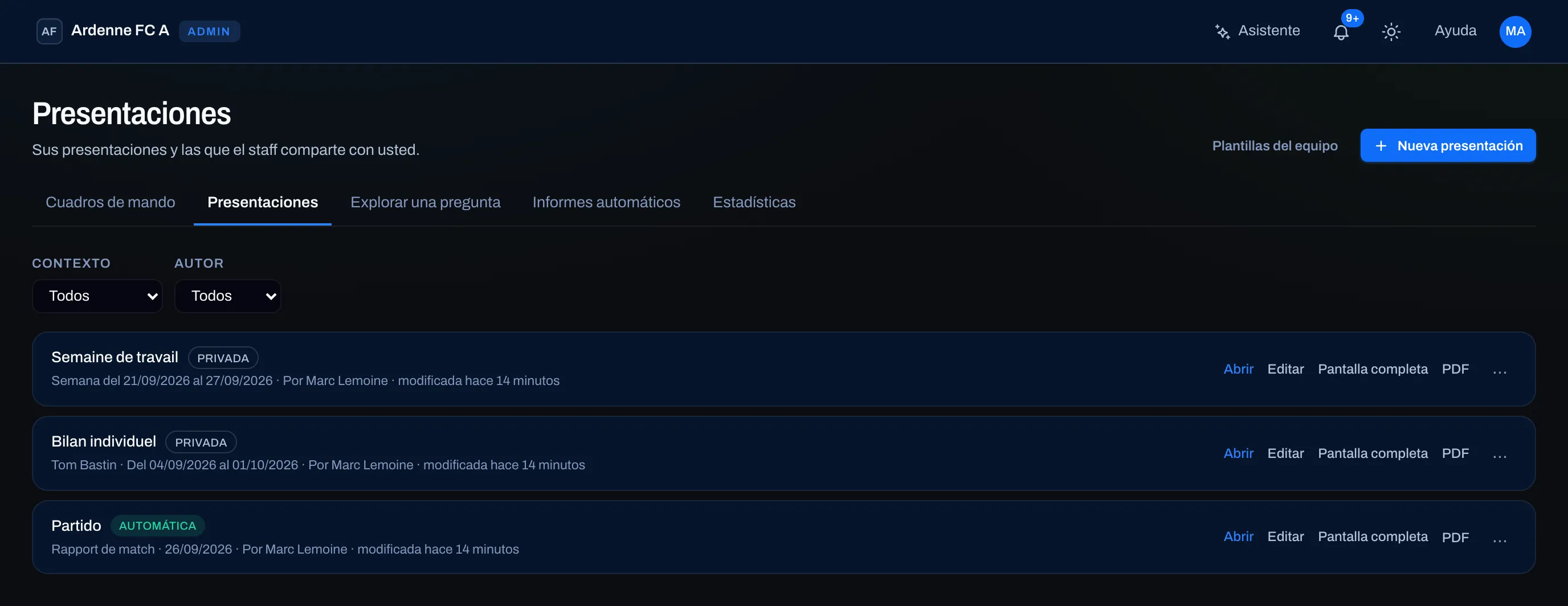
- Cada fila lleva el nombre y una insignia — Privada, Compartida o Automática —, luego el contexto (el jugador, el periodo o el partido), el autor y la fecha de la última modificación.
- Abrir muestra la presentación en lectura, Editar abre el editor, Pantalla completa la proyecta, PDF la exporta.
- El menú … (Más acciones) reúne Compartir con el staff o Hacer privada, Duplicar, Guardar como plantilla y Eliminar.
Dos filtros acotan la lista:
| Filtro | Opciones |
|---|---|
| Contexto | Todos, Partido, Periodo, Jugador o Sin contexto |
| Autor | Todos, Yo, un miembro del cuerpo técnico, o Sin autor (una presentación cuyo autor ha dejado el equipo) |
Crear una presentación
Sección titulada «Crear una presentación»Haz clic en Nueva presentación. La ventana ofrece tres puntos de partida:
| Punto de partida | Lo que obtienes |
|---|---|
| Página en blanco | Una portada y, después, tus propias páginas. |
| Plantilla del equipo | Las páginas de una plantilla guardada por el cuerpo técnico (consulta Plantillas de presentación). |
| Plantilla de ejemplo de strivn | Un punto de partida listo para usar: Balance individual, Semana de trabajo o Informe de partido. |
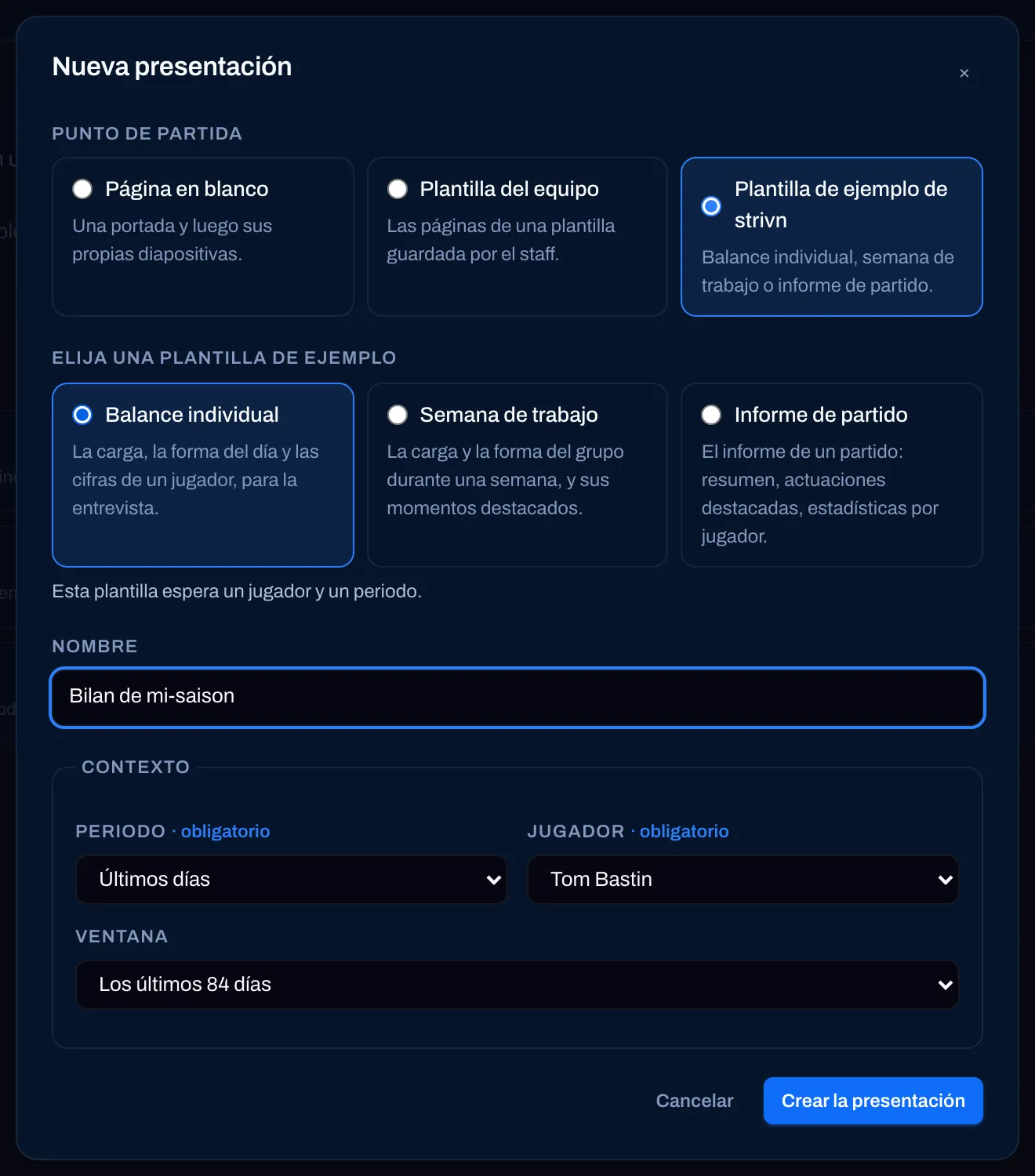
Las tres plantillas de ejemplo de strivn:
| Plantilla | Páginas | Contexto esperado |
|---|---|---|
| Balance individual | Portada, Carga de entrenamiento, Forma del día, Estadísticas destacadas, Puntos para la entrevista | Un jugador y un periodo |
| Semana de trabajo | Portada, Carga de la semana, Forma del grupo, Momentos destacados | Un periodo |
| Informe de partido | Portada, Resumen del partido, Actuaciones destacadas, Estadísticas por jugador, Conclusión | Un partido |
Para crear una presentación:
- Elige el punto de partida (y la plantilla).
- Dale un Nombre — por ejemplo «Balance de mitad de temporada». Sin nombre, toma el de la plantilla.
- Ajusta el Contexto: el Periodo y/o el Jugador. Bajo las plantillas, una frase indica lo que esperan («Esta plantilla espera un jugador y un periodo.») y los campos necesarios están marcados como obligatorio.
- Haz clic en Crear la presentación. Se abre el editor.
Una presentación nueva siempre es privada: «Presentación creada. Seguirá siendo privada hasta que la comparta.»
El contexto: de qué trata la presentación
Sección titulada «El contexto: de qué trata la presentación»El contexto indica sobre qué trata la presentación: un partido, un periodo, un jugador, o un jugador durante un periodo. Los bloques de datos — cifras clave, tablas, gráficos, vistas insertadas — se calculan sobre ese contexto. Cambia el jugador, y todo el balance habla del nuevo jugador.
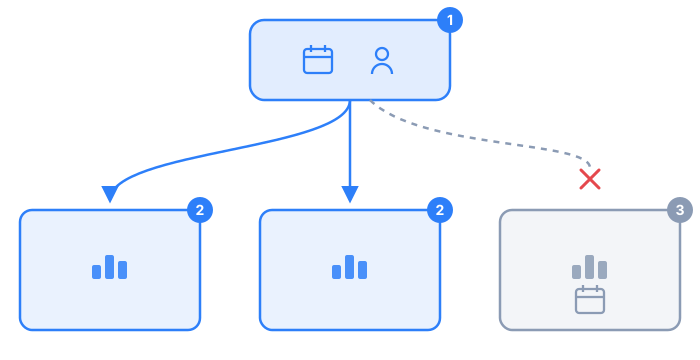
- El contexto de la presentación (periodo, jugador o partido).
- Los bloques que siguen el contexto se vuelven a calcular cuando cambia.
- Un bloque en el que has desmarcado Sigue el contexto conserva su propio periodo y sus propios jugadores (consulta El editor).
Los periodos posibles: Un partido, Una semana (la semana que viene, esta semana, la semana pasada, hace dos semanas), Últimos días (7, 28 u 84), Últimos partidos (1, 3, 5 o 10), La temporada o Fechas.
Las fechas quedan fijadas
Sección titulada «Las fechas quedan fijadas»Un periodo relativo («los últimos 28 días», «la semana pasada») queda fijado en fechas al crearla. Un balance creado hoy sobre los últimos 28 días sigue hablando de esos 28 días, aunque lo abras el mes que viene: la presentación no se desliza ante tus ojos.
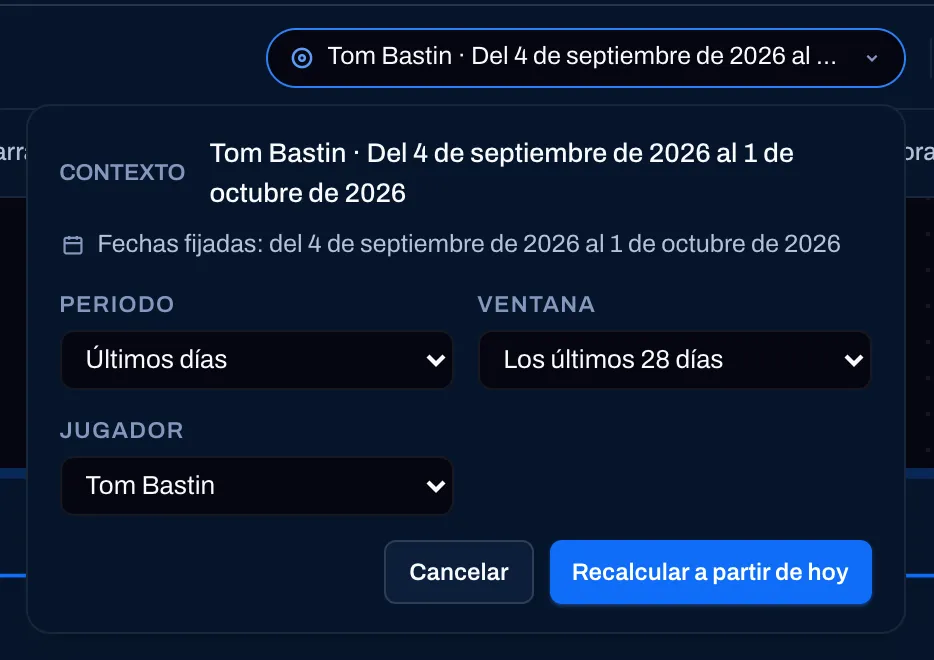
En el editor, la pastilla de contexto, en la parte superior de la pantalla, lo indica: Fechas fijadas: del … al …. Para actualizarla, haz clic en Recalcular a partir de hoy.
Cambiar el contexto
Sección titulada «Cambiar el contexto»En el editor, haz clic en la pastilla de contexto, modifica el periodo, el jugador o el partido y luego Aplicar. Los bloques que siguen el contexto se vuelven a calcular.
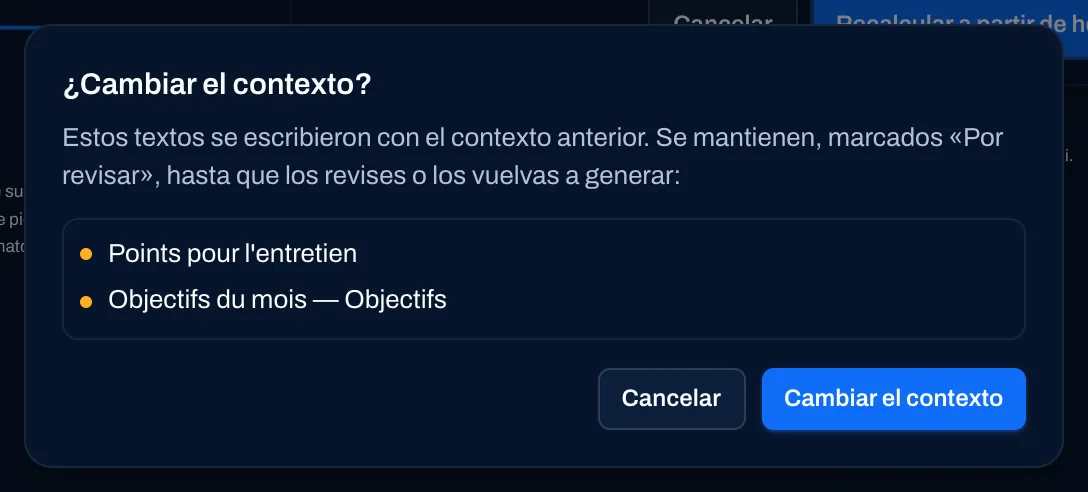
Tus textos, en cambio, no se reescriben. Si se escribieron textos con el contexto anterior, una confirmación ¿Cambiar el contexto? los nombra: se quedan, marcados Por revisar, hasta que los revises, los corrijas o los regeneres.
Privada, compartida con el staff
Sección titulada «Privada, compartida con el staff»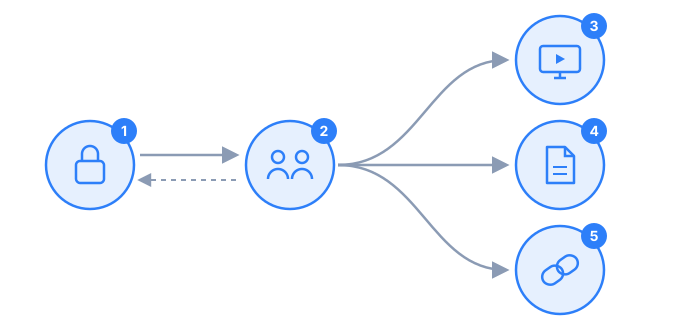
- Privada — al crearla. Solo su autor la ve; para los demás miembros del cuerpo técnico, no existe.
- Compartida — tras Compartir con el staff (en el menú … de la lista, en la parte superior de la página de lectura o en el editor). Todo el cuerpo técnico la ve en su lista. Hacer privada la retira (solo el autor puede hacerlo) — es la flecha punteada.
- Pantalla completa, 4. PDF y 5. enlace público: las salidas, detalladas más abajo.
¿Quién puede modificar una presentación compartida? Su autor, y los miembros del cuerpo técnico que tienen el permiso Gestionar los informes de partido. Los demás la leen; si quieren retocarla, Duplicar para editar les da una copia privada.
Leer, proyectar, exportar
Sección titulada «Leer, proyectar, exportar»Abrir muestra la presentación página tras página. Arriba: Compartir con el staff, Duplicar, Eliminar y Editar la presentación; justo debajo, la barra de salidas.
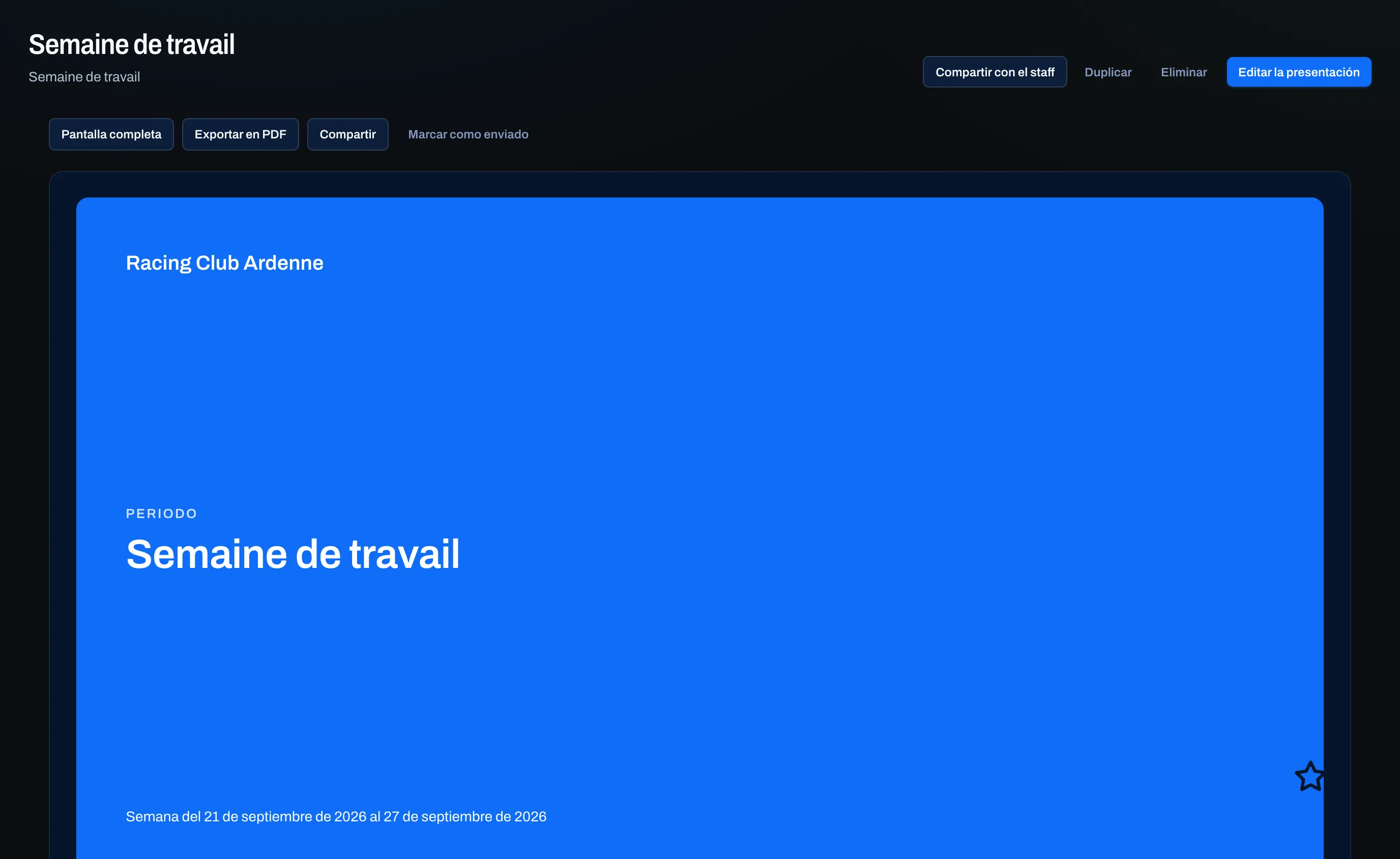
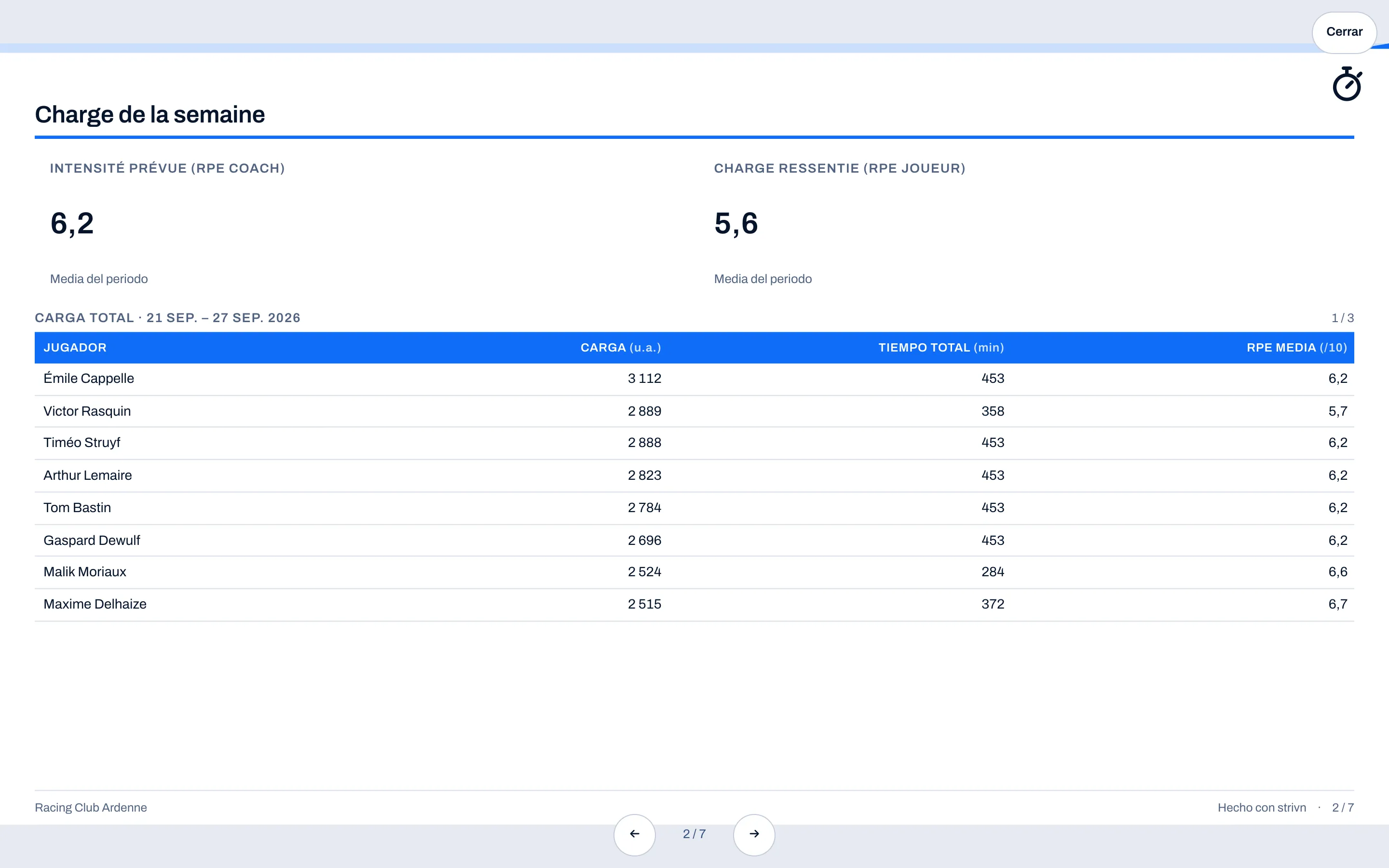
- Pantalla completa proyecta la presentación para una reunión o la pantalla del vestuario. Cambia de página con las flechas, la barra espaciadora o deslizando; Esc para salir.
- Exportar en PDF prepara el archivo («Preparando PDF…») y luego ofrece Descargar el PDF con su fecha de generación. Cada uno recibe un PDF generado con sus permisos: un bloque que no puede ver no aparece en él. Un vídeo se convierte en una imagen con un código QR.
- Una página oculta en el editor no aparece ni en pantalla completa, ni en el PDF, ni en el enlace público.
- Una tabla larga continúa en páginas sucesivas, con el encabezado repetido, tanto en lectura como en el PDF.
Enviar por enlace público
Sección titulada «Enviar por enlace público»Compartir (en la barra de salidas) abre el panel Enlace público: un enlace de solo lectura, con los colores del club, que muestra la presentación actualizada, sin cuenta de strivn. Es la forma de enviar un informe a un jugador, a un padre o a la dirección.
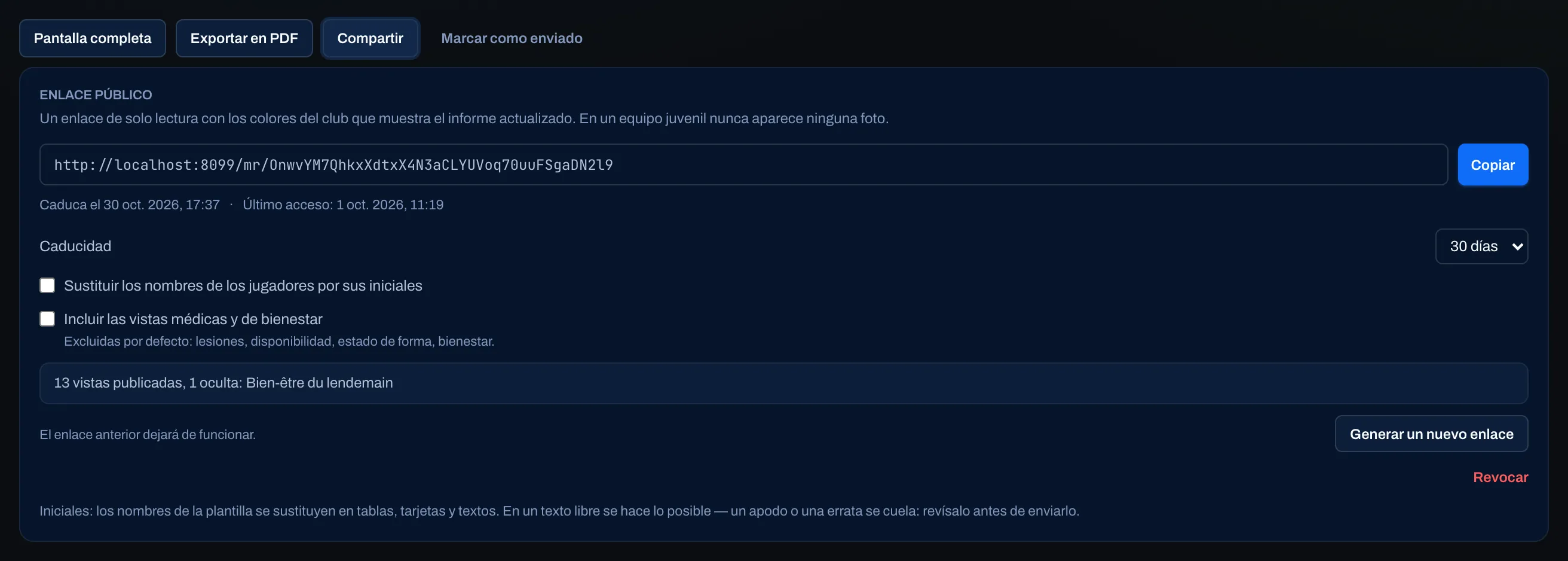
| Ajuste | Efecto |
|---|---|
| Caducidad | 7 días, 30 días (por defecto) o Nunca. |
| Sustituir los nombres de los jugadores por sus iniciales | Los nombres de la plantilla se sustituyen en las tablas, las tarjetas y los textos. |
| Incluir las vistas médicas y de bienestar | Desmarcado por defecto: lesiones, disponibilidad, estado de forma y bienestar quedan excluidos del enlace. |
Antes de crear el enlace, el panel resume lo que será visible («13 vistas publicadas, 1 oculta: …»). Después, Copiar copia la dirección, el panel indica la caducidad y el último acceso, Generar un nuevo enlace sustituye al anterior (que deja de funcionar) y Revocar lo corta.
- Para un equipo juvenil, no aparece ninguna foto en el enlace público.
- En un teléfono, el enlace invita a girar la pantalla para ver las páginas en grande y ofrece descargar el PDF.
- Marcar como enviado solo anota la fecha de envío («Enviado el …»): strivn no envía nada por sí mismo.
- Eliminar una presentación corta su enlace público y borra sus PDF.
El informe de partido automático
Sección titulada «El informe de partido automático»Cuando validas la importación GPS de un partido, strivn crea por sí solo el borrador del informe de partido, a partir de la plantilla designada para la generación automática (consulta Plantillas de presentación). Lleva la insignia Automática, se comparte con el cuerpo técnico de oficio, y la IA redacta en él un primer borrador de los textos a partir de las cifras del partido.
En la página del partido, el recuadro Informe del partido sigue su estado: «Generando el informe…», luego Borrador listo y Abrir el informe. Sin importación GPS, Crear el informe del partido lo genera a demanda. Para un segundo informe con otra plantilla, elige la Plantilla y luego Crear otro informe.

Ese informe conserva su partido y sigue compartido. Para un informe privado, o sobre otro partido, crea una presentación desde la plantilla de ejemplo Informe de partido, o duplícalo.
Duplicar, eliminar
Sección titulada «Duplicar, eliminar»- Duplicar crea una copia privada, tuya, con sus páginas, sus textos y su contexto: «Copia creada: es privada y suya.» Se llama «… (copia)», luego «(copia 2)», «(copia 3)»… Ni el enlace público, ni los PDF, ni la fecha de envío se copian.
- Eliminar es definitivo. Si la presentación tiene un enlace público, la confirmación avisa de que dejará de funcionar.
Quién puede hacer qué
Sección titulada «Quién puede hacer qué»| Acción | Quién |
|---|---|
| Crear una presentación | Todo el cuerpo técnico, salvo el delegado |
| Leer | El autor; todo el cuerpo técnico una vez compartida |
| Editar, eliminar, crear el enlace público | El autor; una vez compartida, también los miembros que tienen Gestionar los informes de partido |
| Compartir con el cuerpo técnico, hacer privada | El autor |
| Informe de partido desde la página del partido, plantillas del equipo | Los miembros que tienen Gestionar los informes de partido |
| Proyectar, exportar en PDF | Cualquiera que pueda leer la presentación |
Con el asistente IA
Sección titulada «Con el asistente IA»El asistente puede construir una presentación completa en una frase, como borrador privado y sin tarjeta de confirmación, y luego retocarla en la conversación: consulta Construir una presentación con el asistente. Una vez compartida la presentación, la compone con una tarjeta que debes confirmar antes de escribir:
- crear una presentación — «el balance de Jean de las últimas 6 semanas», «la semana de trabajo», «el informe del partido del sábado» — desde una plantilla del equipo, una plantilla de ejemplo de strivn o una página en blanco, con su contexto;
- escribir el texto de un bloque (solo cita cifras presentes en la presentación) o regenerar su primer borrador;
- componer las páginas: añadir, mover, ocultar o renombrar páginas; colocar, redimensionar o quitar bloques; insertar una vista de un cuadro de mando o una pregunta guardada, una pizarra táctica, un vídeo; poner decorado; cambiar el contexto;
- duplicar, guardar como plantilla y compartir con el cuerpo técnico.
Quedan por hacer en pantalla, a propósito: eliminar, crear o revocar un enlace público, exportar el PDF, marcar como enviado, hacer privada, elegir una foto, dibujar una pizarra táctica, marcar Lo he releído y gestionar las plantillas del equipo (renombrar, designar, eliminar).
Ver también
Sección titulada «Ver también»- El editor de presentaciones — componer las páginas, la cuadrícula, el decorado.
- Plantillas de presentación — las plantillas del equipo y la generación automática.
- Presentación de un rival — la charla previa o el análisis del cuerpo técnico, desde el dossier de observación.
- Construir una presentación con el asistente — una presentación completa en una frase.
- Cuadros de mando — las vistas que insertas en una presentación.
- GPS — la importación que desencadena el informe de partido.