

Biblioteca de ejercicios
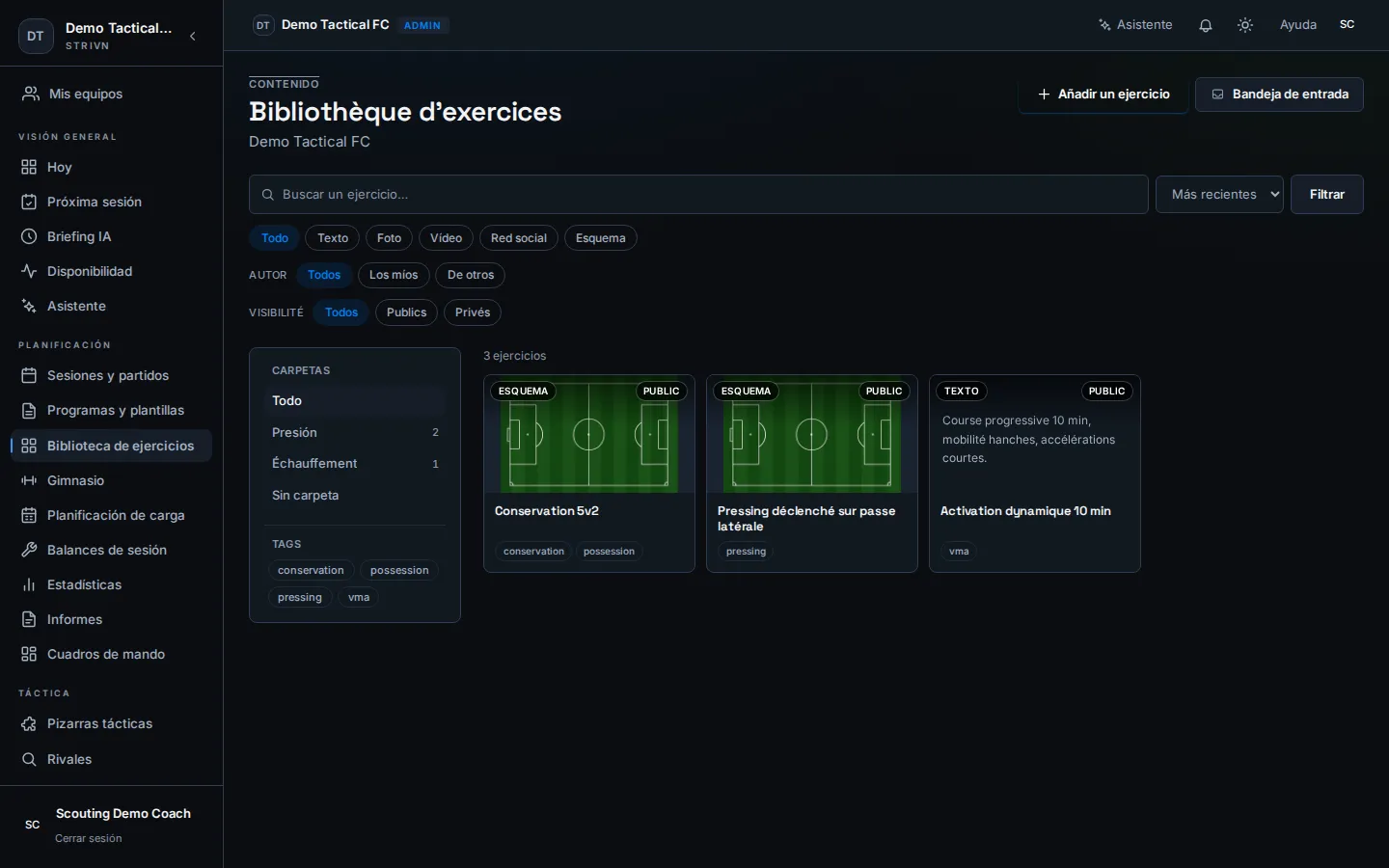
La Biblioteca de ejercicios es donde reúnes todo lo que alimenta tus sesiones: un dibujo táctico esbozado en la app, un vídeo de TikTok o X visto en línea, una foto tomada en el campo o una nota de texto simple. La encontrarás en Planificación › Biblioteca de ejercicios.
Capturar un ejercicio
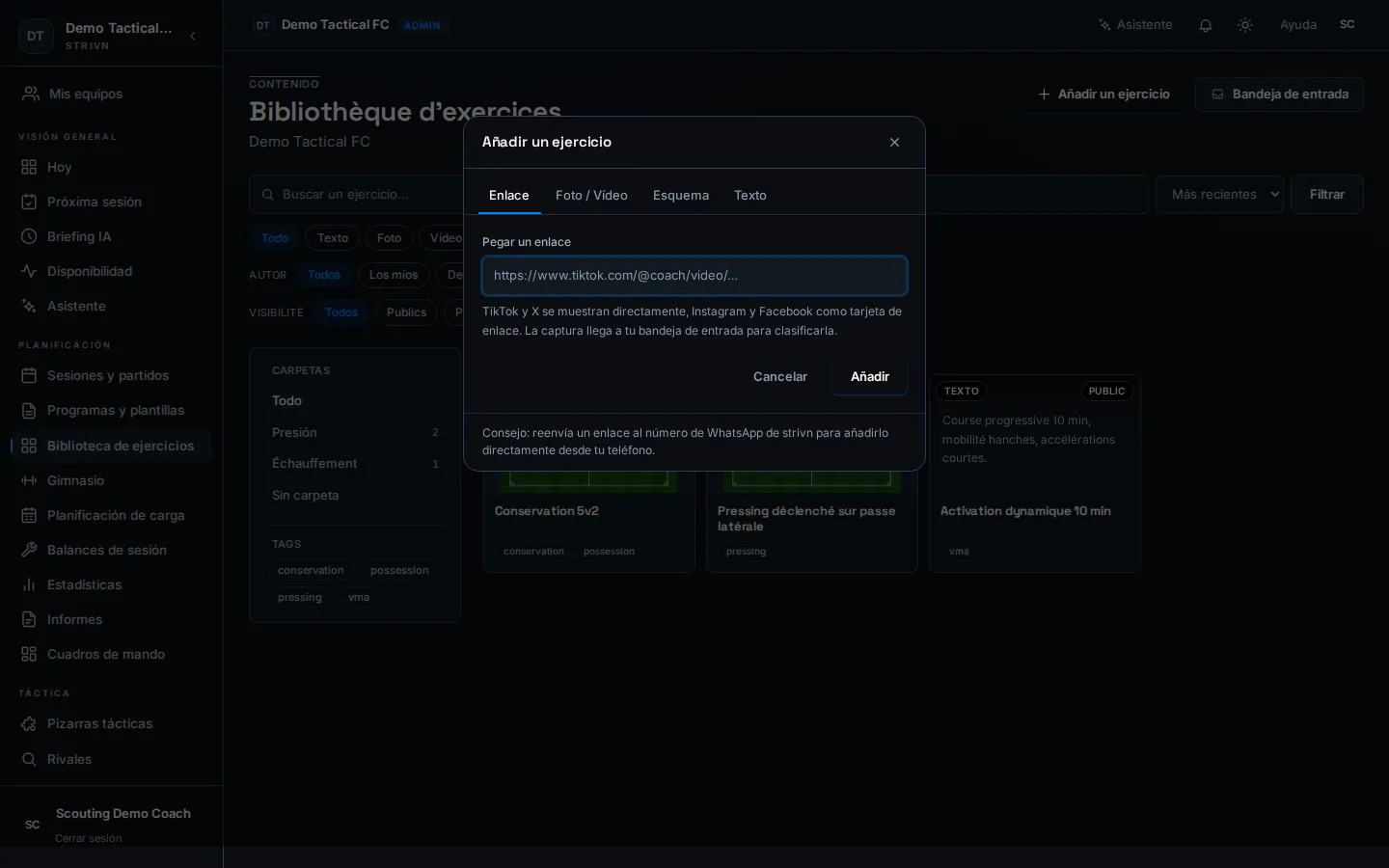
Sección titulada «Capturar un ejercicio»El botón + Añadir un ejercicio abre una ventana con cuatro pestañas:
| Pestaña | Lo que capturas |
|---|---|
| Enlace | Pega una URL. TikTok y X se muestran directamente en la biblioteca; Instagram y Facebook aparecen como tarjeta de enlace. |
| Foto / Vídeo | Sube un archivo de tu dispositivo. |
| Diagrama | Dibuja un nuevo diagrama en la pizarra táctica, o reutiliza una pizarra existente. |
| Texto | Escribe una descripción directamente (instrucciones, variantes, claves de entrenamiento). |
Ordenar la bandeja de entrada
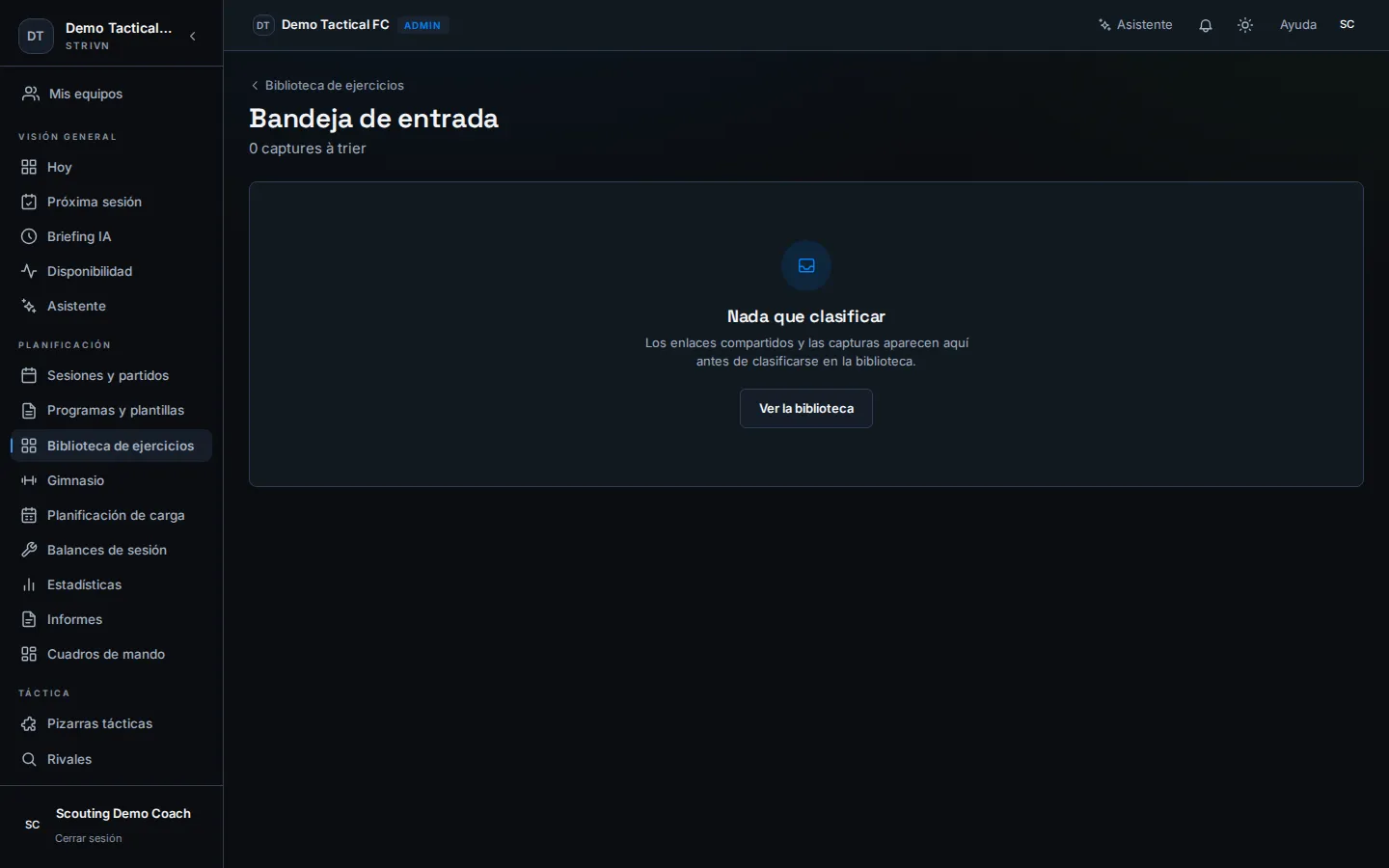
Sección titulada «Ordenar la bandeja de entrada»Toda captura (enlace, foto, vídeo…) llega primero a la bandeja de entrada, accesible desde el botón Bandeja de entrada sobre la cuadrícula de la biblioteca. Nada de lo que hay ahí es visible para el equipo hasta que lo has ordenado.
Para cada captura:
- Ajusta el título, archívala en una carpeta existente o crea una sobre la marcha, y añade etiquetas (existentes o nuevas).
- Archivar mantiene el ejercicio en tu biblioteca, visible solo para ti. Publicar lo comparte con todo el equipo.
- Eliminar descarta la captura si no es útil.
Explorar y organizar
Sección titulada «Explorar y organizar»La cuadrícula muestra tus ejercicios publicados media-first: una captura de diagrama, una miniatura de vídeo o un extracto de texto. Los filtros Todos / Texto / Foto / Vídeo / Social / Diagrama y el cuadro de búsqueda acotan la lista; la ordenación (más recientes, alfabético…) y la paginación se activan a medida que crece la biblioteca.
El panel izquierdo lista tus carpetas y etiquetas con su número de ejercicios — haz clic en una para filtrar la cuadrícula.
Hacer clic en una tarjeta abre una vista rápida a pantalla completa: el medio llena el panel principal, los metadatos (carpeta, etiquetas) se sitúan en la barra lateral, con navegación por teclado o ratón anterior / siguiente para recorrer toda la selección sin volver a la cuadrícula.

Adjuntar un ejercicio a una sesión
Sección titulada «Adjuntar un ejercicio a una sesión»Un ejercicio publicado puede adjuntarse a cualquier sesión del calendario, desde dos lugares:
- La pestaña Ejercicios del panel de detalle de un evento, en el calendario.
- El bloque Ejercicios de la página Próxima sesión, mediante el botón + Añadir un ejercicio.
Ambos abren el mismo selector (búsqueda + filtro por tipo, añadido múltiple) y muestran los ejercicios ya adjuntados como mosaicos clicables — hacer clic en uno reabre la vista rápida, Quitar desvincula el ejercicio de la sesión sin borrarlo de la biblioteca.
¿Qué sigue?
Sección titulada «¿Qué sigue?»- Describe tus ejercicios en distancia, sprints o RPE con las métricas de ejercicios, para obtener la carga externa estimada de tus sesiones.
- Programa la sesión y envía las convocatorias desde el calendario.
- Construye una secuencia de sesión reutilizable en los programas de entrenamiento.
- Un diagrama esbozado desde una pizarra táctica se une a tu biblioteca automáticamente una vez publicado.