

Calendario y eventos
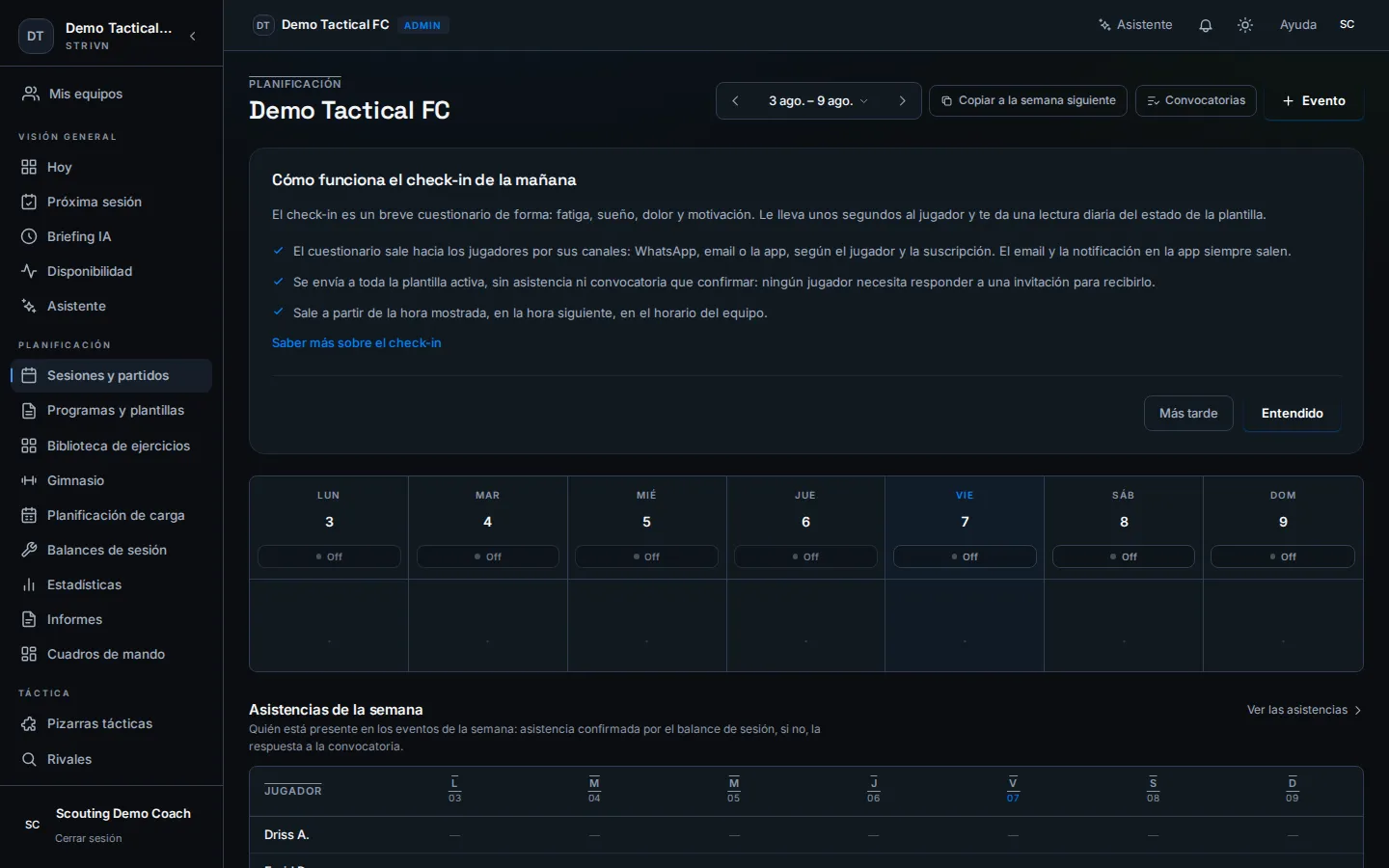
El calendario es el punto de partida de la semana. Muestra todos los eventos del equipo en vista semanal con contadores de RSVP y accesos directos a los balances de sesión.
Crear un evento
Sección titulada «Crear un evento»- Haz clic en + Evento en la parte superior derecha.
- Introduce el título y selecciona el tipo: Entrenamiento, Partido, Recuperación, Tarea o Entrenamiento individual.
- Fija la fecha, la hora y la duración.
- Introduce el lugar — aparece en la convocatoria y en la agenda del jugador.
- Activa la convocatoria (RSVP) si quieres que los jugadores confirmen su asistencia.
- Para una sesión de entrenamiento, un partido o un entrenamiento individual, activa Preguntar por comentarios después de la sesión si quieres que los jugadores presentes reciban una solicitud de RPE y comentario aproximadamente una hora después de que termine — por push, WhatsApp (según tu plan) o correo.
Tareas y entrenamiento individual
Sección titulada «Tareas y entrenamiento individual»Más allá de las sesiones y los partidos, dos tipos de evento piden una acción al jugador — aparecen en la lista Para hacer del jugador y se confirman desde el portal.
Una tarea independiente es un pendiente que completar antes de una fecha límite (p. ej. “devolver el formulario”, “pagar las cuotas”).
- Fecha límite — la fecha de vencimiento mostrada al jugador.
- Frecuencia del recordatorio — sin recordatorio, diario o semanal antes de la fecha límite.
- Multa si no se completa (opcional) — se adjunta una multa (instantánea) al evento si la tarea no se hace a tiempo.
El jugador marca la tarea como hecha; no se requiere ninguna prueba.
Entrenamiento individual
Sección titulada «Entrenamiento individual»Una sesión en solitario con prueba de realización — el jugador entrena solo y aporta una prueba.
- Fecha límite de realización — la fecha de vencimiento de la sesión.
- Puede completarse antes de la sesión — el jugador puede marcarla de antemano.
- Requiere validación del entrenador — la prueba debe ser validada por el cuerpo técnico antes de cerrarse.
- Prueba aceptada — elige los formatos permitidos: captura de pantalla, enlace (p. ej. Strava) o foto.
El jugador envía la prueba al entrenador; tú la validas o la rechazas (con un motivo) desde el seguimiento de realizaciones.
Leer la vista semanal
Sección titulada «Leer la vista semanal»Cada tarjeta de evento muestra:
- El tipo con su insignia de color (azul = entrenamiento, naranja = partido)
- La hora, la duración y el lugar abreviado
- Chips de RSVP cuando las convocatorias están activadas:
● 6 presentes ● 2 ausentes
Abrir un panel de evento
Sección titulada «Abrir un panel de evento»Haz clic en cualquier tarjeta para abrir el panel lateral.
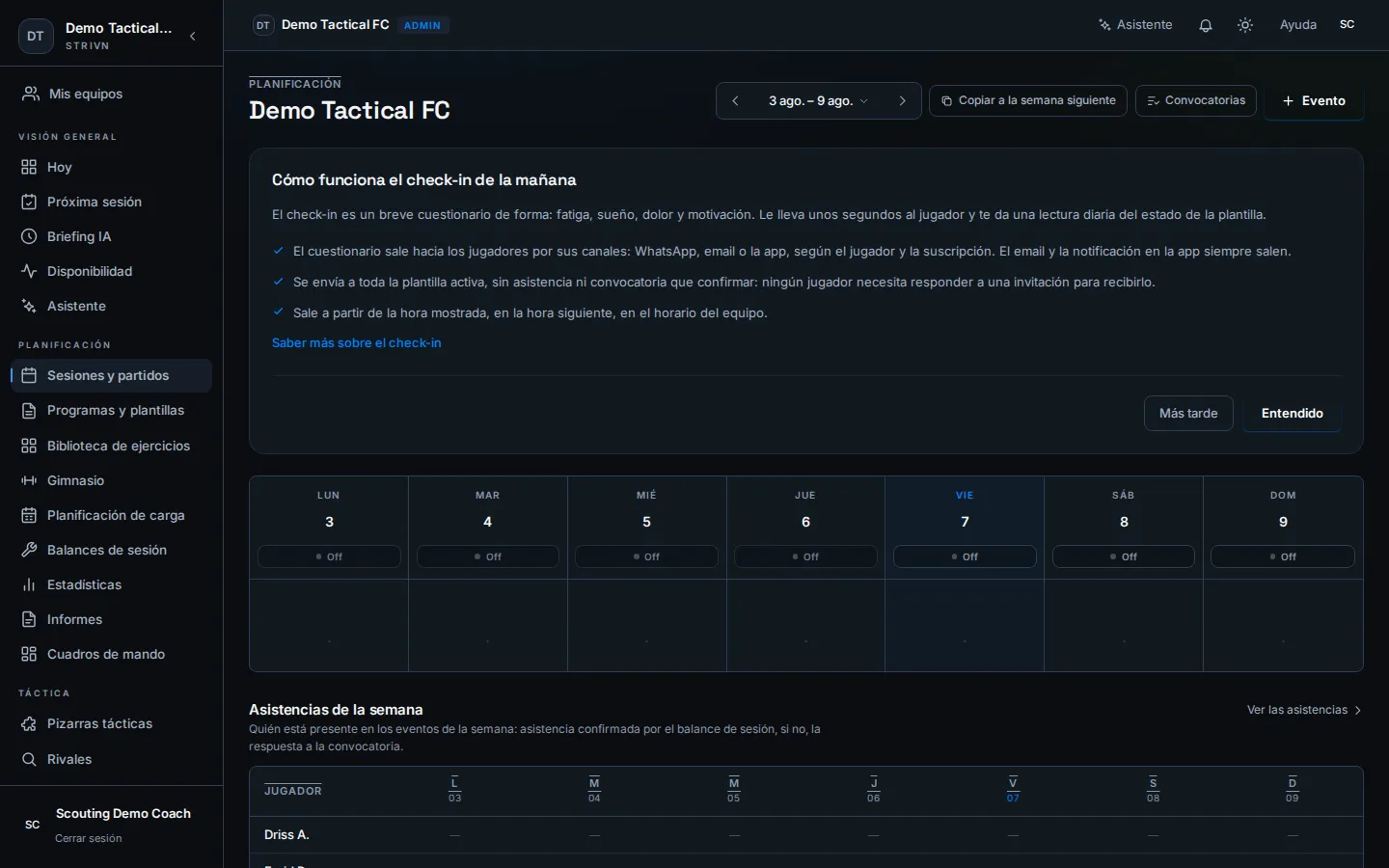
El panel contiene dos pestañas:
| Pestaña | Contenido |
|---|---|
| Detalles | Respuestas de RSVP agregadas, valoración de la sesión (PRESENTES / RPE / DURACIÓN), formulario de edición |
| Jugadores (n/n) | Lista con nombre, posición y estado de respuesta individual |
La sección BALANCE DE LA SESIÓN muestra los datos de un balance de sesión ya guardado (PRESENTES, RPE, DURACIÓN) con un enlace Modificar. Solo aparece para eventos con balance de sesión activado (entrenamiento, partido).
Para los eventos pasados, haz clic en Ver el balance de la sesión → para acceder al balance de sesión.
Gestionar a los jugadores convocados
Sección titulada «Gestionar a los jugadores convocados»La pestaña Jugadores lista a todos los jugadores convocados con su posición y estado de respuesta.
| Estado | Color |
|---|---|
| presente | Verde |
| ausente | Rojo |
| con limitación | Naranja (presente con restricción) |
| sin decidir | Amarillo |
| pendiente | Gris (aún no ha respondido) |
Consulta Convocatorias (RSVP) para enviar recordatorios a los jugadores que aún no han respondido.
Respuestas al check-in
Sección titulada «Respuestas al check-in»En la parte inferior de la vista semanal, el bloque Respuestas al check-in muestra una cuadrícula jugador × día con los indicadores de bienestar de la semana. Haz clic en Señales detalladas → para la vista completa.
Consulta Check-in de bienestar para interpretar estas señales.