

Observación de rivales
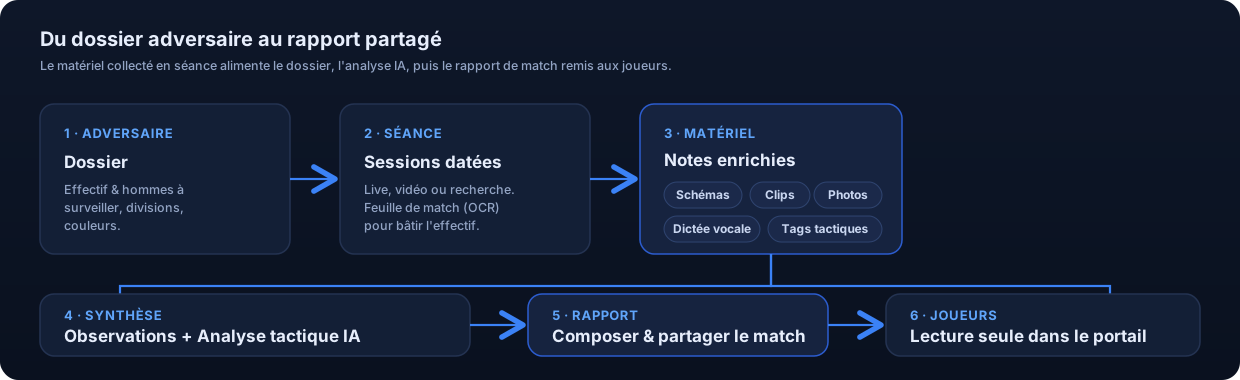
Observación reúne todo lo que tu cuerpo técnico observa de un equipo contrario: su plantilla, sus jugadores a vigilar, tus notas de observación (con pizarras tácticas, clips de vídeo y fotos) y un análisis táctico asistido por IA. Recoges todo esto en sesiones de observación, se consolida en un dossier del rival, y luego alimenta un informe de partido compartido con tus jugadores.
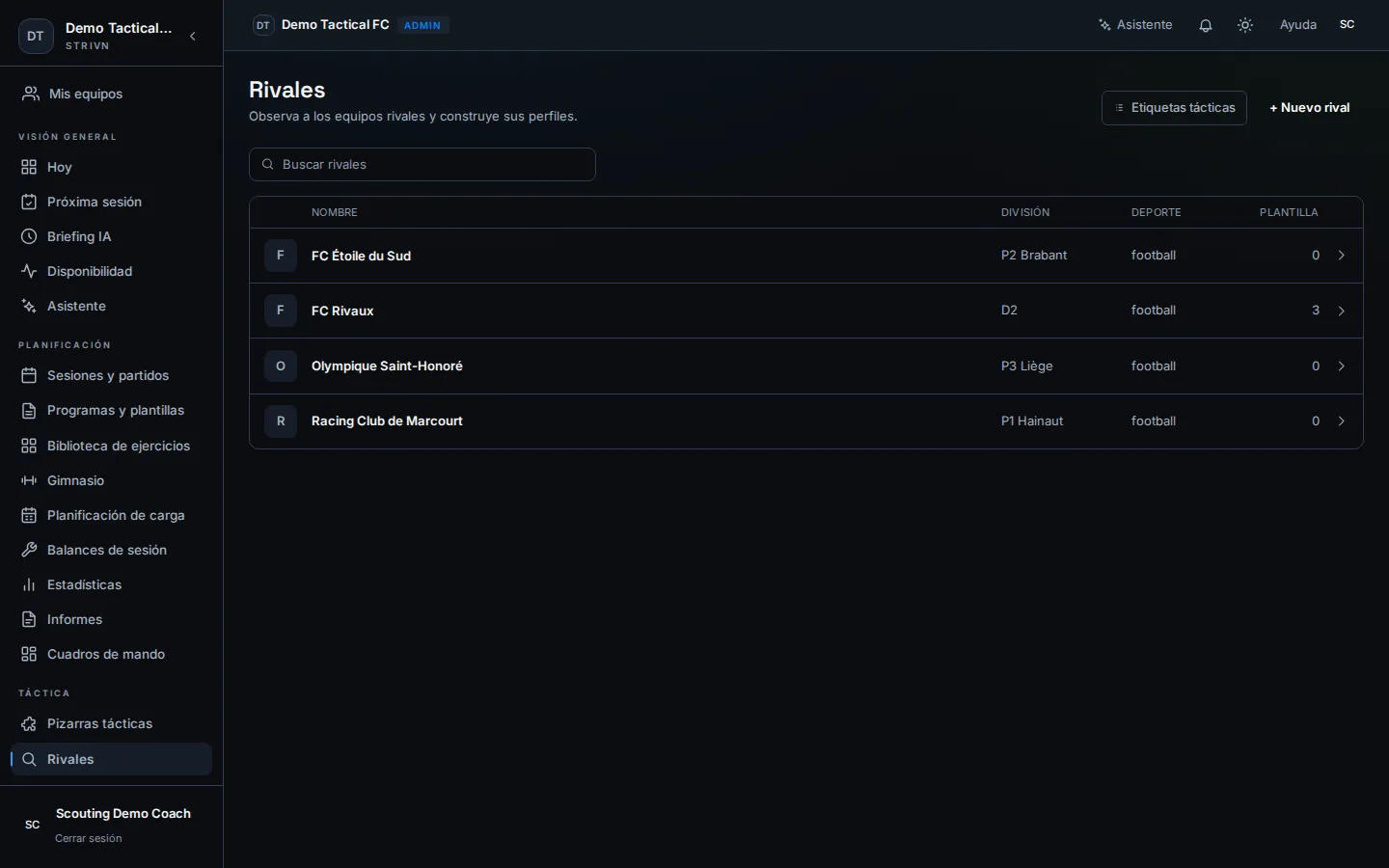
Llegas a él desde el menú Rivales (la sección Táctica de la barra lateral).
Crear un rival
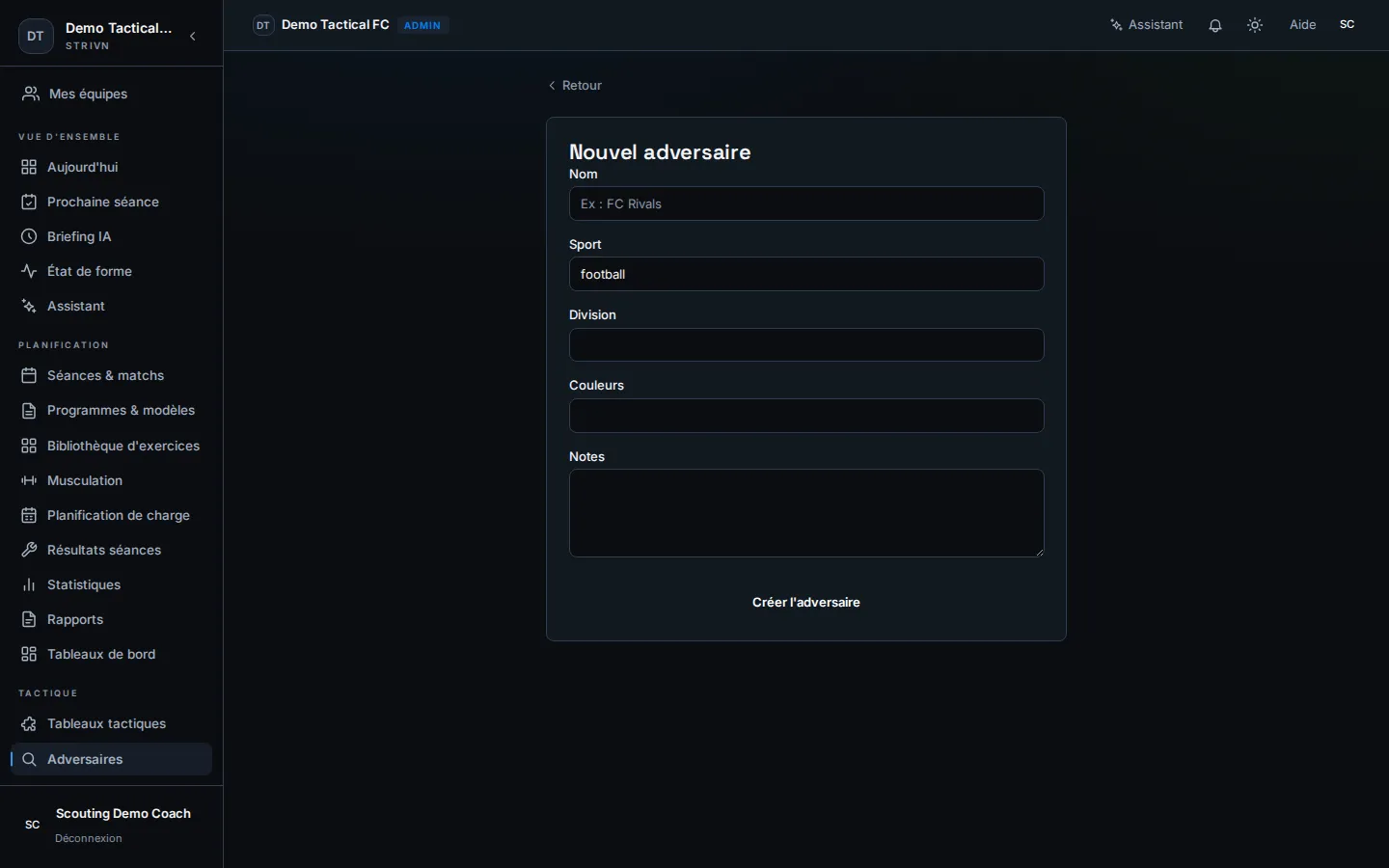
Sección titulada «Crear un rival»- Abre Rivales y haz clic en + Nuevo rival.
- Rellena el Nombre (p. ej. FC Rivales). Los campos Deporte, División, Colores y Notas son opcionales.
- Haz clic en Crear rival.
La lista muestra cada rival con su división, deporte y tamaño de plantilla. Una búsqueda filtra la lista en vivo.
El dossier del rival
Sección titulada «El dossier del rival»Abrir un rival muestra su dossier: la visión general que agrega todo tu trabajo de observación. Se lee en dos columnas.
- Análisis táctico con IA — una síntesis generada a partir de tus observaciones (consulta más abajo).
- Observaciones recientes — el flujo de tus notas, filtrable por Situación (etiqueta táctica), por Jugadores o por Sesiones.
- Plantilla (columna derecha) — los jugadores rivales que has observado, con los jugadores a vigilar arriba.
- Registro de observación — la lista de sesiones; también es donde inicias una sesión.
- Fotos — las capturas de pantalla y fotos recogidas sobre el rival.
En la parte superior del dossier: Informes (redactar un informe de partido), Imprimir, Editar y Eliminar.
Plantilla y jugadores a vigilar
Sección titulada «Plantilla y jugadores a vigilar»La plantilla se construye a partir de tus notas y de las hojas de partido importadas. En la columna Plantilla:
- Los jugadores se ordenan con los jugadores a vigilar primero, luego los más observados.
- Marcar como peligro / Quitar marca de peligro activa la insignia Peligro de un jugador. Los jugadores a vigilar también afloran arriba en el dossier.
- Cada jugador muestra su posición y su número de observaciones.
Importar una hoja de partido (OCR)
Sección titulada «Importar una hoja de partido (OCR)»En lugar de teclear la plantilla a mano, puedes importar una hoja de partido. Desde una sesión, haz clic en Importar hoja de equipo y sube un PDF o una foto (máx. 20 MB). La IA lee el documento y propone una lista de jugadores (número, nombre, posición) con una puntuación de Confianza.
- Revisa cada fila propuesta — la baja confianza se señala.
- Elimina cualquier fila incorrecta.
- Haz clic en Añadir jugadores confirmados para añadirlos a la plantilla.
Realizar una sesión de observación
Sección titulada «Realizar una sesión de observación»Una sesión de observación es un momento fechado de observación (un partido en vivo, un vídeo, una investigación). Todo el material — notas, pizarras, clips, fotos — se adjunta a una sesión.
- Desde el dossier, en Registro de observación, fija una Fecha, un Título (opcional) y un Contexto (p. ej. en vivo, vídeo, investigación), y haz clic en Iniciar sesión.
- La sesión se abre en dos áreas: Observaciones a la izquierda (captura y flujo de notas), Plantilla y hoja de equipo a la derecha.
Capturar una nota enriquecida
Sección titulada «Capturar una nota enriquecida»Una nota enriquecida es la unidad básica de la observación: un fragmento de texto de análisis al que puedes adjuntar una pizarra táctica, clips de vídeo, fotos, vincularlo a un jugador rival y etiquetarlo con etiquetas tácticas.
En una sesión, haz clic en Nota enriquecida para abrir el compositor a pantalla completa: una pizarra táctica a la izquierda (arrastra jugadores desde la plantilla, dibuja flechas y zonas) y el panel de la nota a la derecha.

En el panel derecho:
- Escribe una nota en el área de texto enriquecido.
- Etiquetar a un jugador vincula la nota a un jugador de la plantilla rival.
- Las etiquetas tácticas clasifican la nota por fase de juego (Pressing, Construcción, Balones parados…).
- La pizarra se crea dibujando en ella: se adjunta a la nota al guardar.
- Guardar nota almacena todo (texto, pizarra, clips y fotos) de una vez.
Dictar una nota
Sección titulada «Dictar una nota»En lugar de escribir, haz clic en Dictar: habla y la transcripción se inserta directamente en el área de texto, donde puedes editarla. El botón muestra “Transcribiendo…” mientras procesa.
Añadir un clip de vídeo
Sección titulada «Añadir un clip de vídeo»Puedes adjuntar clips de vídeo a una nota. Dos formas:
- Pegar un enlace — pega una URL (el campo “Pega un enlace de Veo / YouTube / Vimeo…”), y luego Añadir enlace. Los vídeos de YouTube y Vimeo se reproducen en la página; los enlaces de Veo, Hudl y otros se abren en una pestaña nueva (un botón Abrir en Veo).
- Subir un archivo — elige un archivo y luego Subir clip. Clips cortos de hasta 250 MB (mp4/mov). webm no se reproduce en el iPhone.
Un pie de clip opcional acompaña a cada clip.
Añadir una foto
Sección titulada «Añadir una foto»Añadir una foto adjunta una captura de pantalla o foto a la nota (fotogramas congelados, balones parados, una hoja de partido). Las fotos se muestran como miniaturas bajo la nota.
Encontrar el material de una nota
Sección titulada «Encontrar el material de una nota»Tanto en el dossier como en la sesión, una nota muestra sus adjuntos como píldoras desplegables: una pizarra, Clips (n) y Fotos (n). Haz clic para expandirlos sin salir del flujo.
Análisis táctico con IA
Sección titulada «Análisis táctico con IA»Desde el dossier, Analizar ahora genera un análisis táctico a partir de tus observaciones. Produce:
| Campo | Contenido |
|---|---|
| Resumen | El perfil de juego del rival en unas líneas. |
| Puntos fuertes · a contener | Dónde es peligroso el rival. |
| Puntos débiles · a explotar | Las brechas a atacar. |
| Formación probable | La forma esperada (p. ej. 4-3-3). |
| Plan sugerido | Un plan de juego propuesto. |
El análisis lleva una insignia Generado por IA y una puntuación de Confianza. Puedes Editar el análisis (resumen, formación, plan), Aceptarlo (pasa de Propuesta a Aceptado) o Descartarlo.
Etiquetas tácticas
Sección titulada «Etiquetas tácticas»Las etiquetas tácticas son tu vocabulario de fases de juego (Pressing, Transición, Bloque defensivo, Balones parados…). Las adjuntas a las notas y filtras el dossier por etiqueta.
Gestionarlas desde Rivales → Etiquetas tácticas: Añadir una etiqueta, renombrarla o Archivarla. Una etiqueta archivada permanece en las notas existentes pero ya no se muestra al capturar.
¿Qué sigue?
Sección titulada «¿Qué sigue?»Una vez lleno el dossier, redacta un informe de partido: un documento compartible ensamblado a partir de las notas, pizarras, clips y fotos de este rival, y entregado a los jugadores convocados. Consulta Informes de observación.
Para mostrar este rival al grupo o al cuerpo técnico (presentación siempre al día, PDF, enlace), compón una presentación de rival.