

Conectar su IA (Claude, ChatGPT)
El acceso de IA externa permite a un entrenador conectar su propia IA — Claude, ChatGPT, Claude Code o cualquier cliente compatible con MCP — a strivn. Una vez conectada, su IA puede consultar sus equipos (plantilla, sesiones, carga, wellness, GPS, lesiones…) y hacer cambios, igual que el asistente integrado, pero desde la herramienta que ya utiliza.
Su IA actúa siempre con sus propios permisos, y solo en los equipos donde se ha activado el acceso.
1. Activar el acceso para el equipo
Sección titulada «1. Activar el acceso para el equipo»El acceso está desactivado por defecto en cada equipo. Una persona que gestiona los ajustes del equipo lo activa una vez:
- Abra los Ajustes del equipo, pestaña Asistente IA.
- En la tarjeta Acceso de IA externa, lea el Aviso sobre el uso compartido de datos.
- Marque Activar el acceso de IA externa para este equipo y después He leído y acepto el aviso sobre el uso compartido de datos.
- Haga clic en Guardar.
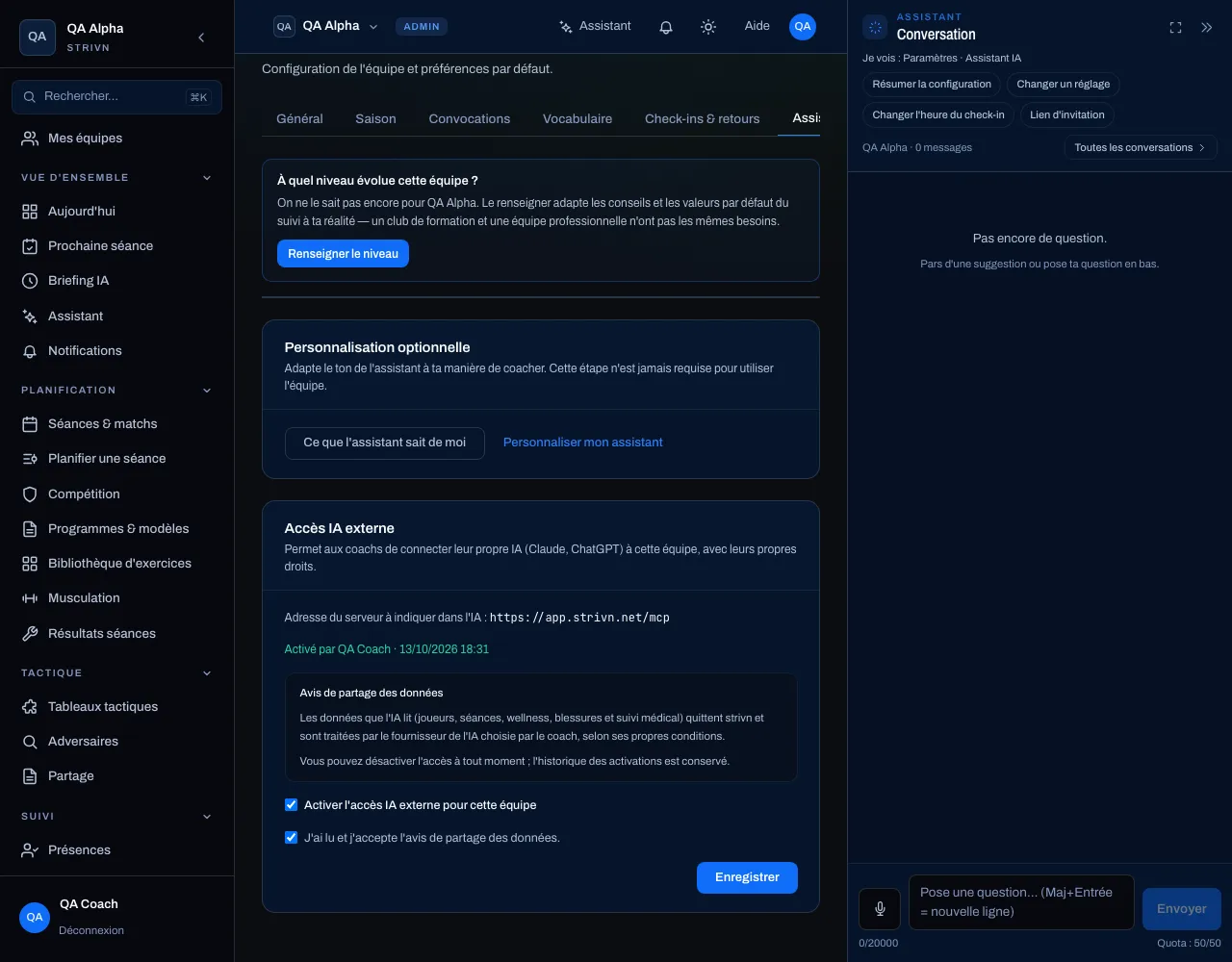
La tarjeta indica después quién activó el acceso y cuándo. Cada activación y desactivación se conserva en un historial.
2. Conectar su IA
Sección titulada «2. Conectar su IA»La dirección del servidor aparece en la tarjeta Acceso de IA externa y en la página Asistentes de IA conectados de su perfil: https://app.strivn.net/mcp.
| Herramienta | Dónde añadirla |
|---|---|
| Claude (claude.ai, aplicación de escritorio) | Customize › Connectors › + Add › Add custom connector — paso a paso: Conectar Claude |
| ChatGPT | Página Plugins › + › Add custom MCP server — paso a paso: Conectar ChatGPT |
| Claude Code | claude mcp add --transport http strivn https://app.strivn.net/mcp, después reinicie Claude Code y escriba /mcp › strivn › Authenticate — vea Conectar Claude |
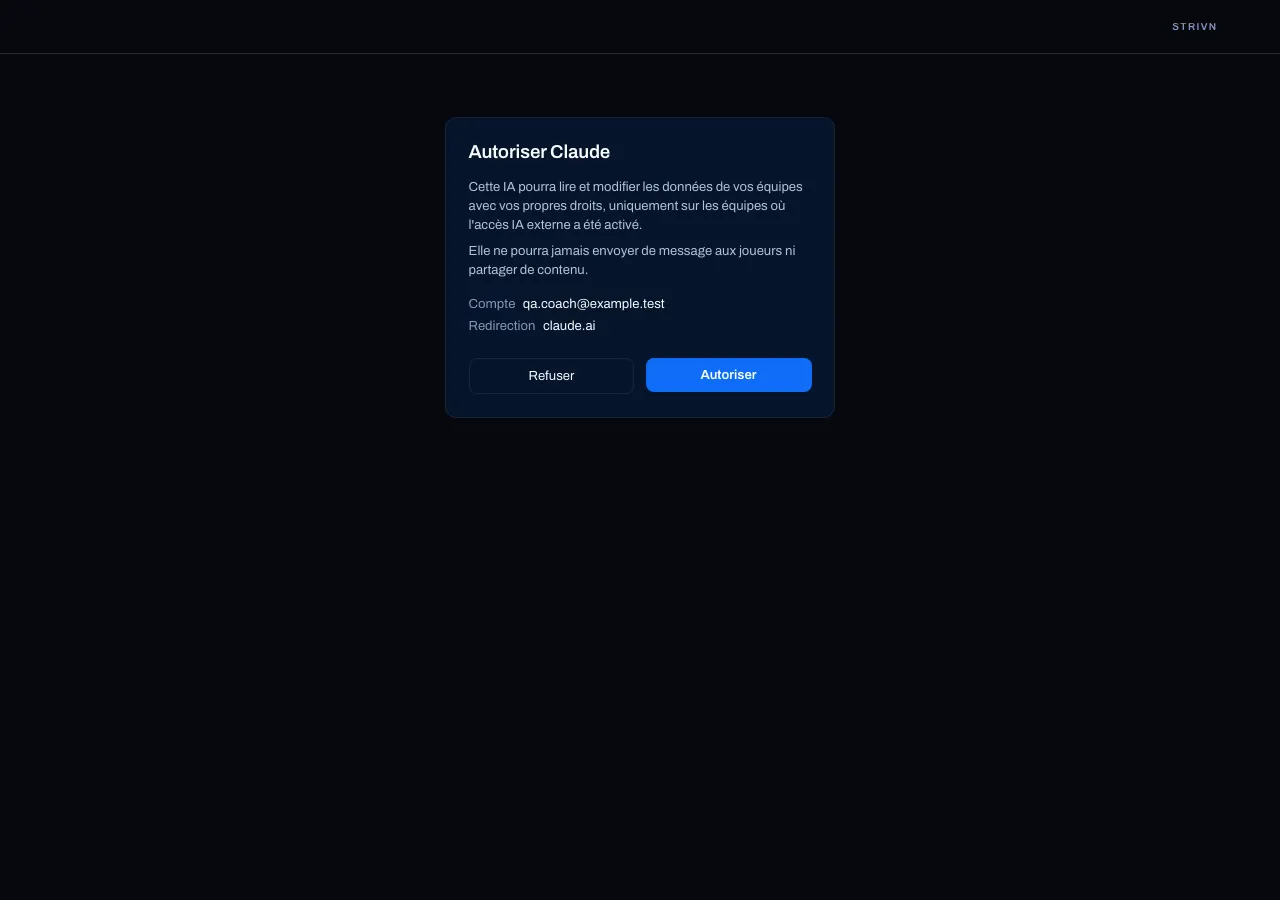
Su IA le envía después a strivn:
- Inicie sesión en strivn si aún no lo ha hecho.
- La pantalla Autorizar muestra el nombre de la aplicación, su cuenta y la dirección de redirección.
- Haga clic en Autorizar.
3. Usar su IA con strivn
Sección titulada «3. Usar su IA con strivn»Pídalo simplemente en lenguaje natural: «¿Qué jugadores del sub-19 están en riesgo esta semana?», «Crea un ejercicio de rondo 4v2 en mi biblioteca». Su IA empieza listando sus equipos y después indica el equipo en cada petición.
- Lectura: todo lo que puede ver en strivn, según su rol en cada equipo.
- Cambios: se aplican inmediatamente, sin tarjeta de confirmación en strivn. Claude y ChatGPT suelen pedirle confirmación antes de un cambio: mantenga esa confirmación activada.
- Historial: cada acción de su IA se registra como acción de IA del equipo; pregunte al asistente de strivn «¿cuáles son las acciones de IA recientes?» para encontrarlas.
Lo que su IA nunca hace
Sección titulada «Lo que su IA nunca hace»Para que nada llegue a sus jugadores sin que usted lo decida en strivn, su IA no puede:
- enviar mensajes, convocatorias o recordatorios a jugadores o padres;
- crear, mover, cancelar o eliminar un evento del calendario (lo que convoca o avisa a los jugadores);
- compartir una presentación, un cuadro de mando, un documento o un vídeo;
- declarar una lesión o una enfermedad (se avisa a los padres).
Estas acciones siguen disponibles en strivn y en el asistente integrado. Si aun así un cambio fuera a avisar a un jugador, strivn lo detiene y su IA queda informada.
Revocar el acceso
Sección titulada «Revocar el acceso»- Una IA concreta: abra su Perfil › Asistentes de IA conectados y haga clic en Revocar en la línea correspondiente. La IA pierde el acceso en su siguiente petición.
- Todo el equipo: desmarque Activar el acceso de IA externa para este equipo en los ajustes y haga clic en Guardar. Ninguna IA podrá volver a leer ni modificar los datos de ese equipo; sus otros equipos no se ven afectados.
Preguntas frecuentes
Sección titulada «Preguntas frecuentes»¿La IA ve todos mis equipos? Ve la lista de sus equipos, pero solo lee y modifica aquellos donde el acceso está activado.
¿Un miembro del cuerpo técnico con menos permisos puede conectar su IA? Sí. Su IA tiene exactamente sus permisos: una herramienta que no puede usar en strivn tampoco está disponible para su IA.
¿Está incluido en mi suscripción? Sí, en todos los planes. Las preguntas a su IA no cuentan para la cuota del asistente de strivn: las trata su proveedor de IA.