

El editor de presentaciones
El editor (el «taller») compone las páginas de una presentación. Ábrelo con Editar en la lista, o con Editar la presentación desde la lectura. Todo se guarda sobre la marcha.
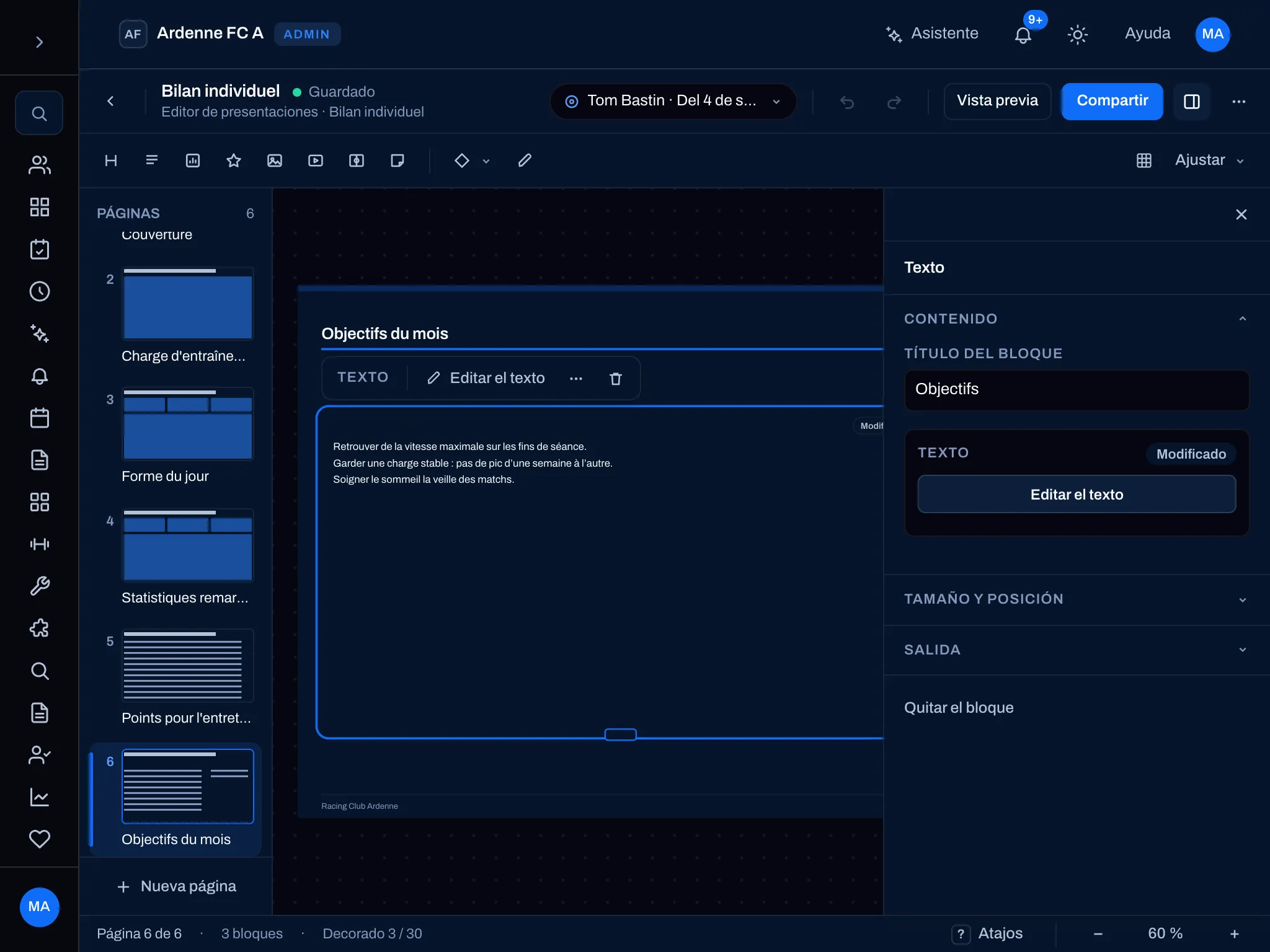
El taller de un vistazo
Sección titulada «El taller de un vistazo»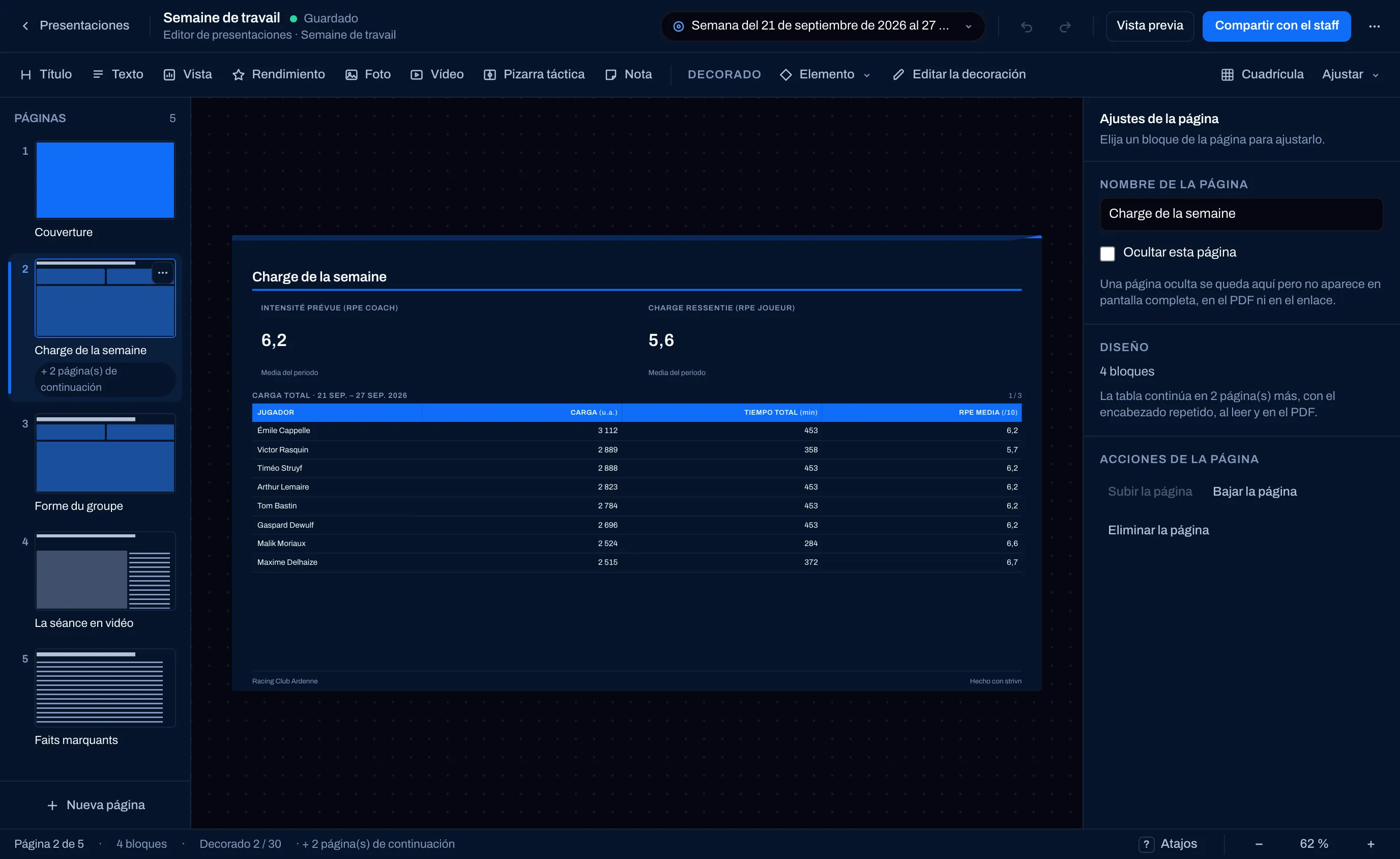
| Zona | Lo que contiene |
|---|---|
| Barra del documento (arriba) | Presentaciones para volver a la lista, el nombre y el estado de guardado (Guardado), la pastilla de contexto, Deshacer / Rehacer, Vista previa, Compartir con el staff y el menú … (Más acciones: Guardar como plantilla, Plantillas de presentación, Duplicar, Eliminar…). |
| Barra de inserción | Los bloques — Título, Texto, Vista, Rendimiento, Foto, Vídeo, Pizarra táctica, Nota —, luego el Decorado (Elemento, Editar la decoración), y a la derecha Cuadrícula y el zoom (Ajustar). |
| Tira de páginas (a la izquierda) | Las Páginas, en miniaturas. Haz clic para ir a una página, arrástrala para moverla; Nueva página abajo. |
| La página (en el centro) | La página 16:9, tal como saldrá, con los datos reales. |
| Ajustes (a la derecha) | Los Ajustes de la página cuando no hay nada elegido, si no, los del bloque elegido. |
| Barra de estado (abajo) | «Página 2 de 5», el número de bloques, Decorado 2 / 30, Atajos y el zoom. |
Las páginas
Sección titulada «Las páginas»- Nueva página propone un diseño: Vacía, Título, Título y texto o Dos textos.
- En los Ajustes de la página: el Nombre de la página, Ocultar esta página (se queda en el editor pero no aparece ni en pantalla completa, ni en el PDF, ni en el enlace), Subir la página / Bajar la página y Eliminar la página. El menú … de una miniatura ofrece las mismas acciones.
- La portada sigue siendo la primera página y no se puede eliminar. Se compone sola según el contexto: el jugador y su puesto, el periodo, o el partido con el rival y el marcador.
- Mantén al menos una página visible.
Añadir un bloque
Sección titulada «Añadir un bloque»Haz clic en un tipo en la barra de inserción: el bloque se coloca en la página mostrada, en el primer lugar libre.
| Bloque | Lo que muestra |
|---|---|
| Título | El título de la página, subrayado con los colores del club. |
| Texto | Un texto con formato (títulos, negrita, listas…), escrito por ti o como primer borrador por la IA. |
| Vista | Una vista de uno de tus cuadros de mando o una pregunta guardada: cifra clave, gráfico o tabla. |
| Rendimiento | Una Actuación destacada: el mejor del equipo en una estadística, su diferencia con el n.º 2, y una frase. |
| Foto | Una foto de la fototeca del club (JPEG, PNG o WebP), en Llenar el bloque o Foto completa, con una leyenda. |
| Vídeo | Un enlace de vídeo o web (ver más abajo). |
| Pizarra táctica | Una pizarra táctica del equipo, mostrada tal como está en el momento de la lectura: si cambia, la presentación la sigue. |
| Nota | Un breve recuadro de texto simple. |
Las plantillas también traen bloques Cifra clave, Gráfico y Tabla ya configurados.
Añadir una vista
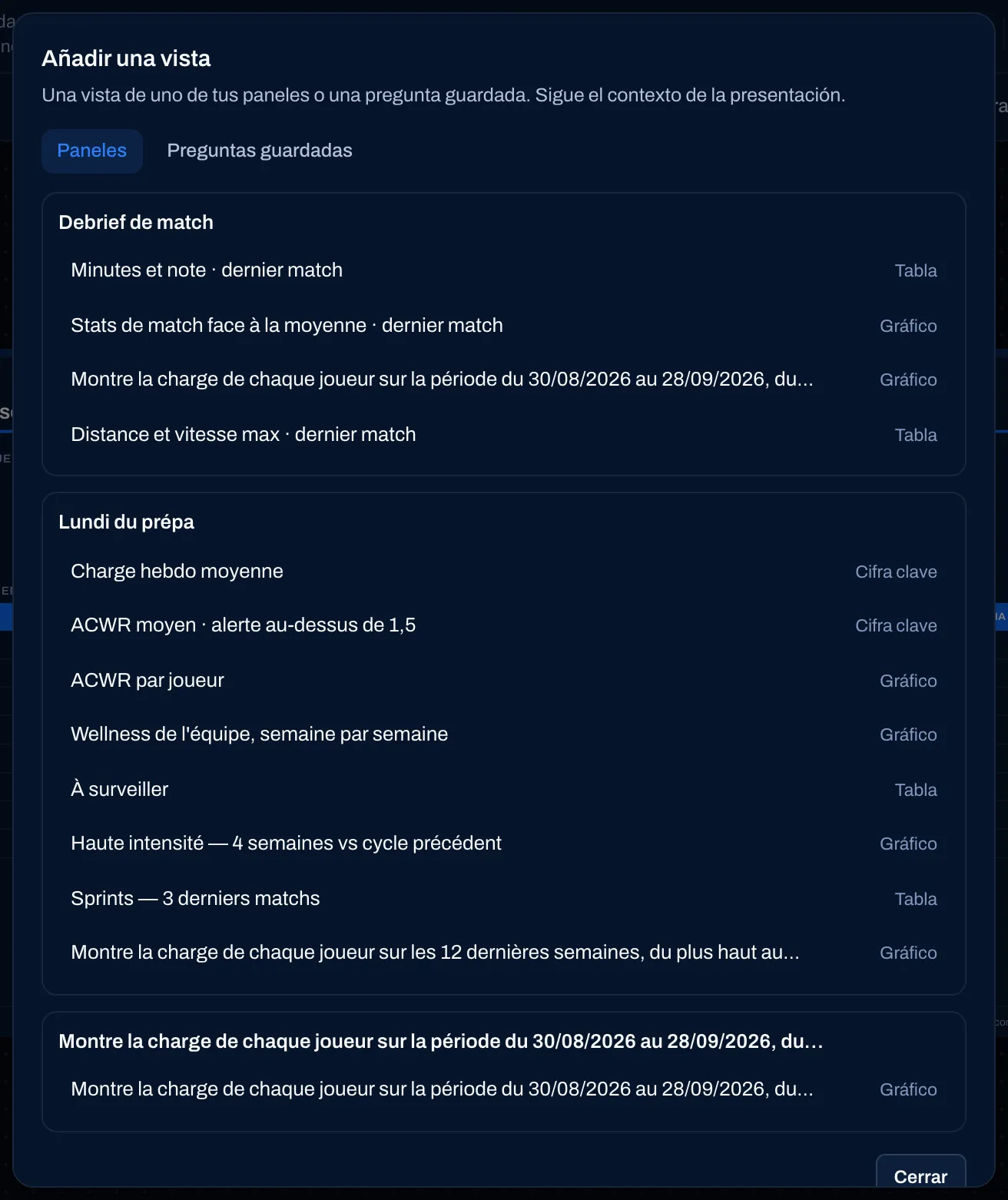
Sección titulada «Añadir una vista»Vista abre Añadir una vista, con dos pestañas: Paneles (las vistas de tus cuadros de mando, agrupadas por cuadro de mando) y Preguntas guardadas. Haz clic en una vista para colocarla. Sigue el contexto de la presentación: una vista «últimas 4 semanas» colocada en el balance de un jugador se lee sobre el periodo y el jugador del balance.
En un informe de partido, algunas vistas no se adaptan a un único partido — una evolución en el tiempo, una comparación con el periodo anterior, una pregunta sobre el rival. Se rechazan indicando el motivo.
Añadir un vídeo
Sección titulada «Añadir un vídeo»Vídeo abre el campo Dirección del vídeo o del enlace. Pega un enlace público en https, luego Comprobar el enlace e Insertar.
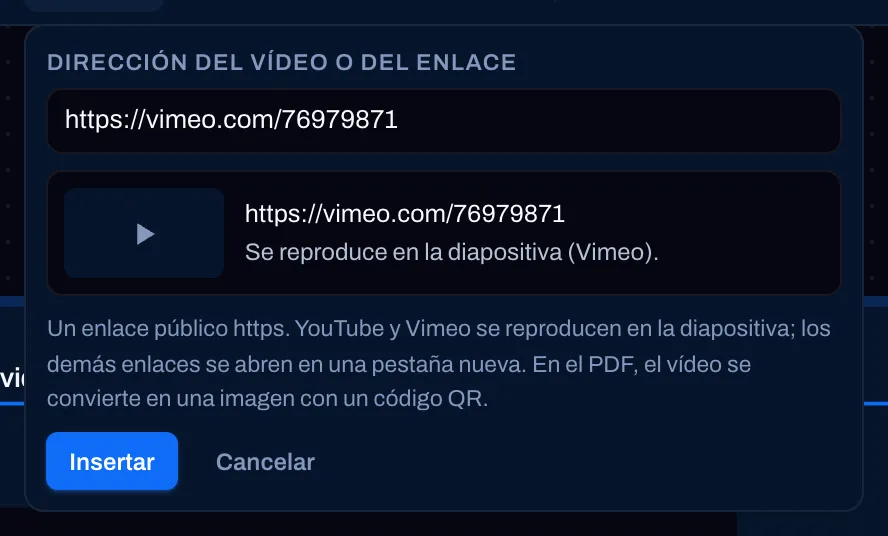
- YouTube y Vimeo se reproducen en la página.
- Los demás enlaces (Veo, Hudl, TikTok, Instagram…) se abren en una pestaña nueva.
- En el PDF, el vídeo se convierte en una imagen con un código QR «Escanea para abrir el vídeo».
- Un enlace local o privado, sin https, o de más de 512 caracteres se rechaza indicando el motivo — usa el enlace corto para compartir el vídeo.
Elegir un bloque
Sección titulada «Elegir un bloque»Haz clic en un bloque: se resalta, aparecen sus tiradores y una barra de acciones flota encima — su tipo, Sigue el contexto para un bloque de datos, Editar el texto para un texto, … (Reemplazar, Mover a una página…) y la papelera. Los Ajustes de la derecha pasan a ese bloque.
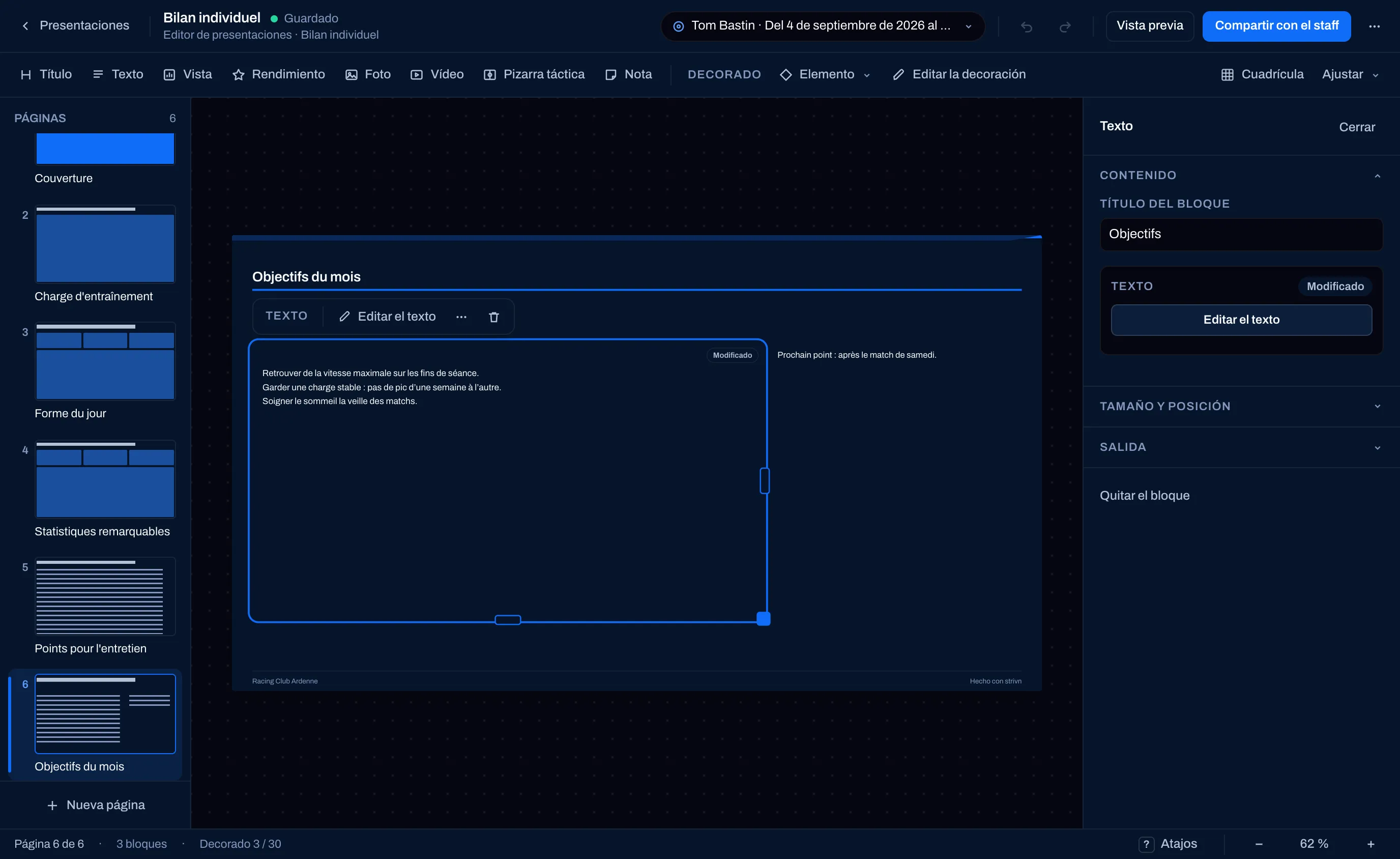
Los ajustes de un bloque se ordenan en secciones: Contenido, Datos y contexto, Tamaño y posición, Salida — y luego Quitar el bloque. Salida indica si el bloque aparecerá en la presentación: un bloque sin datos en el periodo («No hay datos para este periodo: este bloque no aparecerá en la presentación.») o vacío se señala aquí, y como Fuera de la presentación en la página.
Datos y contexto de un bloque
Sección titulada «Datos y contexto de un bloque»Un bloque de datos sigue el contexto por defecto. Desmarca Sigue el contexto para darle su Periodo del bloque y sus Jugadores del bloque: ya no se moverá cuando cambie el contexto de la presentación. Es útil para comparar, en el balance de un jugador, con Todo el equipo o con la temporada completa. Una pastilla en el bloque recuerda su estado: Ajustes propios, Sigue a todo el equipo, Estado del día…
Colocar los bloques en la cuadrícula
Sección titulada «Colocar los bloques en la cuadrícula»Cada página es una cuadrícula de 12 columnas por 9 filas. Un bloque ocupa un rectángulo de celdas.
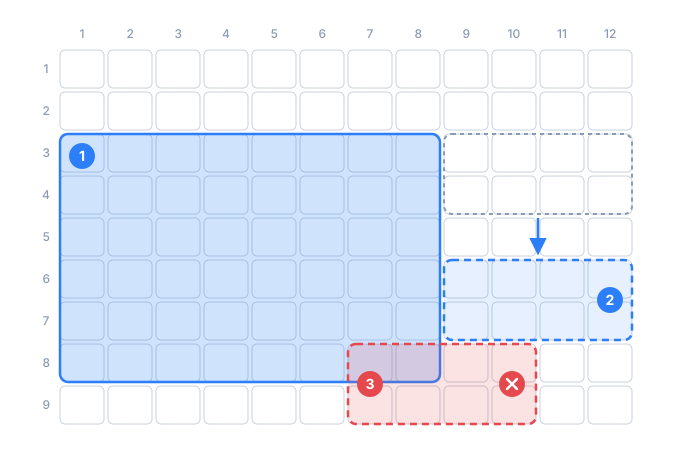
- Un bloque colocado ocupa sus celdas.
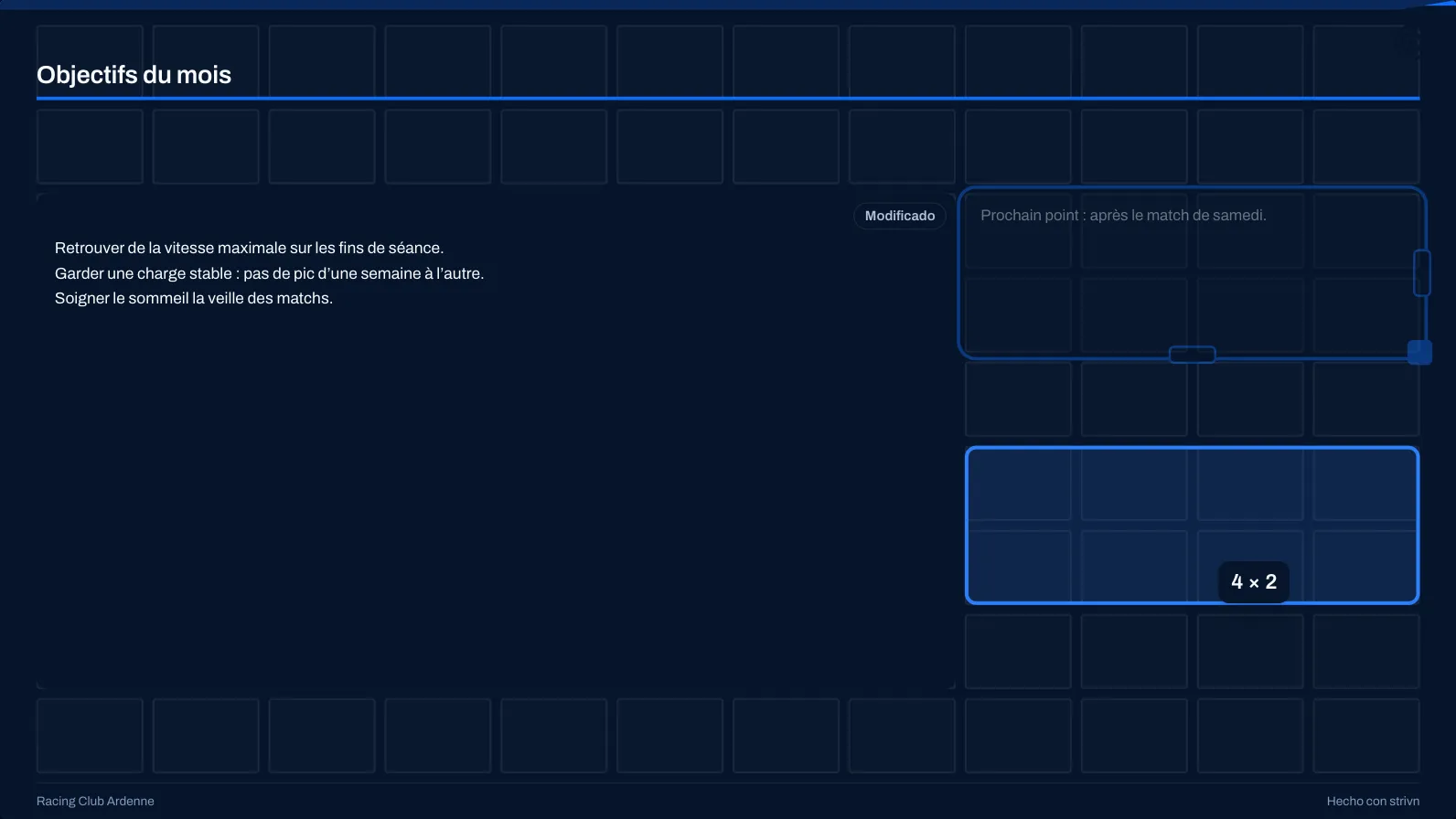
- Mientras mueves un bloque, aparece la cuadrícula y un fantasma muestra dónde va a caer, en celdas enteras.
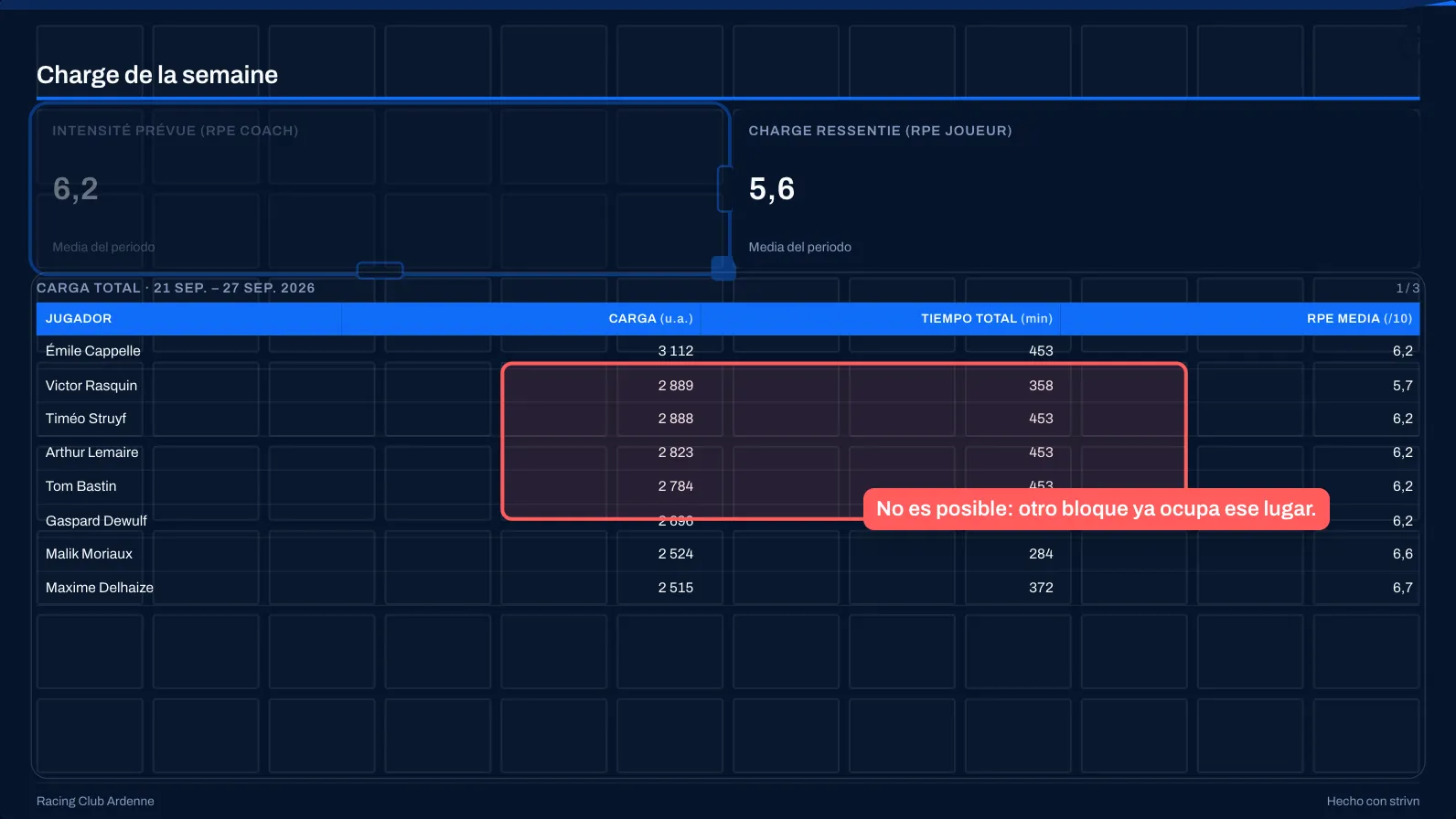
- Si el lugar está ocupado, la zona se vuelve roja y se rechaza el soltado: dos bloques nunca se superponen.
Mover: arrastra el bloque a cualquier lugar de la página. Se ajusta a las celdas; la cuadrícula se muestra mientras dura el gesto, con el tamaño del bloque («4 × 2»).
En un lugar ya ocupado, la zona se vuelve roja: «No es posible: otro bloque ya ocupa ese lugar.» Suelta en otro sitio, o pulsa Esc para cancelar el gesto.
Redimensionar: tira de los tiradores del bloque (borde derecho, borde inferior, esquina). Algunos bloques solo aceptan ciertos anchos — un vídeo, por ejemplo, 4, 6, 8 o 12 columnas.
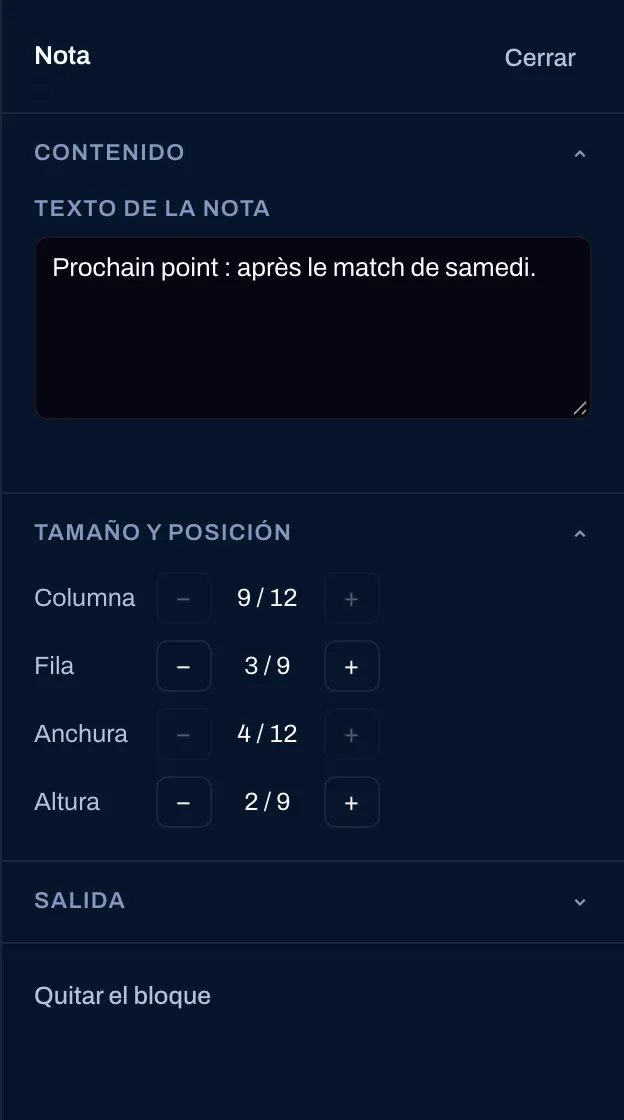
Al detalle: en Tamaño y posición, los botones − y + ajustan la Columna, la Fila, la Anchura y la Altura. Un botón en gris indica un borde de página o un lugar ocupado.
Cuadrícula, en la barra de inserción, mantiene la cuadrícula visible de forma permanente.
Escribir los textos
Sección titulada «Escribir los textos»Haz doble clic en un bloque Texto (o elígelo y pulsa Intro, o Editar el texto): escribes directamente en la página, con una barra de formato. Guardar el texto valida, Cancelar descarta. El texto toma la tipografía del club.
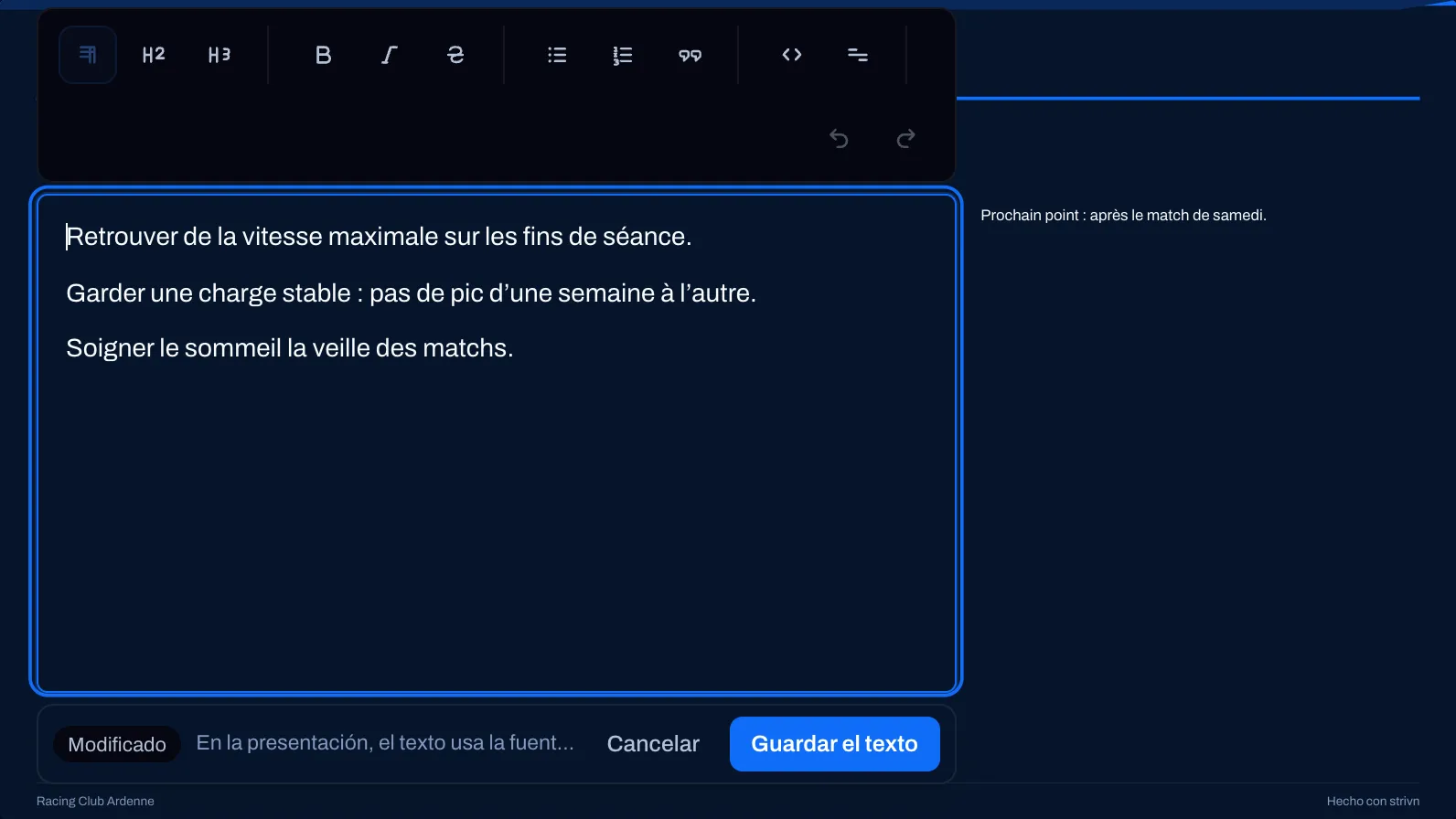
Un texto demasiado largo para su bloque se corta con «…» y se señala como Texto cortado: agranda el bloque o acorta el texto.
Primer borrador IA e insignias
Sección titulada «Primer borrador IA e insignias»En una presentación que contiene bloques de datos, Redactar con IA redacta un primer borrador a partir solo de las cifras de la presentación; Regenerar con IA lo vuelve a hacer (sustituye el texto, aunque lo hayas retocado a mano). La IA solo cita cifras presentes en la presentación.
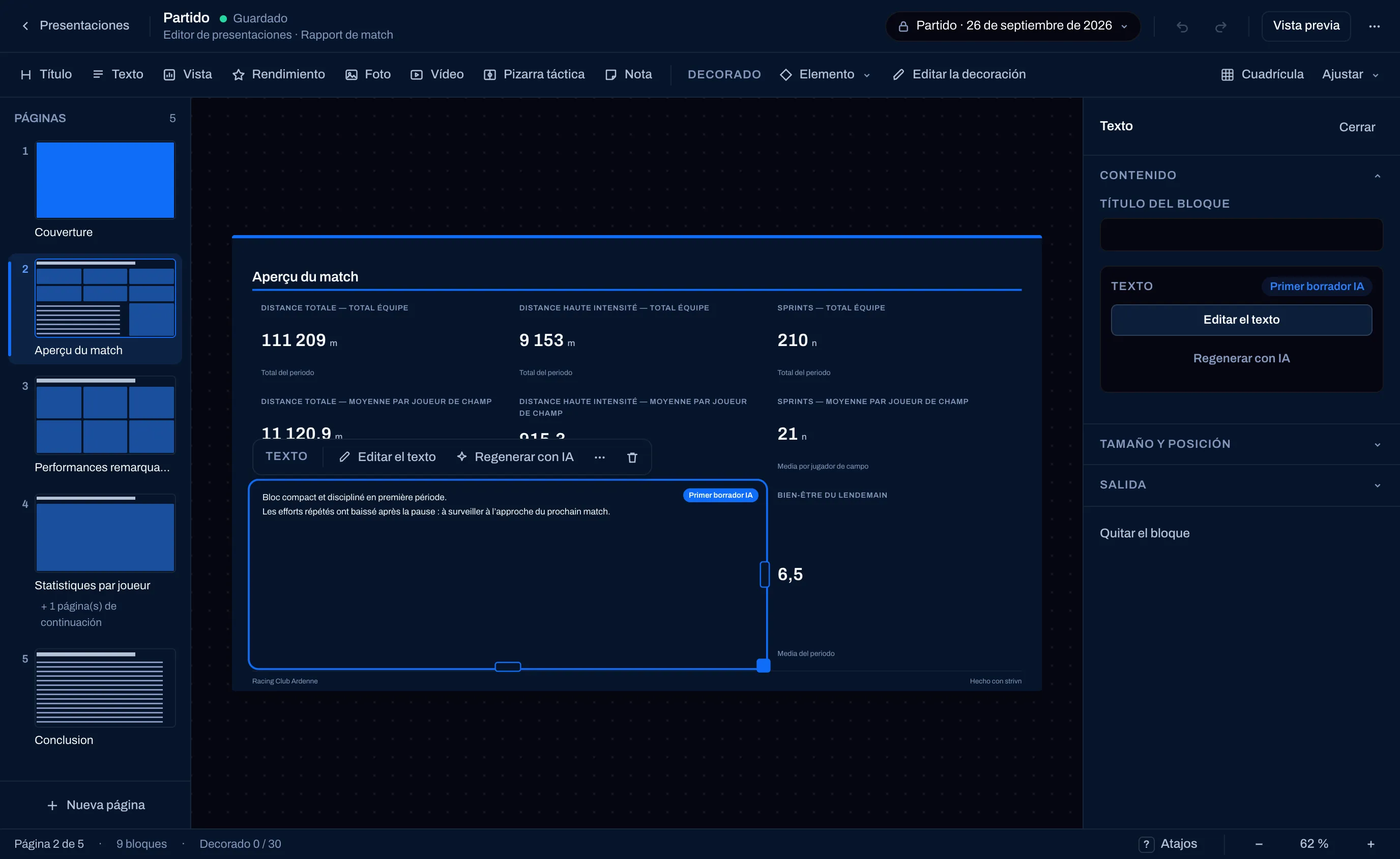
Una insignia indica de dónde viene cada texto:
| Insignia | Significado |
|---|---|
| Primer borrador IA | Escrito por la IA, aún sin retocar. |
| Modificado | Escrito o retocado por ti. Una actualización ya no lo sobrescribe. |
| Cifras cambiadas desde entonces | Las cifras han cambiado desde que se escribió este texto: revísalo y luego Lo he releído. |
| Por revisar | El contexto ha cambiado, o el texto de la IA cita cifras que no todo el cuerpo técnico puede leer. Queda oculto para los demás hasta que lo revises, lo corrijas o lo regeneres. |
El decorado
Sección titulada «El decorado»El decorado es una capa de formas con los colores del club, colocada detrás o delante del contenido: una banda en la parte superior de la página, un rectángulo de color detrás de una cifra, una flecha, un pictograma.
Elemento abre el menú: Rectángulo, Banda, Línea, Flecha o Pictograma (balón, silbato, trofeo, cronómetro, frecuencia cardíaca, energía, diana, bandera, estrella, escudo, cono, hecho).
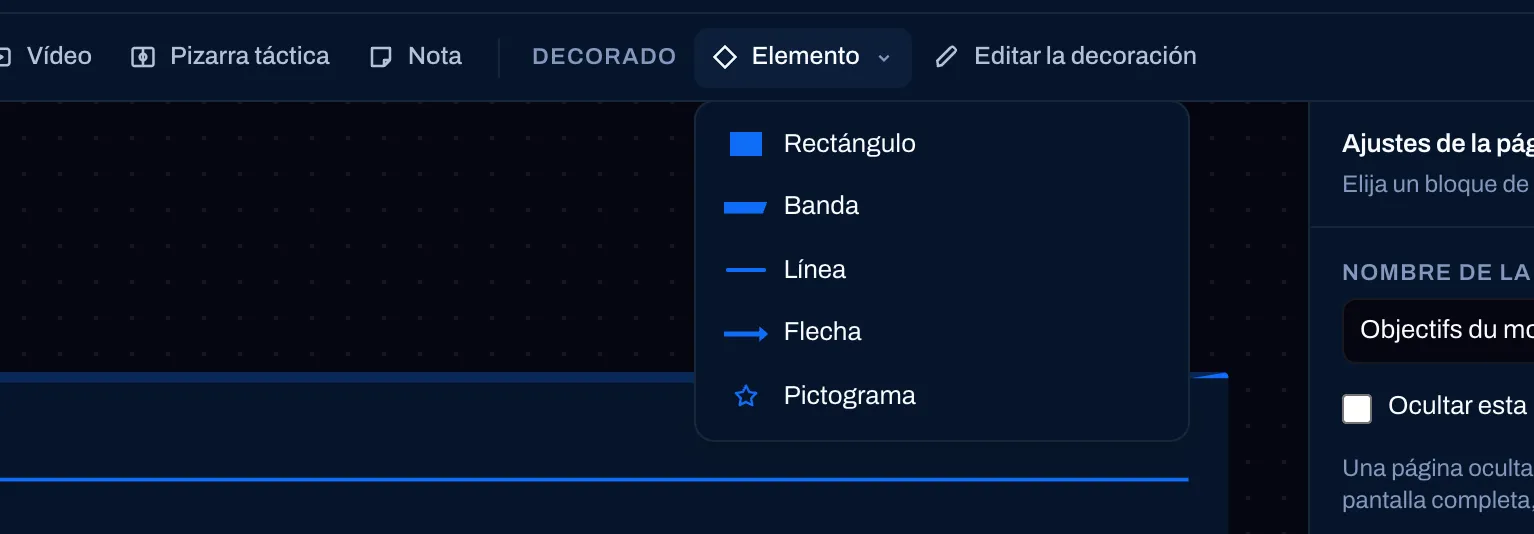
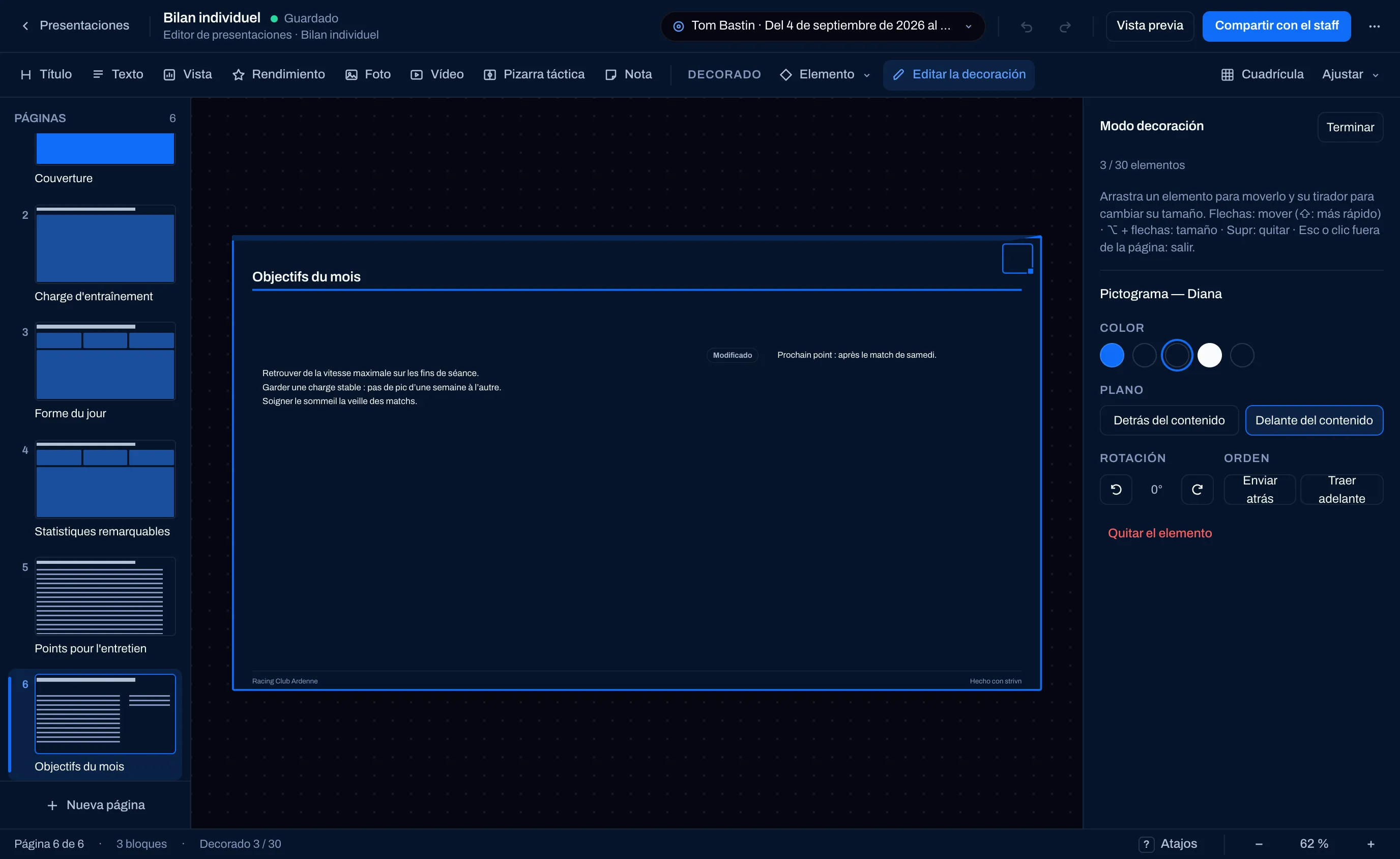
Editar la decoración pasa al Modo decoración: los bloques se quedan fijos y se eligen los elementos del decorado. Arrastra un elemento para moverlo, su tirador para redimensionarlo. Los ajustes del elemento:
- Color — solo los colores del club: Color principal, Color secundario, Acento, Texto o Fondo. El decorado sigue la identidad del club si cambia.
- Plano — Detrás del contenido o Delante del contenido.
- Rotación y Orden (Traer adelante, Enviar atrás).
- Quitar el elemento.
Terminar (o Esc, o un clic fuera de la página) sale del modo decoración. Una página lleva treinta elementos de decorado como máximo; la barra de estado los cuenta («Decorado 3 / 30»).
Deshacer, hacer zoom, previsualizar
Sección titulada «Deshacer, hacer zoom, previsualizar»- Deshacer y Rehacer (barra del documento) deshacen y rehacen tus gestos: mover, redimensionar, añadir, quitar.
- Ajustar encuadra la página en la ventana; el menú de zoom y los botones − / + de la barra de estado hacen zoom.
- Vista previa abre la presentación tal como la verán tus lectores.
Atajos de teclado
Sección titulada «Atajos de teclado»Atajos (barra de estado) o la tecla ? muestra la ficha completa.
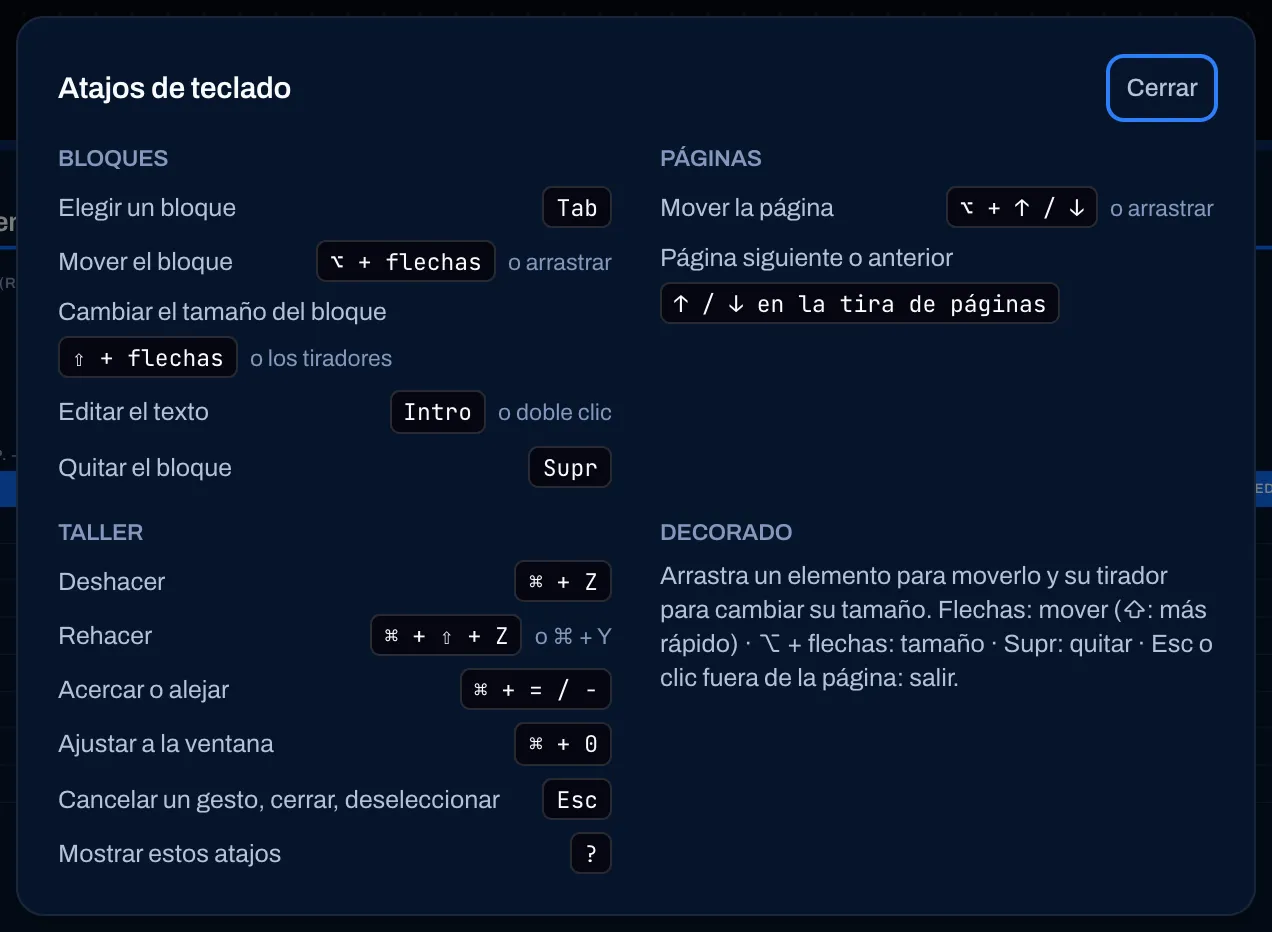
| Acción | Windows / Linux | Mac |
|---|---|---|
| Elegir un bloque | Tab | Tab |
| Mover el bloque | Alt + flechas | ⌥ + flechas |
| Cambiar el tamaño del bloque | Mayús + flechas | ⇧ + flechas |
| Editar el texto | Intro (o doble clic) | Intro (o doble clic) |
| Quitar el bloque | Supr | Supr |
| Mover la página | Alt + ↑ / ↓ | ⌥ + ↑ / ↓ |
| Página siguiente o anterior | ↑ / ↓ en la tira de páginas | ↑ / ↓ en la tira de páginas |
| Deshacer | Ctrl + Z | ⌘ + Z |
| Rehacer | Ctrl + Mayús + Z (o Ctrl + Y) | ⌘ + ⇧ + Z (o ⌘ + Y) |
| Acercar o alejar | Ctrl + = / − | ⌘ + = / − |
| Ajustar a la ventana | Ctrl + 0 | ⌘ + 0 |
| Cancelar un gesto, cerrar, deseleccionar | Esc | Esc |
| Mostrar estos atajos | ? | ? |
En modo decoración: las flechas mueven el elemento (con Mayús / ⇧: más rápido), Alt / ⌥ + flechas lo redimensionan, Supr lo quita.
En tableta y teléfono
Sección titulada «En tableta y teléfono»- Tableta: el editor funciona en horizontal. Los ajustes se abren en un cajón sobre la página cuando eliges un bloque (o con el botón de ajustes de la barra del documento); ciérralo con la cruz.
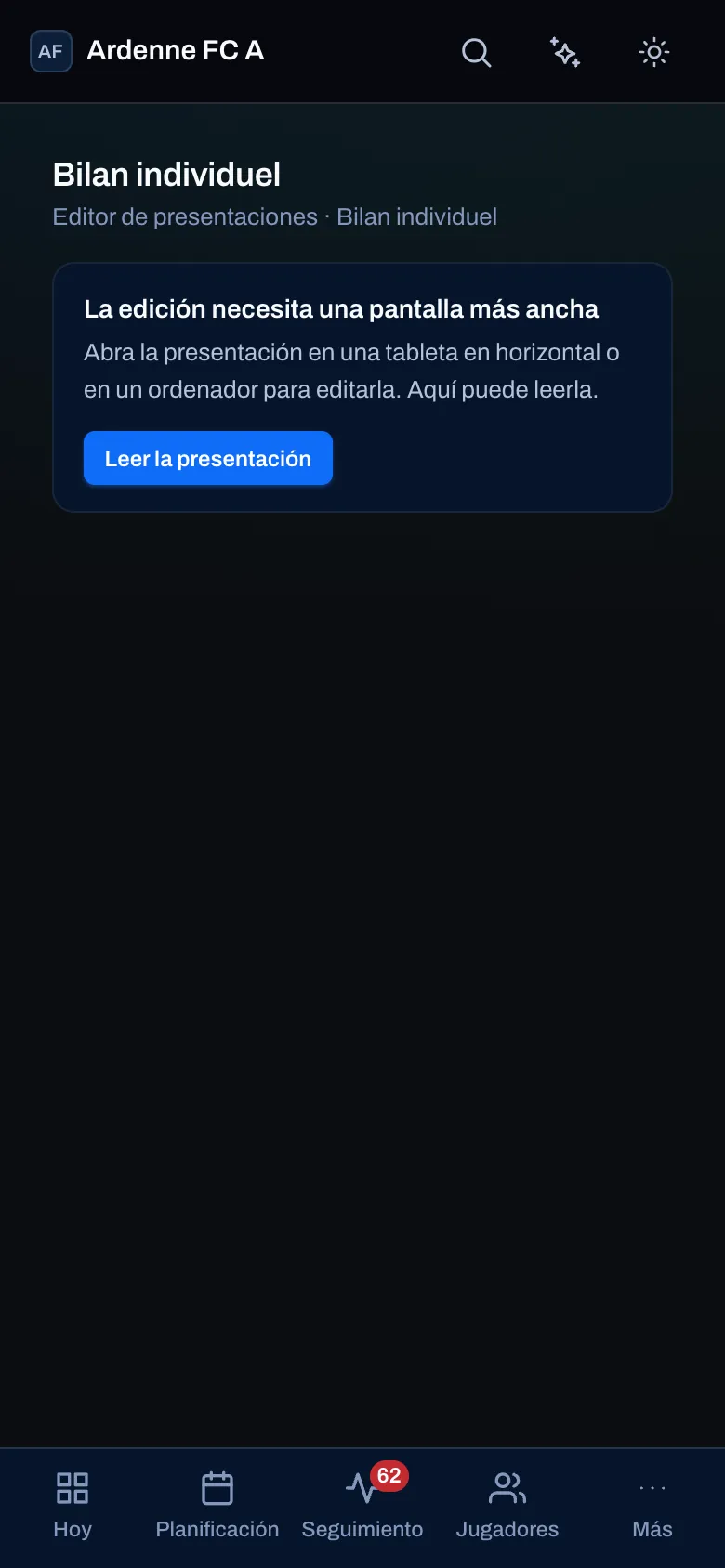
- Teléfono: no es posible editar. El editor muestra «La edición necesita una pantalla más ancha» y propone Leer la presentación. Ábrela en una tableta en horizontal o en un ordenador para modificarla.
Guardado y conflictos
Sección titulada «Guardado y conflictos»El editor guarda solo; la barra del documento indica Guardado, Cambios pendientes… o Guardando….
Si un compañero (o tú, en otra pestaña) ha modificado la presentación entretanto, el estado pasa a Conflicto: sin guardar y el mensaje nombra a quién la modificó. Lo que has escrito se conserva: Recargar retoma su versión, Guardar mi versión impone la tuya.
Un bloque que impide guardar — un título vacío, una foto retirada de la fototeca, dos bloques en el mismo lugar — se nombra y se selecciona en su página para que lo corrijas.
Ver también
Sección titulada «Ver también»- Presentaciones — crear, el contexto, compartir, las salidas.
- Plantillas de presentación — reutilizar un diseño.
- Cuadros de mando — componer las vistas que vas a insertar.