

AI-briefing & assistent
STRIVN bevat twee tools voor teamintelligentie: de AI-briefing, die uw beslissingen van de dag voorbereidt, en de Assistent, een chat die uw vragen over de selectie beantwoordt.
AI-briefing
Section titled “AI-briefing”De briefing zet de teamgegevens (check-ins, belasting, blessures, agenda) om in concrete beslissingen voor de sessie of wedstrijd van de dag.
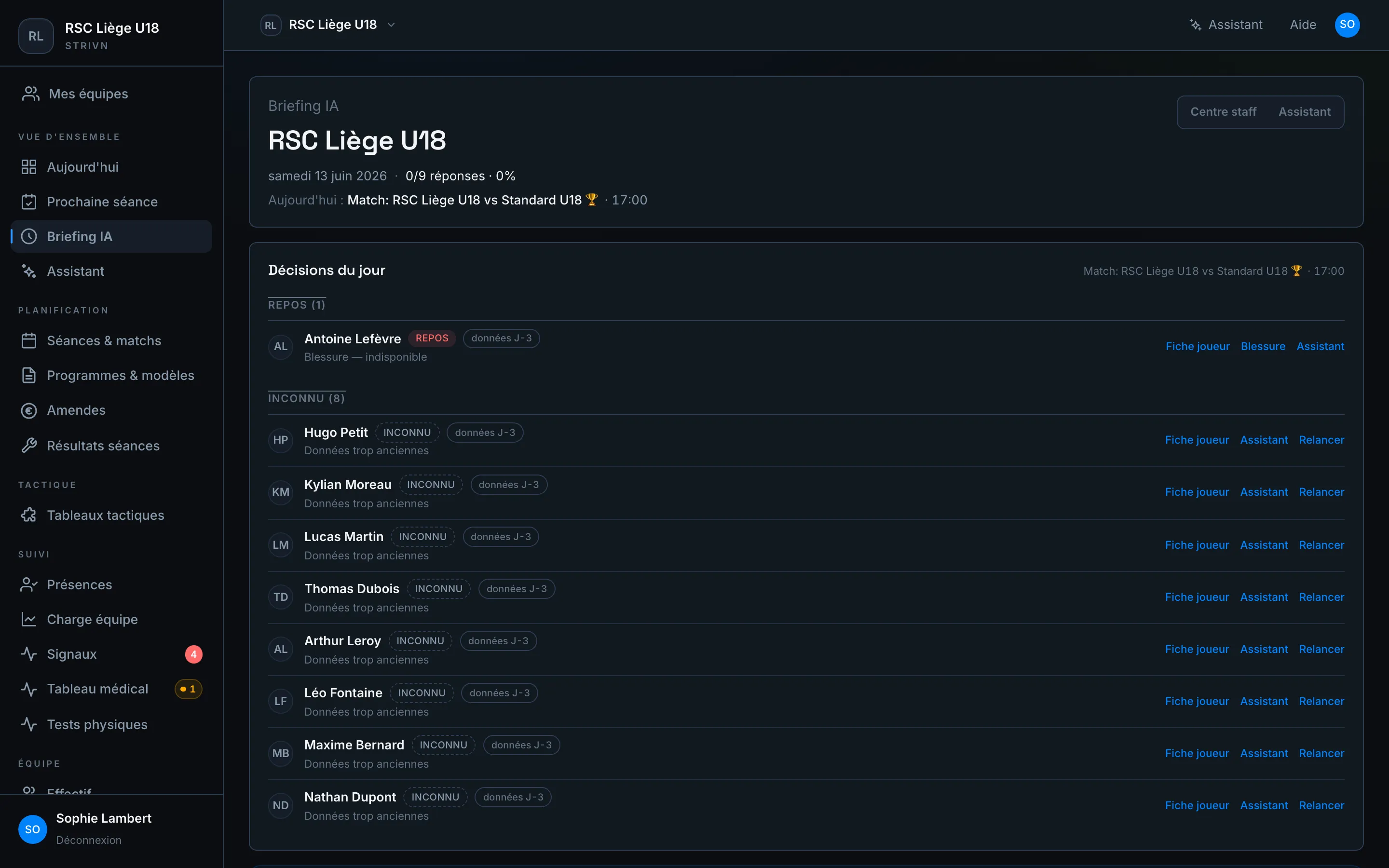
Bovenaan: de datum, het antwoordpercentage van de check-in en het evenement van de dag. Daaronder rangschikken de Beslissingen van de dag elke speler in een categorie:
| Categorie | Betekenis |
|---|---|
| Rust | Speler te ontzien (blessure, overbelasting) |
| Opvolgen | In de gaten houden tijdens de sessie |
| Inzetbaar | Normaal beschikbaar |
| Onbekend | Gegevens te oud — herinner de speler |
Voor elke speler openen snelkoppelingen zijn fiche, zijn blessure of de assistent, en kunt u iedereen die niet antwoordde herinneren. De schakelaar Stafcentrum / Assistent wisselt tussen de stuurweergave en de chat.
Assistent
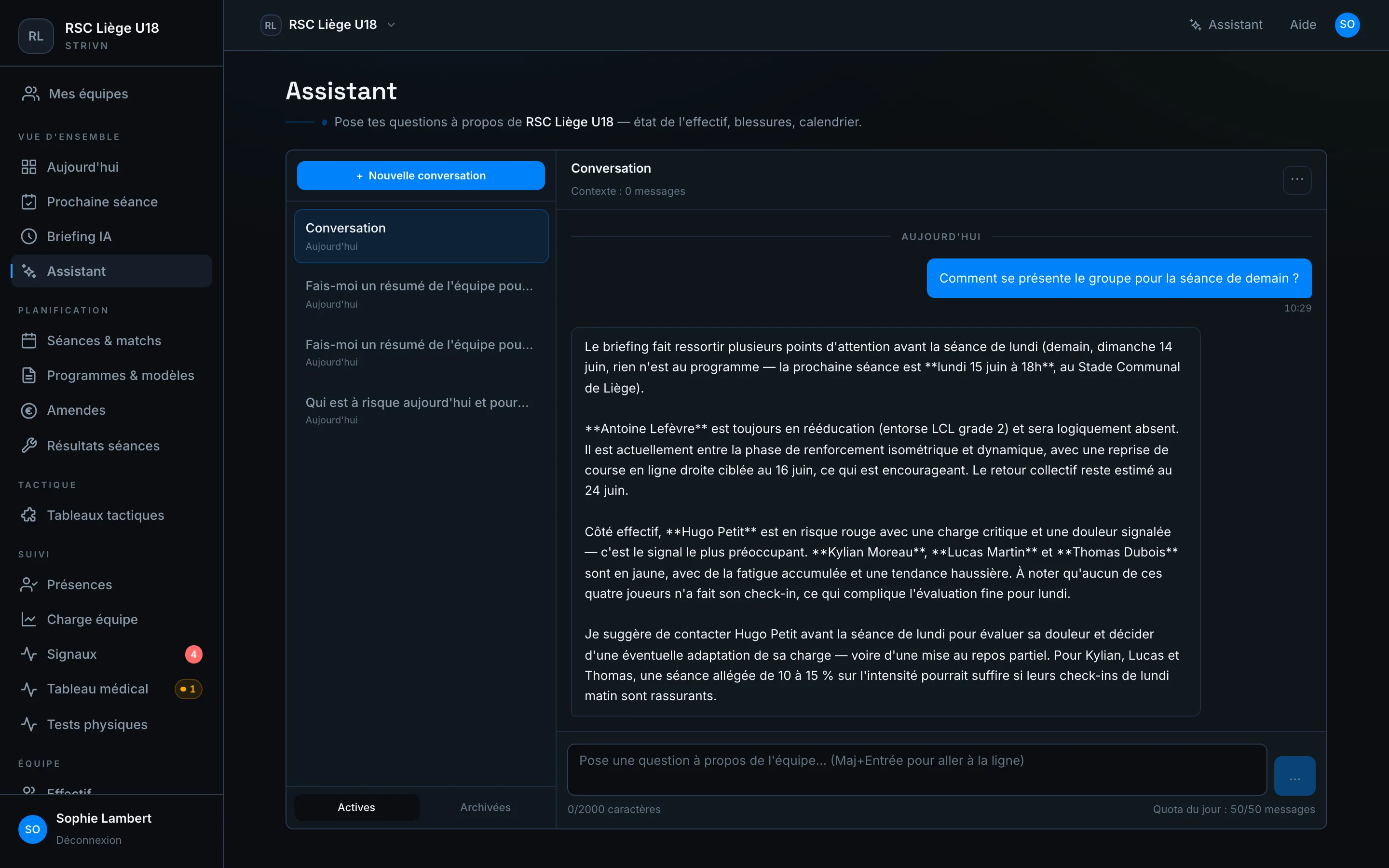
Section titled “Assistent”De Assistent antwoordt in natuurlijke taal over uw team: status van de selectie, blessures, belasting, agenda. Hij raadpleegt dezelfde gegevens als u, in realtime.
Een vraag stellen
Section titled “Een vraag stellen”Typ uw vraag, of vertrek van een suggestie: Wie loopt vandaag risico?, Samenvatting van het team, Komende evenementen, Lijst van geblesseerden. De assistent toont de stappen die hij raadpleegt (briefing, trends, blessures…) voordat hij antwoordt.
Snel een canvas samenstellen
Section titled “Snel een canvas samenstellen”Gaat uw vraag over cijfers — “toon me de belasting van de laatste vier weken”, “vergelijk deze wedstrijd met de vorige” — dan antwoordt de assistent niet alleen met tekst: hij opent een canvas naast het gesprek, met de widgets die het antwoord vormen.
Een canvas schrijft niets weg. Het verschijnt niet in uw Dashboards, niemand anders ziet het, en het verdwijnt als u er niets mee doet. Het is een antwoord, geen document.
- Openen — elk antwoord dat een canvas heeft opgeleverd, laat een kaart achter in het gesprek. Open die wanneer u wilt, ook nadat u het canvas hebt gesloten.
- Opslaan — het canvas wordt een gewoon dashboard, zichtbaar voor het team en bewerkbaar in de bouwer. U kunt de assistent ook gewoon vragen om het op te slaan.
- Doorgaan — zolang een canvas openstaat, wijzigt “voeg ook vorige week toe” dat canvas, in plaats van een tweede te openen.
De assistent stelt op twee manieren samen, afhankelijk van de vraag. Een dynamische widget bewaart de vraag: later opnieuw geopend, wordt hij herberekend op de gegevens van dat moment. Een widget Momentopname legt de waarden vast die de assistent net heeft gelezen — voor een vraag die de woordenschat van de dashboards niet kan uitdrukken, zoals de uitslag van een specifieke wedstrijd. Hij draagt dan zijn datum van vastlegging.
Een pagina laten bouwen
Section titled “Een pagina laten bouwen”Het canvas blijft het eerste antwoord. Kan geen widget en geen Vrije grafiek uw vraag tekenen — een vrije opmaak, gekoppelde weergaven, een wedstrijd of speler kiezen, een schotenkaart met het veld en het doel gekruist, een gemengde tijdlijn — of vraagt u om “een pagina”, dan laat de assistent een pagina op maat bouwen, op de achtergrond, op basis van de cijfers die hij heeft gelezen. Ze opent naast het gesprek zodra ze klaar is en kan op een dashboard worden opgeslagen. Pagina’s komen team per team beschikbaar: zie Een pagina laten bouwen.
Vragen en analysedashboards
Section titled “Vragen en analysedashboards”De assistent kent ook de pagina’s van Analyses. Vraag hem gewoon:
- een vraag over uw gegevens — “wie speelde het meest over de laatste 5 wedstrijden?”: hij berekent ze zoals Een vraag verkennen en geeft u een link om ze te openen; daarna kan hij ze opslaan bij uw opgeslagen vragen;
- een dashboard vanuit een sjabloon — “maak een Maandag van de fysieke trainer”, “een Terugkeer naar het spel voor Hugo”;
- een weergave wijzigen van een bestaand dashboard, de standaardfilters instellen, de zichtbaarheid wijzigen of het vastzetten op de startpagina van een collega, de automatische verzending plannen.
Elk van deze wijzigingen wordt u voorgesteld en wacht op uw bevestiging. Alleen de openbare link loopt nooit via de assistent: die maakt u aan in het venster Delen van het dashboard, terwijl u ziet wat zichtbaar wordt.
Een presentatie bouwen
Section titled “Een presentatie bouwen”« Bereid de analyse van FC Rivalen voor voor de staf »: de assistent bouwt een volledige presentatie als privéconcept, zonder bevestigingskaart, en toont ze als miniaturen met een knop Openen in de editor. Daarna werkt u ze bij via het gesprek, of schrijft u « maak ongedaan ». Zie Een presentatie bouwen met de assistent.
Wanneer de vraag dubbelzinnig is
Section titled “Wanneer de vraag dubbelzinnig is”Zouden twee redelijke interpretaties van uw vraag tot verschillende resultaten leiden — welke periode? welke speler? welke metriek? — dan stelt de assistent een vraag in plaats van te gokken of te weigeren. Hij stelt keuzes voor, maar u kunt altijd in uw eigen woorden antwoorden.
Hij kan voor eenzelfde vraag maar twee vragen stellen. Voorbij die grens stelt hij zijn beste interpretatie samen en noemt daarbij de keuzes die hij heeft gemaakt, of zegt duidelijk wat hij niet heeft kunnen oplossen — nooit een derde vraag.
Gesprekken & quotum
Section titled “Gesprekken & quotum”- Nieuw gesprek (de potloodknop) start een schone draad vanuit elk scherm: bovenaan de assistent, op de assistentbalk onderaan het scherm (mobiel), in de ingeklapte strook van de assistent (computer), of via het commandopalet (⌘K / Ctrl+K), item Nieuw gesprek.
- Een nieuw gesprek wordt pas aangemaakt bij uw eerste vraag: het openen en leeg laten, laat niets achter in de lijst.
- Is uw laatste gesprek meer dan 30 minuten stil gebleven, dan start het openen van de assistent een nieuw gesprek, met de suggesties van het scherm. Het vorige blijft binnen handbereik: de regel Hervatten, met de titel en hoe lang geleden, brengt u ernaar terug.
- De knop Assistent op een spelersregel (bijvoorbeeld in de briefing) start een nieuw gesprek over die speler, tenzij de assistent het al over hem heeft.
- Draden worden gerangschikt onder Actief en Gearchiveerd op de volledige pagina van de assistent (knop Alle gesprekken bovenaan de assistent). Hebt u al 30 actieve gesprekken in een team, dan archiveert een nieuw gesprek automatisch het minst recent gebruikte; het blijft leesbaar onder Gearchiveerd.
- Een dagelijks quotum aan berichten verschijnt rechtsonder.
Herlaadt u de pagina, of gaat u naar de volledige pagina, terwijl de assistent zijn antwoord schrijft, dan toont de geopende pagina dat het antwoord eraan komt en geeft ze het weer zodra het klaar is; het invoerveld blijft intussen dicht. Wordt het antwoord onderbroken, dan komt uw vraag terug in het veld: druk op Enter om ze opnieuw te sturen.
De volledige pagina opent meteen, ook als u het personalisatiegesprek niet hebt gedaan: het blijft optioneel en wordt in een leeg gesprek aangeboden via Mijn toon en prioriteiten instellen (Later verbergt het).
Met de stem
Section titled “Met de stem”Op mobiel kunt u uw vraag inspreken in plaats van ze te typen — handig aan de zijlijn, met de handen vol.