

Presentatiesjablonen
Een presentatiesjabloon is een lay-out die het team hergebruikt: de pagina’s, de blokken, hun instellingen en hun decor. Een presentatie die vanuit een sjabloon wordt aangemaakt, vertrekt van die structuur en wordt daarna op haar eigen context berekend.
Om de sjablonen van het team te beheren, hebt u het recht Wedstrijdrapporten beheren nodig.
Sjablonen van het team en voorbeeldsjablonen van strivn
Section titled “Sjablonen van het team en voorbeeldsjablonen van strivn”Bij het aanmaken van een presentatie worden twee soorten sjablonen aangeboden:
| Sjabloon van het team | Voorbeeldsjabloon van strivn | |
|---|---|---|
| Waar het vandaan komt | Opgeslagen door uw staf | Geleverd door strivn: Individuele evaluatie, Trainingsweek, Wedstrijdverslag |
| Aanpasbaar | Ja: hernoemen, vervangen, verwijderen | Nee: het is een vast vertrekpunt |
| Beheerd in | Presentatiesjablonen | — |
Om een voorbeeldsjabloon aan uw manier van werken aan te passen: maak er een presentatie mee aan, werk ze bij in de editor, en kies daarna Opslaan als sjabloon. Het wordt een sjabloon van het team.
De pagina Presentatiesjablonen
Section titled “De pagina Presentatiesjablonen”Open ze met Sjablonen van het team, bovenaan Analyses › Presentaties, of vanuit het menu … van de editor (Presentatiesjablonen).
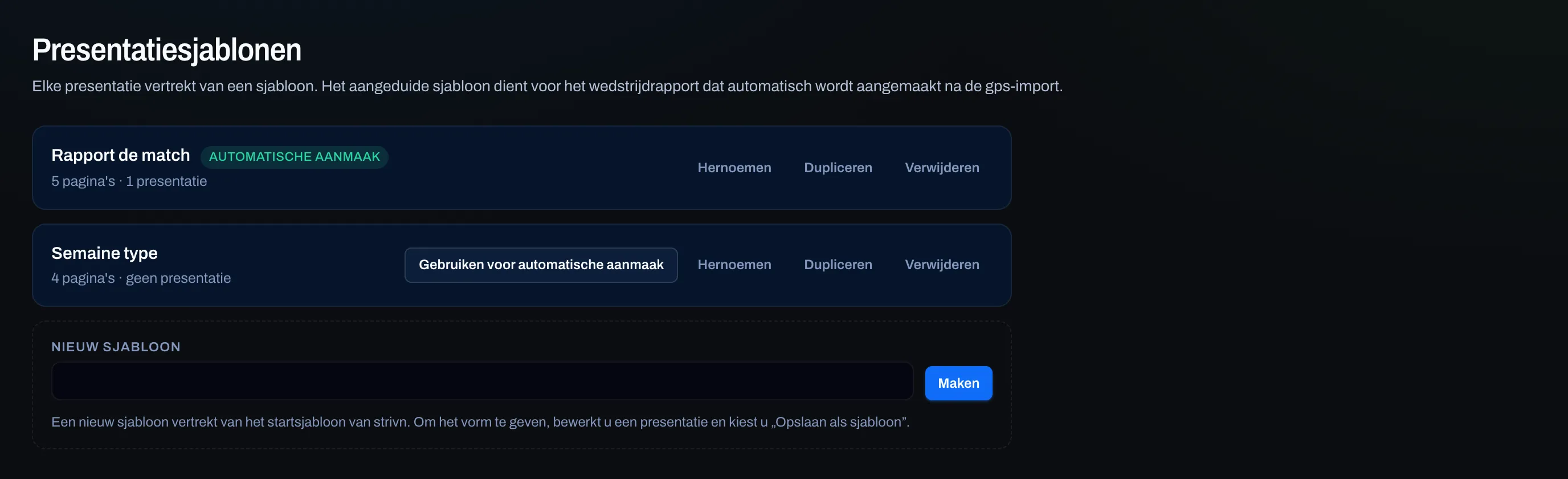
Elk sjabloon toont zijn aantal pagina’s en het aantal presentaties dat ermee is aangemaakt. De acties:
- Hernoemen — een nieuwe Naam van het sjabloon, daarna Opslaan.
- Dupliceren — een kopie ”… (kopie)”, om te herwerken zonder het origineel aan te raken.
- Gebruiken voor automatische aanmaak — zie verderop.
- Verwijderen — “Dit sjabloon verwijderen? Reeds gemaakte presentaties blijven bestaan.”
Nieuw sjabloon maakt een sjabloon aan vanuit het startsjabloon van strivn; geef het een naam en klik op Maken. Om het vorm te geven, kunt u het eenvoudigst een presentatie bewerken en daarna Opslaan als sjabloon kiezen.
Een presentatie opslaan als sjabloon
Section titled “Een presentatie opslaan als sjabloon”Twee wegen:
- Vanuit de editor: menu … › Opslaan als sjabloon. Kies het doel:
- Het oorspronkelijke sjabloon bijwerken — het sjabloon waarvan de presentatie is vertrokken;
- Een ander sjabloon van het team vervangen — kies welk: het wordt overschreven;
- Een nieuw sjabloon maken — met de Naam van het nieuwe sjabloon.
- Vanuit de lijst: menu … van een presentatie › Opslaan als sjabloon, een Naam van het sjabloon, daarna Opslaan (een nieuw sjabloon).
Wat het sjabloon bewaart, en wat niet:
| Bewaart | Bewaart niet |
|---|---|
| De pagina’s, hun naam en hun volgorde | De teksten die u hebt geschreven |
| De blokken, hun plaats en hun instellingen | De speler die voor de presentatie gekozen is |
| Het decor | De data van de periode |
| Het verwachte type context | De presentaties die al met dit sjabloon zijn aangemaakt (die veranderen niet) |
Een sjabloon dat een context verwacht
Section titled “Een sjabloon dat een context verwacht”Een sjabloon onthoudt wat het verwacht, nooit een waarde: “een speler en een periode”, “een periode”, “een wedstrijd”, of niets. Slaat u de evaluatie van Tom Bastin over 28 dagen op, dan verwacht het sjabloon een speler en een periode — niet Tom, niet die 28 dagen.
Bij het aanmaken vanuit dit sjabloon meldt het venster dat (“Dit sjabloon verwacht een speler en een periode.”) en markeert het de velden als verplicht: zonder die velden wordt de presentatie niet aangemaakt.
Het sjabloon voor de automatische aanmaak
Section titled “Het sjabloon voor de automatische aanmaak”Eén sjabloon van het team draagt de badge Automatische aanmaak: dat sjabloon dient voor het wedstrijdrapport dat vanzelf wordt aangemaakt na het valideren van de GPS-import. Om het te wijzigen, klikt u op Gebruiken voor automatische aanmaak bij een ander sjabloon: “Dit sjabloon dient voortaan voor de automatische aanmaak.”
Een team dat nog geen enkel sjabloon heeft, krijgt bij de eerste opening een startsjabloon Wedstrijdrapport, dat al is aangewezen.
Zie ook
Section titled “Zie ook”- Presentaties — aanmaken, de context, delen, de uitvoer.
- De presentatie-editor — de pagina’s samenstellen.