

Je eigen AI koppelen (Claude, ChatGPT)
Met externe AI-toegang kan een coach zijn eigen AI — Claude, ChatGPT, Claude Code of elke MCP-compatibele client — aan strivn koppelen. Eenmaal verbonden kan je AI je teams raadplegen (selectie, trainingen, belasting, wellness, gps, blessures…) en wijzigingen doen, net als de ingebouwde assistent, maar vanuit de tool die je al gebruikt.
Je AI handelt altijd met jouw eigen rechten, en alleen in teams waar de toegang is ingeschakeld.
1. De toegang voor het team inschakelen
Section titled “1. De toegang voor het team inschakelen”De toegang staat in elk team standaard uit. Iemand die de teaminstellingen beheert, schakelt ze één keer in:
- Open de Instellingen van het team, tabblad AI-coach.
- Lees in de kaart Externe AI-toegang de Kennisgeving over het delen van gegevens.
- Vink Externe AI-toegang inschakelen voor dit team aan, en daarna Ik heb de kennisgeving over het delen van gegevens gelezen en aanvaard ze.
- Klik op Opslaan.
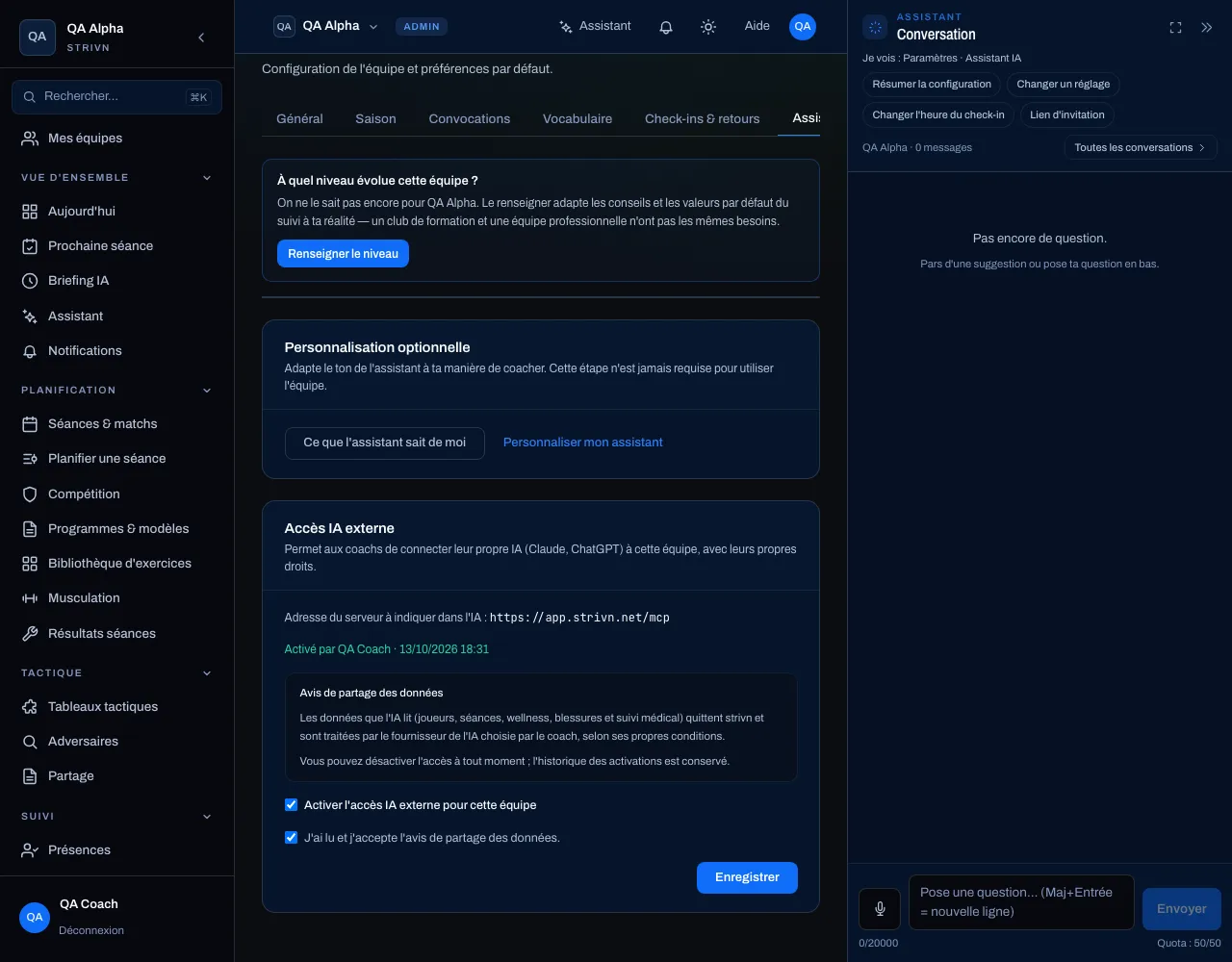
De kaart toont daarna wie de toegang heeft ingeschakeld en wanneer. Elke in- en uitschakeling wordt in een historiek bewaard.
2. Je AI koppelen
Section titled “2. Je AI koppelen”Het serveradres staat in de kaart Externe AI-toegang en op de pagina Verbonden AI-assistenten van je profiel: https://app.strivn.net/mcp.
| Tool | Waar toevoegen |
|---|---|
| Claude (claude.ai, desktop-app) | Customize › Connectors › + Add › Add custom connector — stap voor stap: Claude koppelen |
| ChatGPT | Pagina Plugins › + › Add custom MCP server — stap voor stap: ChatGPT koppelen |
| Claude Code | claude mcp add --transport http strivn https://app.strivn.net/mcp, herstart Claude Code en typ /mcp › strivn › Authenticate — zie Claude koppelen |
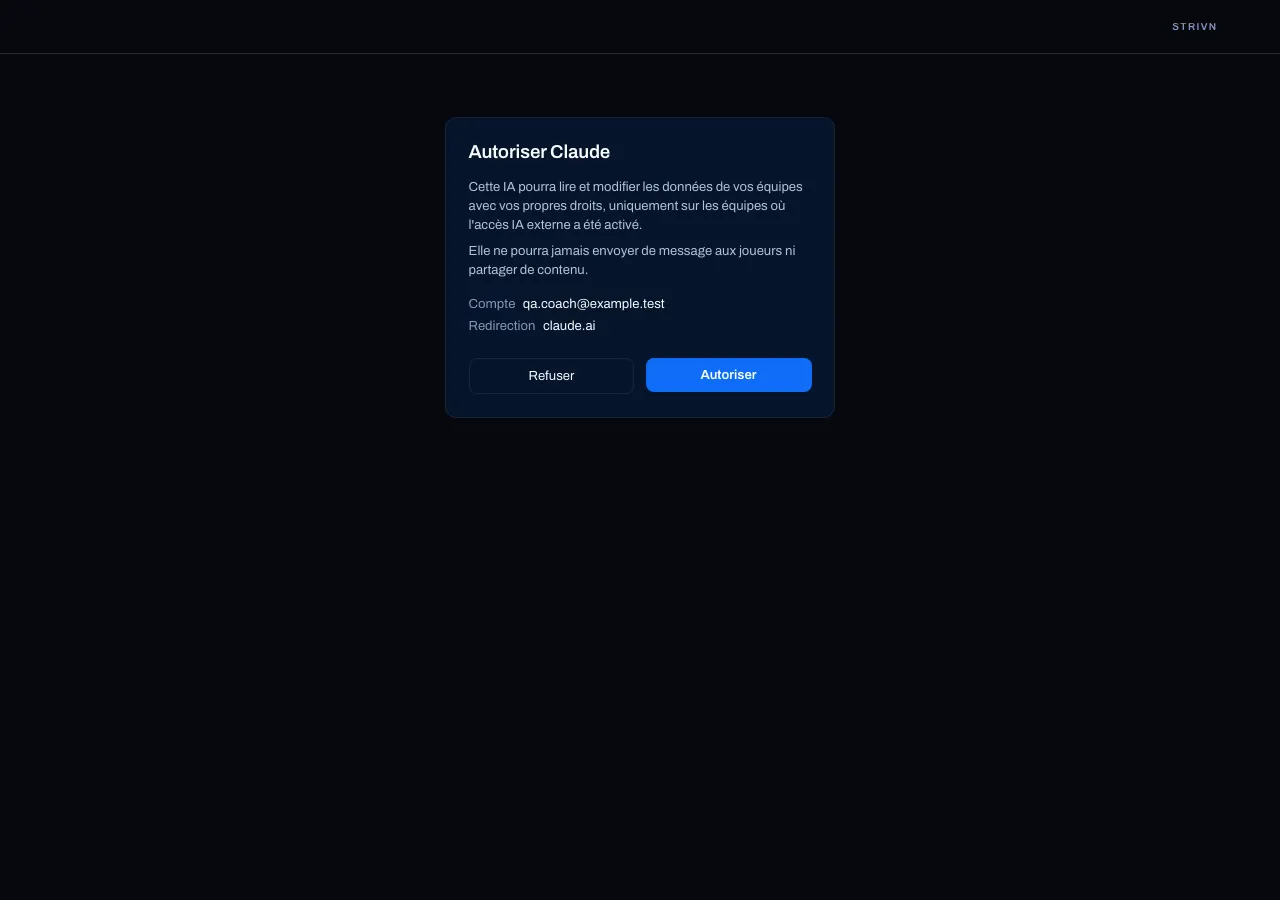
Je AI stuurt je daarna naar strivn:
- Meld je aan bij strivn als dat nog niet zo is.
- Het scherm Toestaan toont de naam van de toepassing, je account en het doorverwijsadres.
- Klik op Toestaan.
3. Je AI met strivn gebruiken
Section titled “3. Je AI met strivn gebruiken”Vraag het gewoon in gewone taal: “Welke U19-spelers lopen deze week risico?”, “Maak een rondo-oefening 4v2 in mijn bibliotheek”. Je AI vraagt eerst de lijst van je teams op en noemt daarna bij elke vraag het team.
- Lezen: alles wat je in strivn kunt zien, volgens je rol in elk team.
- Wijzigingen: die worden meteen toegepast, zonder bevestigingskaart in strivn. Claude en ChatGPT vragen meestal om bevestiging vóór een wijziging — laat die bevestiging aan.
- Historiek: elke actie van je AI wordt als AI-actie van het team geregistreerd; vraag de strivn-assistent “wat zijn de recente AI-acties?” om ze terug te vinden.
Wat je AI nooit doet
Section titled “Wat je AI nooit doet”Zodat er niets naar je spelers vertrekt zonder dat je het in strivn beslist, kan je AI niet:
- een bericht, oproep of herinnering sturen naar spelers of ouders;
- een kalendergebeurtenis aanmaken, verplaatsen, annuleren of verwijderen (wat spelers oproept of verwittigt);
- een presentatie, dashboard, document of video delen;
- een blessure of ziekte melden (ouders worden verwittigd).
Die acties blijven beschikbaar in strivn en in de ingebouwde assistent. Zou een wijziging toch een speler verwittigen, dan houdt strivn ze tegen en krijgt je AI dat te horen.
Toegang intrekken
Section titled “Toegang intrekken”- Eén bepaalde AI: open je Profiel › Verbonden AI-assistenten en klik op Intrekken bij de juiste regel. De AI verliest de toegang bij zijn volgende vraag.
- Het hele team: vink Externe AI-toegang inschakelen voor dit team uit in de instellingen en klik op Opslaan. Geen enkele AI kan de gegevens van dat team nog lezen of wijzigen; je andere teams blijven ongemoeid.
Veelgestelde vragen
Section titled “Veelgestelde vragen”Ziet de AI al mijn teams? Hij ziet de lijst van je teams, maar leest en wijzigt alleen de teams waar de toegang is ingeschakeld.
Kan een stafmedewerker met minder rechten zijn AI koppelen? Ja. Zijn AI heeft precies zijn rechten: een tool die hij in strivn niet kan gebruiken, is ook voor zijn AI niet beschikbaar.
Zit het in mijn abonnement? Ja, in elk abonnement. Vragen aan je AI tellen niet mee voor het quotum van de strivn-assistent: je AI-aanbieder verwerkt ze.