

De presentatie-editor
De editor (de “studio”) stelt de pagina’s van een presentatie samen. Open hem met Bewerken in de lijst, of met Presentatie bewerken vanuit de leesmodus. Alles wordt gaandeweg opgeslagen.
De studio in één oogopslag
Section titled “De studio in één oogopslag”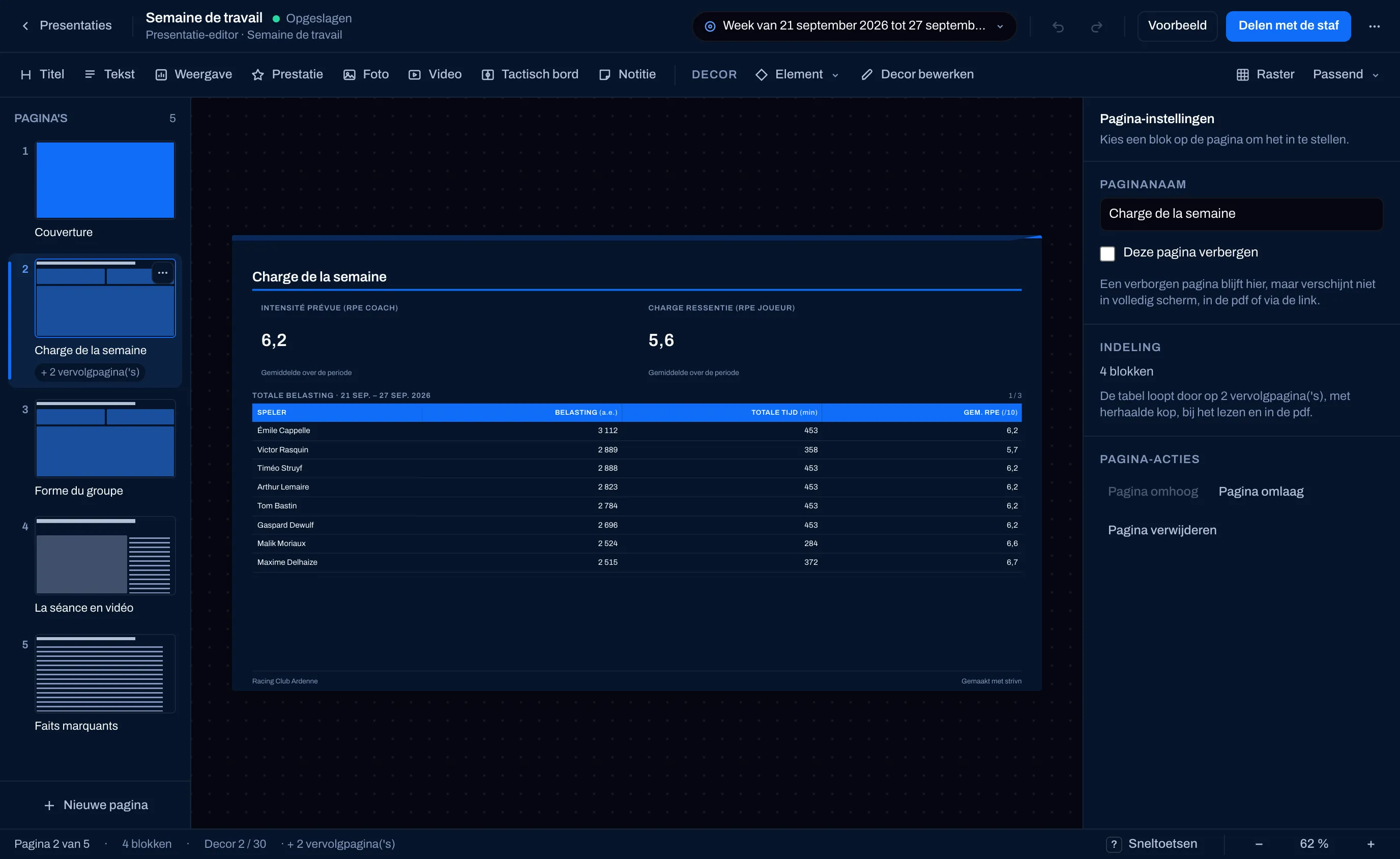
| Zone | Wat ze bevat |
|---|---|
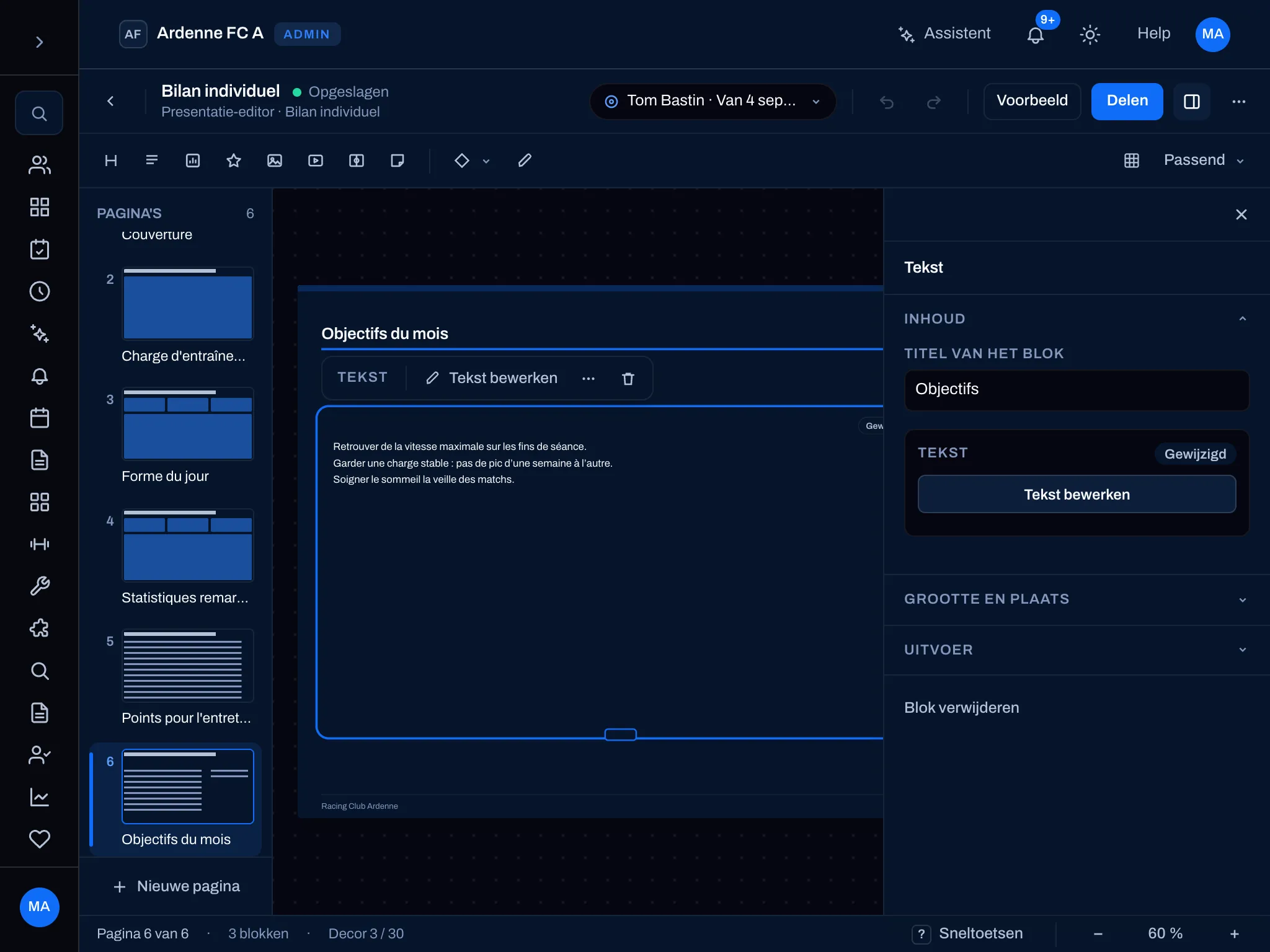
| Documentbalk (bovenaan) | Presentaties om terug te keren naar de lijst, de naam en de opslagstatus (Opgeslagen), het contextlabel, Ongedaan maken / Opnieuw, Voorbeeld, Delen met de staf en het menu … (Meer acties: Opslaan als sjabloon, Presentatiesjablonen, Dupliceren, Verwijderen…). |
| Invoegbalk | De blokken — Titel, Tekst, Weergave, Prestatie, Foto, Video, Tactisch bord, Notitie —, daarna het Decor (Element, Decor bewerken), en rechts Raster en de zoom (Passend). |
| Filmstrook (links) | De Pagina’s, als miniaturen. Klik om naar een pagina te gaan, sleep om ze te verplaatsen; Nieuwe pagina onderaan. |
| De pagina (in het midden) | De 16:9-pagina, zoals ze eruit zal zien, op de echte gegevens. |
| Instellingen (rechts) | De Pagina-instellingen als er niets gekozen is, anders die van het gekozen blok. |
| Statusbalk (onderaan) | “Pagina 2 van 5”, het aantal blokken, Decor 2 / 30, Sneltoetsen en de zoom. |
De pagina’s
Section titled “De pagina’s”- Nieuwe pagina biedt een lay-out aan: Leeg, Titel, Titel en tekst of Twee teksten.
- In de Pagina-instellingen: de Paginanaam, Deze pagina verbergen (ze blijft in de editor, maar verschijnt niet in volledig scherm, in de pdf of via de link), Pagina omhoog / Pagina omlaag en Pagina verwijderen. Het menu … van een miniatuur biedt dezelfde acties.
- De voorpagina blijft de eerste pagina en kan niet worden verwijderd. Ze stelt zichzelf samen volgens de context: de speler en zijn positie, de periode, of de wedstrijd met de tegenstander en de score.
- Houd minstens één pagina zichtbaar.
Een blok toevoegen
Section titled “Een blok toevoegen”Klik op een type in de invoegbalk: het blok komt op de getoonde pagina, op de eerste vrije plaats.
| Blok | Wat het toont |
|---|---|
| Titel | De titel van de pagina, onderlijnd in de clubkleuren. |
| Tekst | Een opgemaakte tekst (titels, vet, lijsten…), door u geschreven of als eerste versie door de AI. |
| Weergave | Een weergave uit een van uw dashboards of een opgeslagen vraag: kerncijfer, grafiek of tabel. |
| Prestatie | Een Opvallende prestatie: de beste van het team op een statistiek, het verschil met de nummer 2, en een zin. |
| Foto | Een foto uit de Fotobibliotheek van de club (JPEG, PNG of WebP), als Blok vullen of Hele foto, met een bijschrift. |
| Video | Een video- of weblink (zie verderop). |
| Tactisch bord | Een tactisch bord van het team, getoond zoals het is op het moment van lezen: verandert het, dan volgt de presentatie. |
| Notitie | Een kort kader met eenvoudige tekst. |
De sjablonen brengen ook blokken Kerncijfer, Grafiek en Tabel mee die al zijn ingesteld.
Een weergave toevoegen
Section titled “Een weergave toevoegen”Weergave opent Weergave toevoegen, met twee tabbladen: Dashboards (de weergaven van uw dashboards, gegroepeerd per dashboard) en Opgeslagen vragen. Klik op een weergave om ze te plaatsen. Ze volgt de context van de presentatie: een weergave “laatste 4 weken” in de evaluatie van een speler wordt gelezen op de periode en de speler van de evaluatie.
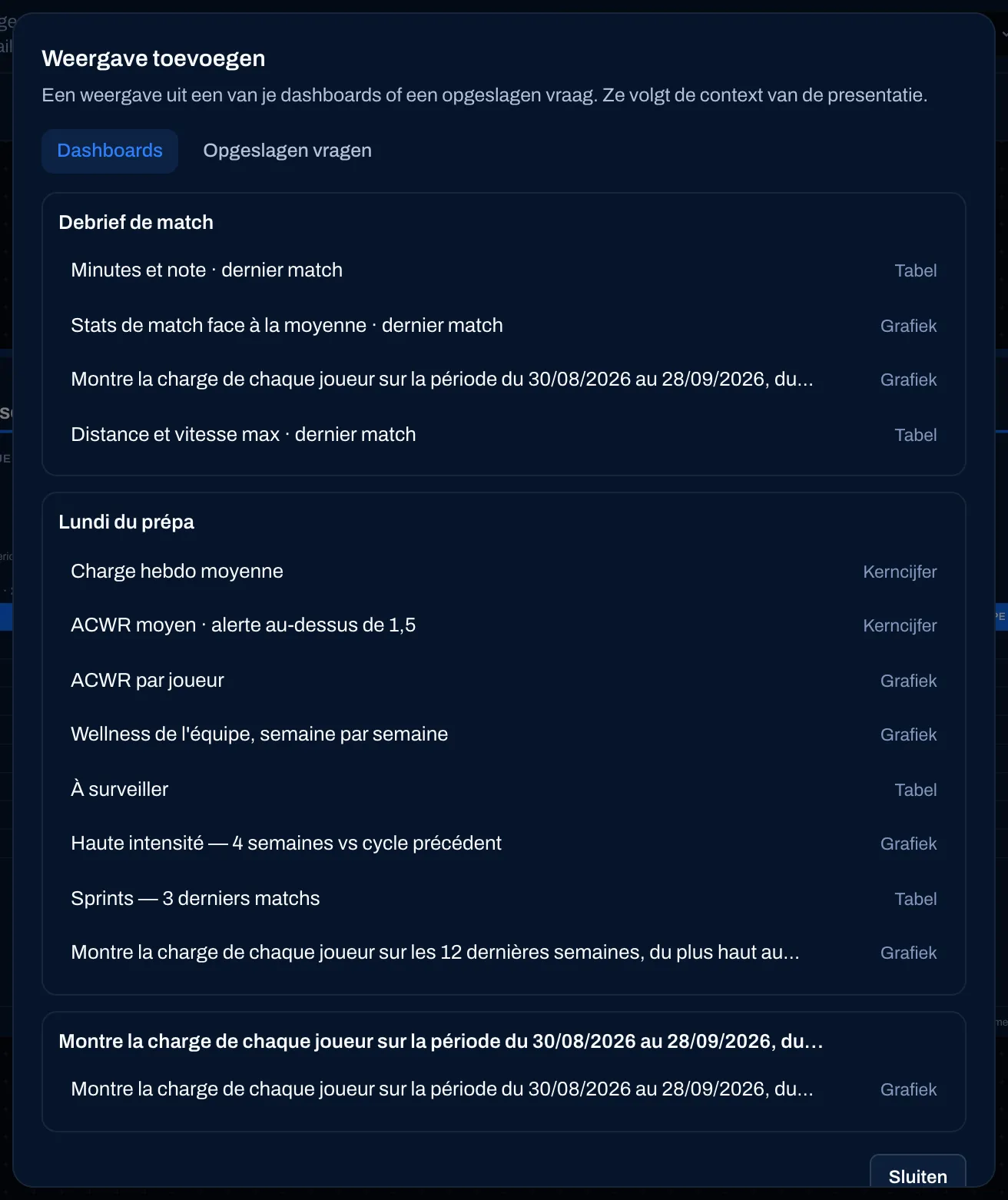
Op een wedstrijdrapport passen sommige weergaven zich niet aan één enkele wedstrijd aan — een evolutie in de tijd, een vergelijking met de vorige periode, een vraag over de tegenstander. Ze worden geweigerd, met de reden erbij.
Een video toevoegen
Section titled “Een video toevoegen”Video opent het veld Adres van de video of link. Plak een openbare https-link, en klik op Link controleren en Invoegen.
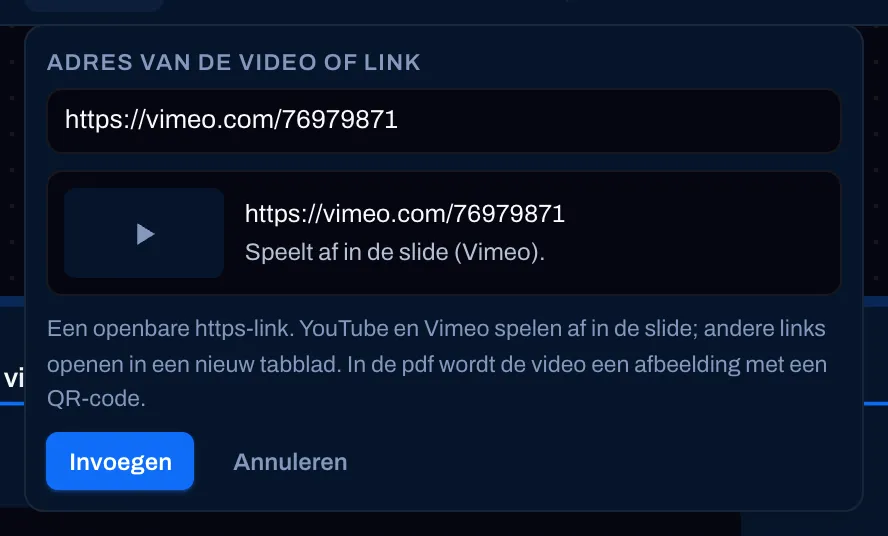
- YouTube en Vimeo spelen af in de pagina.
- Andere links (Veo, Hudl, TikTok, Instagram…) openen in een nieuw tabblad.
- In de pdf wordt de video een afbeelding met een QR-code “Scan om de video te openen”.
- Een lokale of privélink, een link zonder https of een link van meer dan 512 tekens wordt geweigerd, met de reden erbij — gebruik de korte deellink van de video.
Een blok kiezen
Section titled “Een blok kiezen”Klik op een blok: er komt een kader rond, de grepen verschijnen en een actiebalk zweeft erboven — het type, Volgt de context voor een gegevensblok, Tekst bewerken voor een tekst, … (Vervangen, Naar een pagina verplaatsen…) en de prullenbak. De Instellingen rechts schakelen naar dit blok.
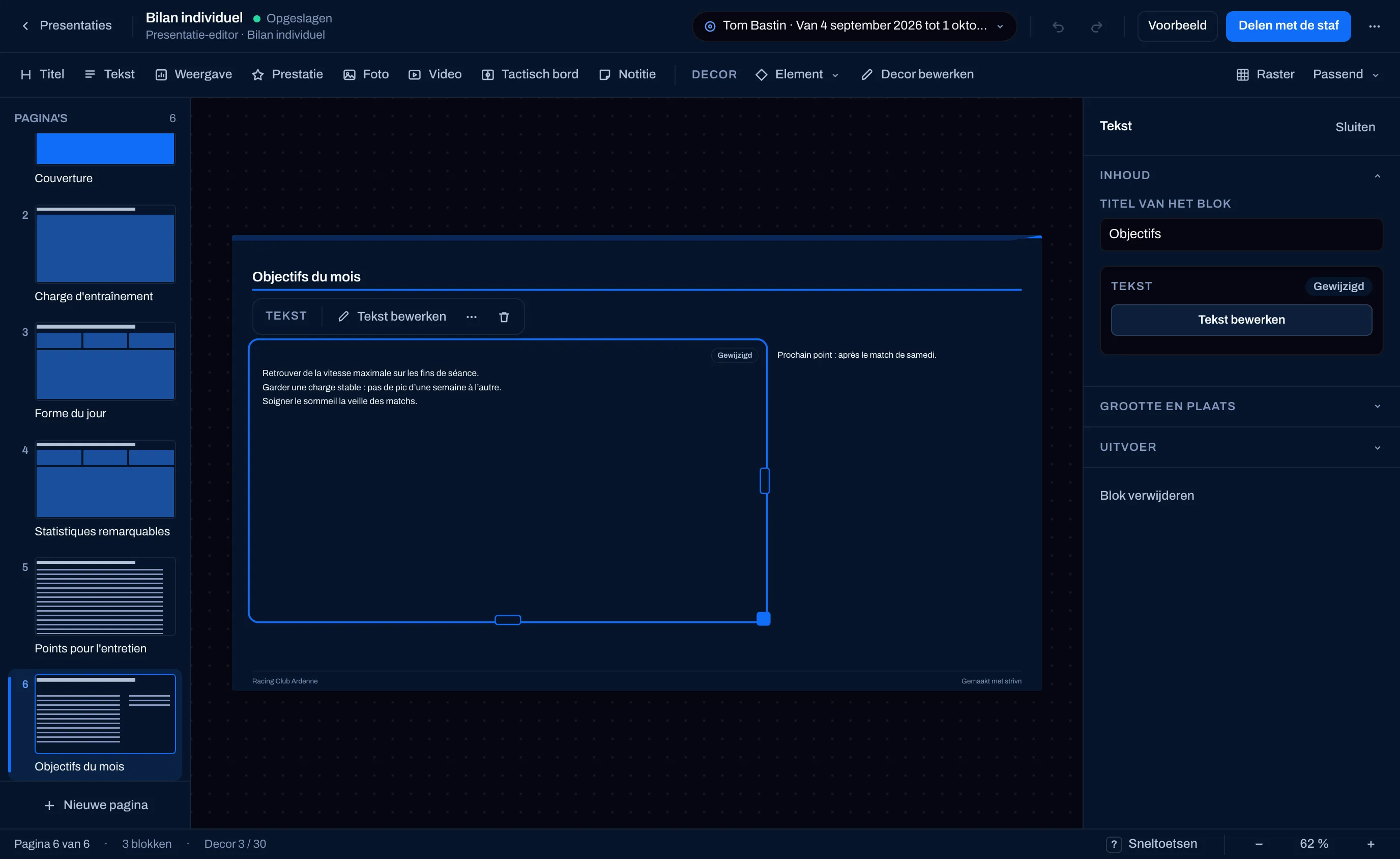
De instellingen van een blok zijn in secties ingedeeld: Inhoud, Gegevens en context, Grootte en plaats, Uitvoer — en daarna Blok verwijderen. Uitvoer zegt of het blok in de presentatie zal verschijnen: een blok zonder gegevens over de periode (“Geen gegevens voor deze periode: dit blok verschijnt niet in de presentatie.”) of een leeg blok wordt hier gemeld, en met Niet in de presentatie op de pagina.
Gegevens en context van een blok
Section titled “Gegevens en context van een blok”Een gegevensblok volgt de context standaard. Vink Volgt de context uit om het een eigen Periode van het blok en eigen Spelers van het blok te geven: het verandert dan niet meer wanneer de context van de presentatie wijzigt. Handig om in de evaluatie van een speler te vergelijken met het Hele team of met het hele seizoen. Een label op het blok herinnert aan de status: Eigen instellingen, Volgt het hele team, Stand van vandaag…
Blokken op het raster plaatsen
Section titled “Blokken op het raster plaatsen”Elke pagina is een raster van 12 kolommen op 9 rijen. Een blok neemt een rechthoek van cellen in.
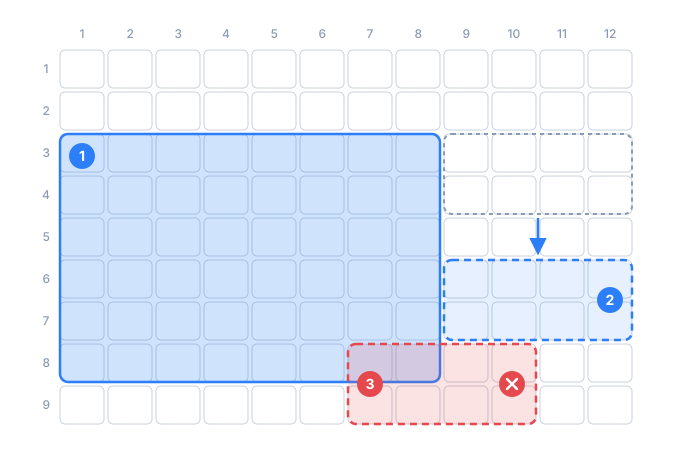
- Een geplaatst blok neemt zijn cellen in.
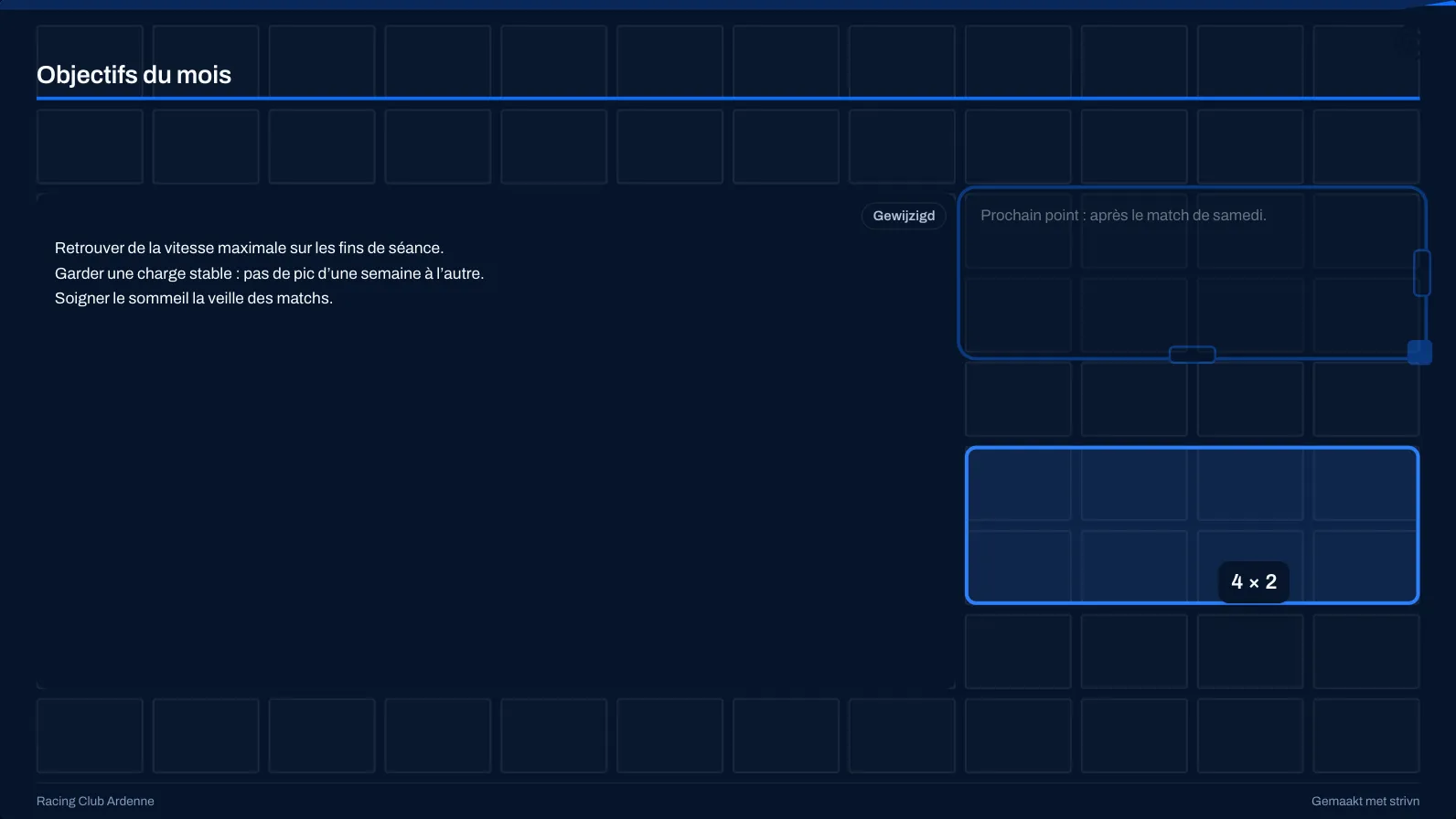
- Terwijl u een blok verplaatst, verschijnt het raster en toont een schaduw waar het terechtkomt, in hele cellen.
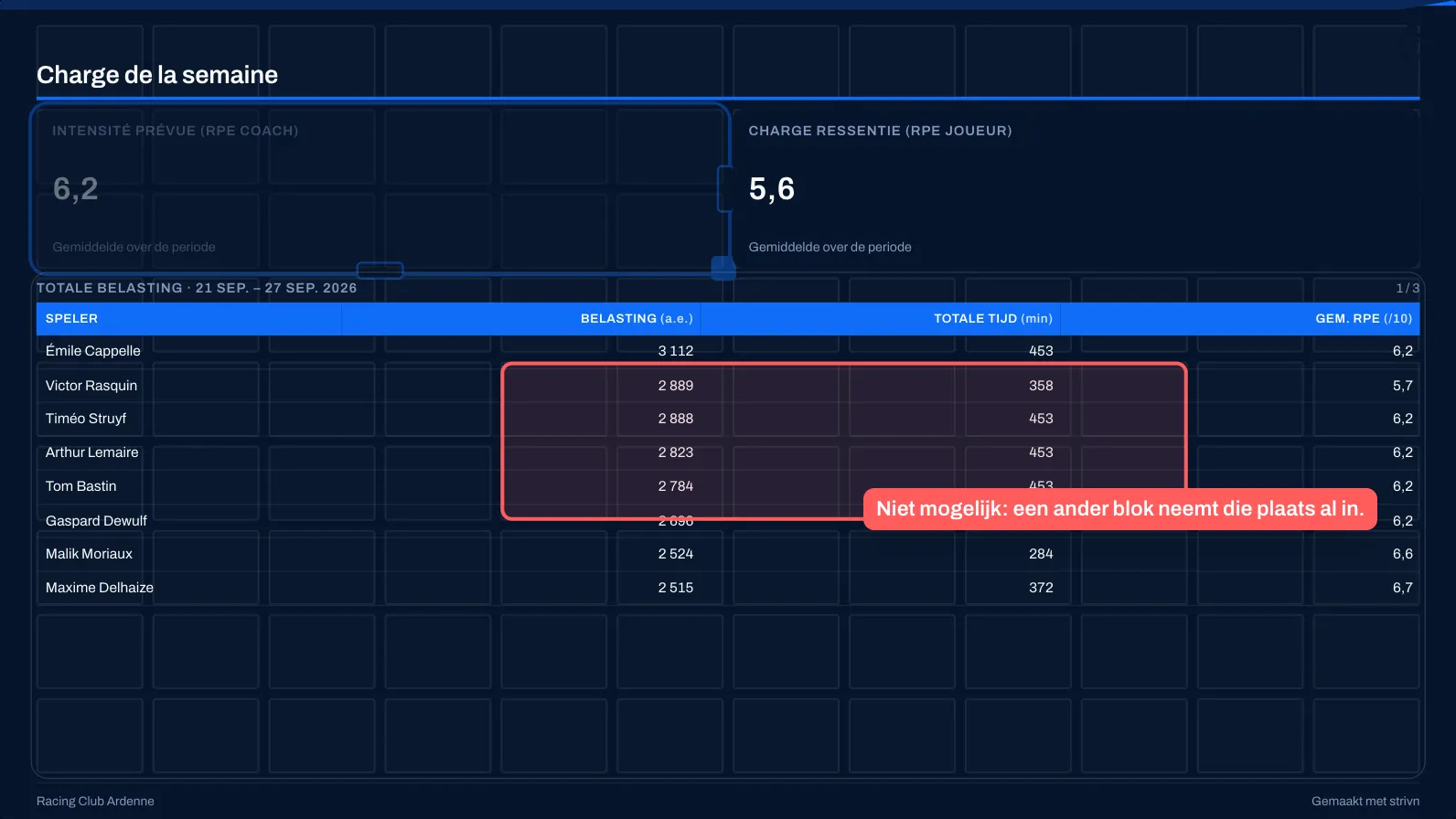
- Is de plaats bezet, dan wordt de zone rood en wordt het neerzetten geweigerd: twee blokken overlappen nooit.
Verplaatsen: sleep het blok naar eender welke plaats op de pagina. Het klikt vast op de cellen; het raster verschijnt tijdens het gebaar, met de grootte van het blok (“4 × 2”).
Op een plaats die al bezet is, kleurt de zone rood: “Niet mogelijk: een ander blok neemt die plaats al in.” Laat elders los, of druk op Esc om het gebaar te annuleren.
Vergroten of verkleinen: trek aan de grepen van het blok (rechterrand, onderrand, hoek). Sommige blokken aanvaarden alleen bepaalde breedtes — een video bijvoorbeeld 4, 6, 8 of 12 kolommen.
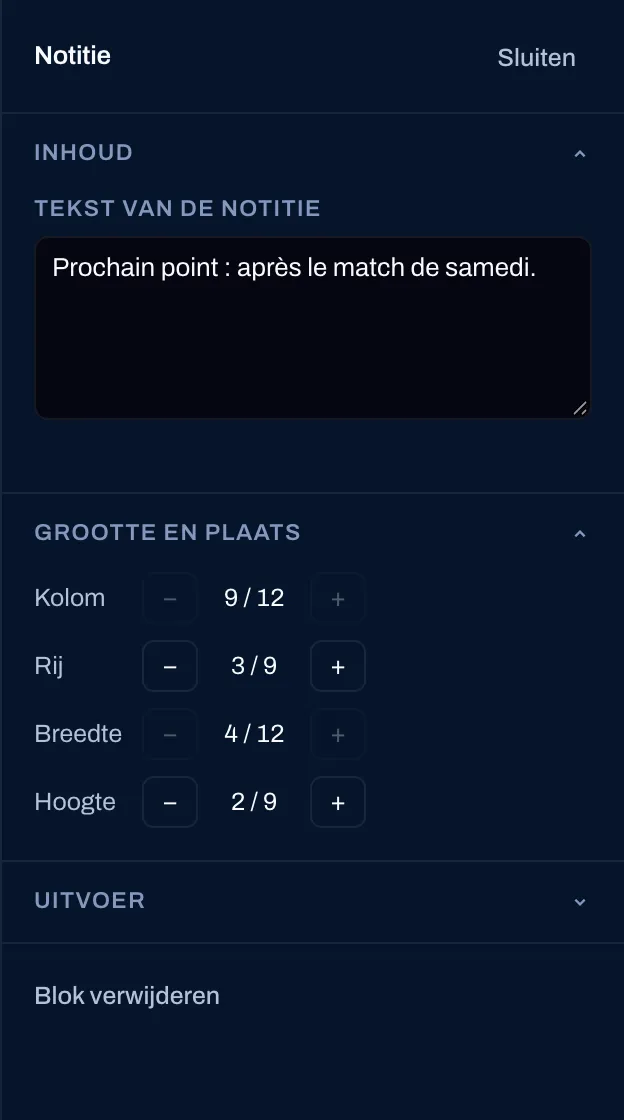
Tot op de cel: in Grootte en plaats stellen de knoppen − en + de Kolom, de Rij, de Breedte en de Hoogte in. Een grijze knop wijst op een paginarand of een bezette plaats.
Raster, in de invoegbalk, houdt het raster permanent zichtbaar.
Teksten schrijven
Section titled “Teksten schrijven”Dubbelklik op een Tekst-blok (of kies het en druk op Enter, of klik op Tekst bewerken): u schrijft rechtstreeks op de pagina, met een opmaakbalk. Tekst opslaan bevestigt, Annuleren laat het vallen. De tekst neemt het lettertype van de club over.
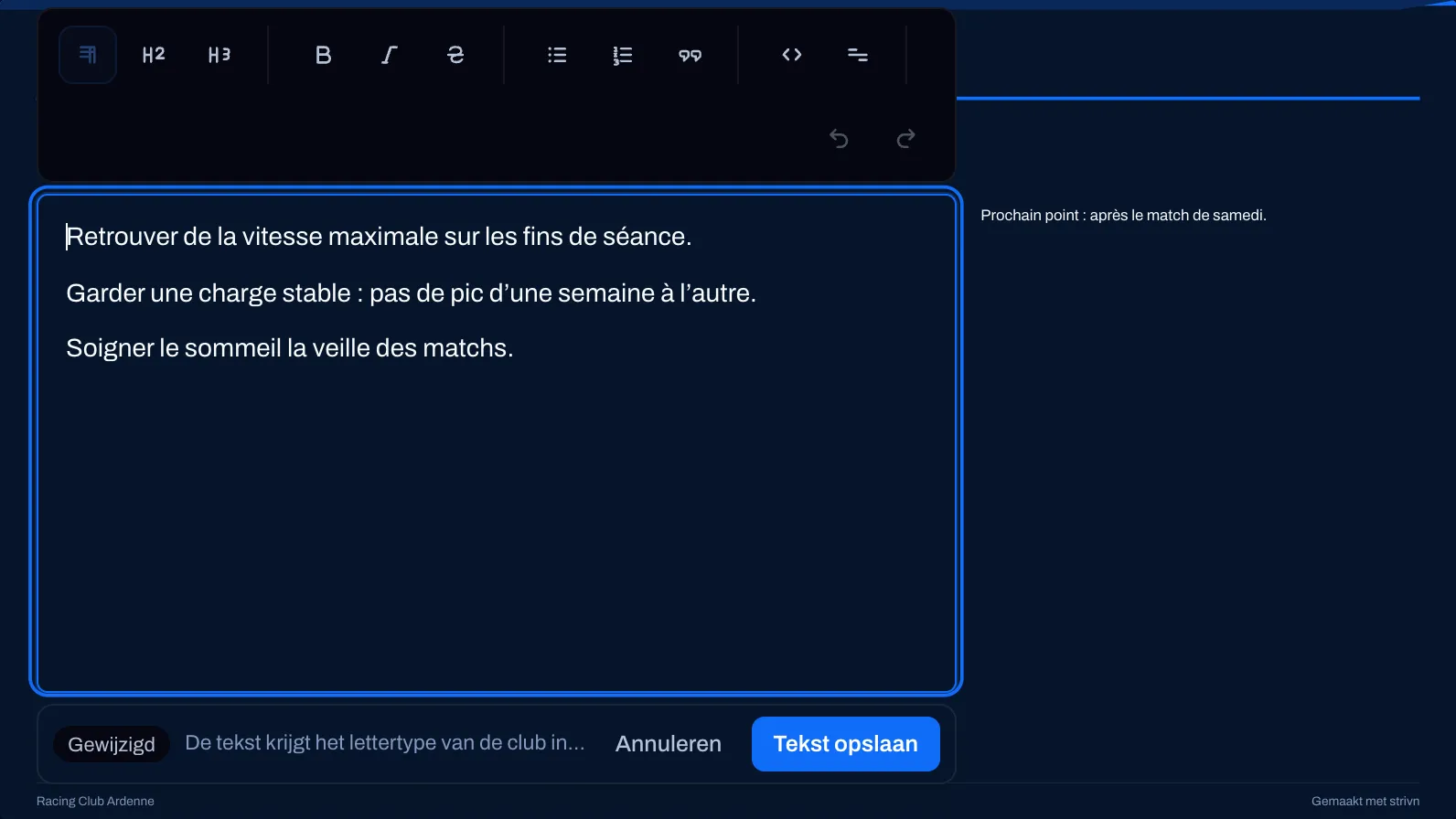
Een tekst die te lang is voor zijn blok, wordt afgekapt met ”…” en gemeld als Tekst afgekapt: vergroot het blok of maak de tekst korter.
Eerste AI-versie en badges
Section titled “Eerste AI-versie en badges”Op een presentatie met gegevensblokken schrijft Laten schrijven door AI een eerste versie op basis van alleen de cijfers van de presentatie; Opnieuw genereren met AI doet het opnieuw (het vervangt de tekst, ook als u hem met de hand hebt aangepast). De AI citeert alleen cijfers die in de presentatie staan.
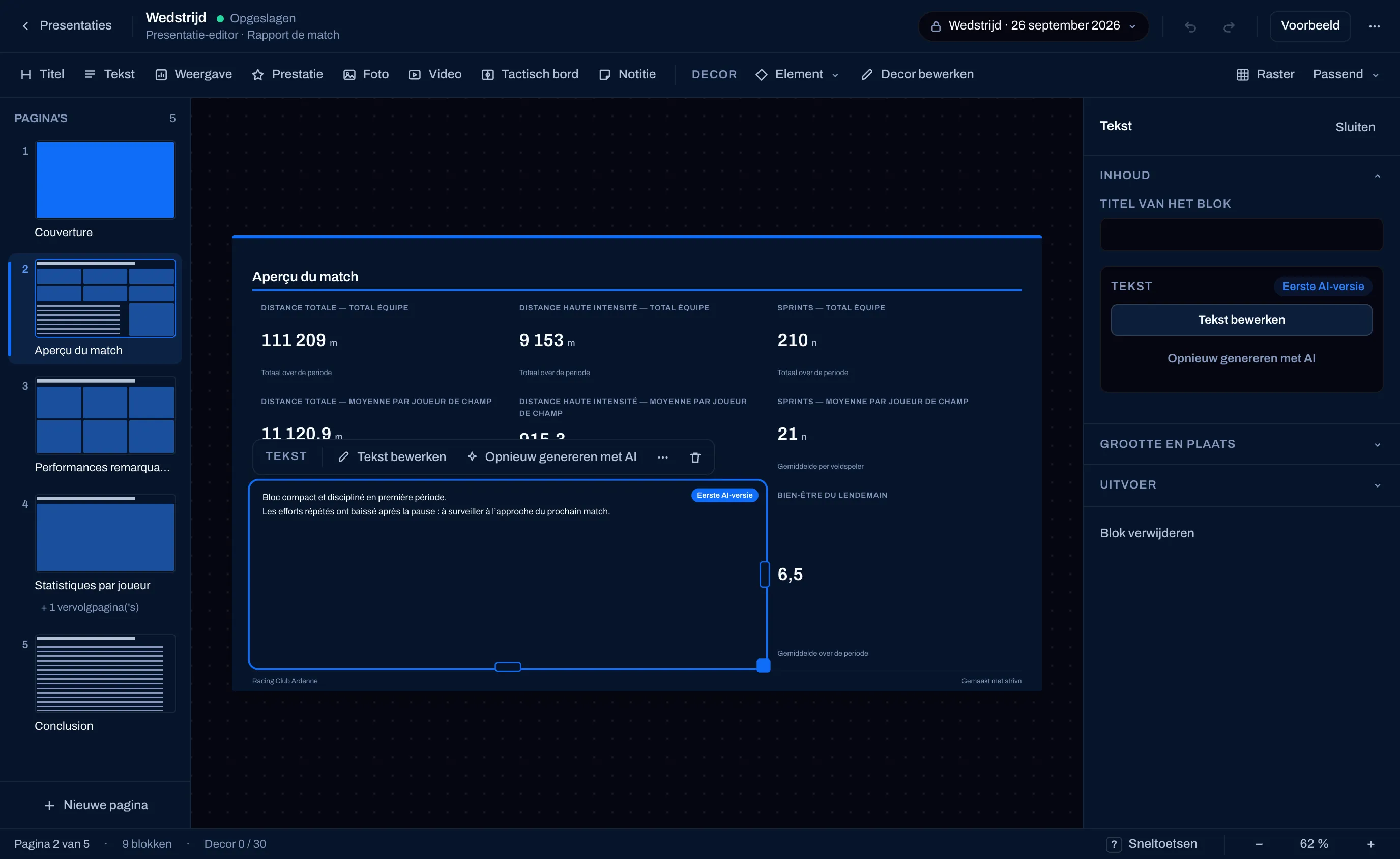
Een badge zegt waar elke tekst vandaan komt:
| Badge | Betekenis |
|---|---|
| Eerste AI-versie | Door de AI geschreven, nog niet aangepast. |
| Gewijzigd | Door u geschreven of aangepast. Een vernieuwing overschrijft hem niet meer. |
| Cijfers intussen gewijzigd | De cijfers zijn veranderd sinds deze tekst werd geschreven: lees hem na, en klik daarna op Ik heb het nagelezen. |
| Na te lezen | De context is veranderd, of de AI-tekst citeert cijfers die niet de hele staf mag zien. Hij blijft verborgen voor de anderen tot u hem naleest, verbetert of opnieuw genereert. |
Het decor
Section titled “Het decor”Het decor is een laag vormen in de clubkleuren, achter of voor de inhoud geplaatst: een band bovenaan de pagina, een gekleurde rechthoek achter een cijfer, een pijl, een pictogram.
Element opent het menu: Rechthoek, Band, Lijn, Pijl of Pictogram (bal, fluitje, trofee, stopwatch, hartslag, energie, doel, vlag, ster, wapenschild, pion, gedaan).
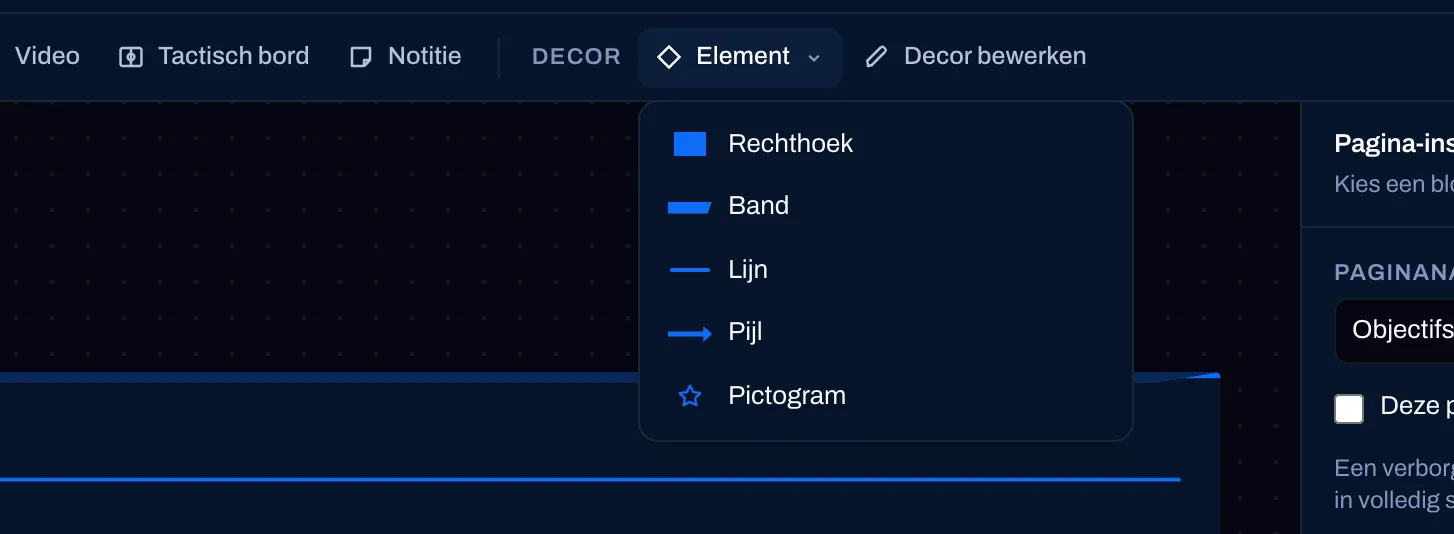
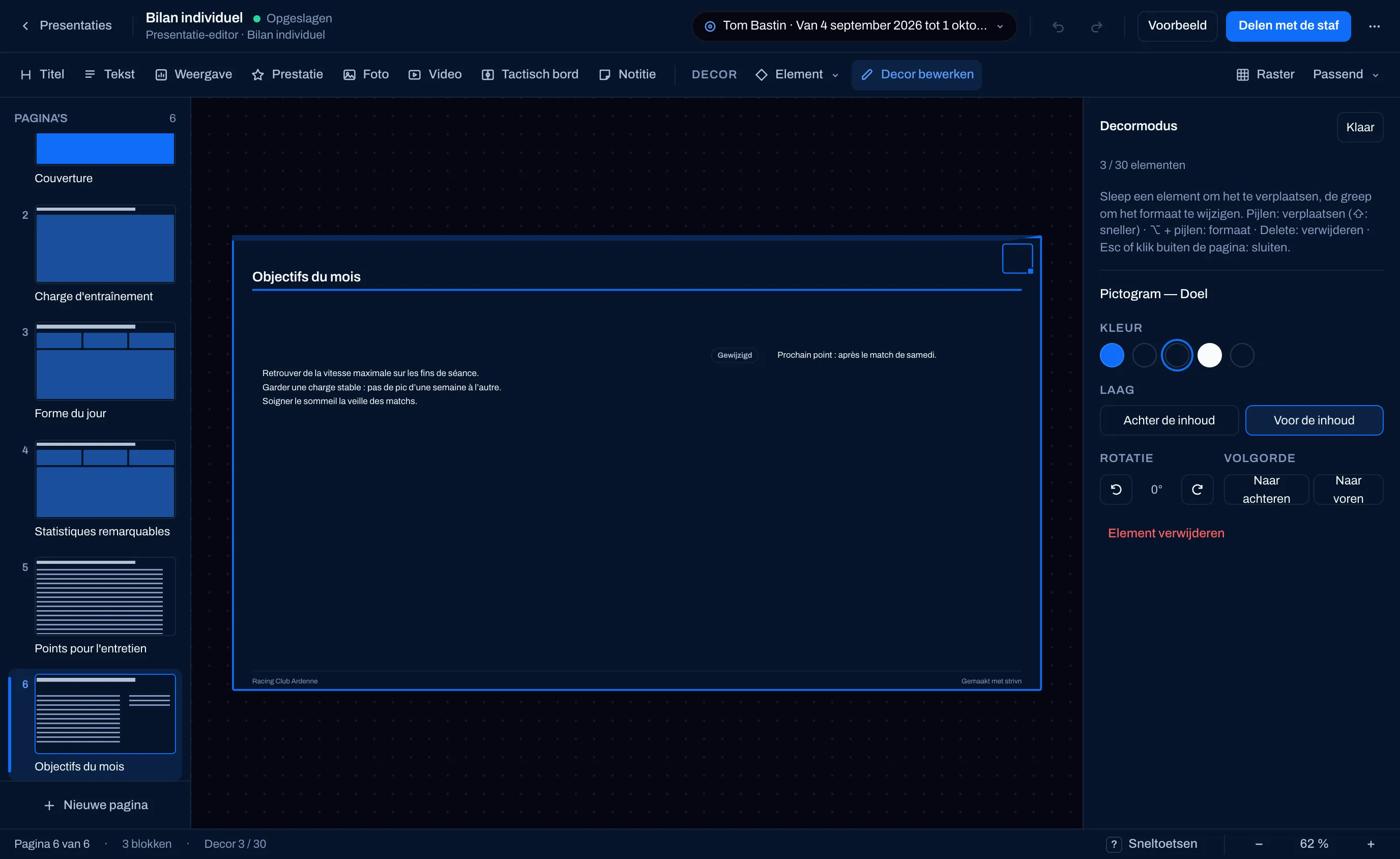
Decor bewerken schakelt naar de Decormodus: de blokken worden vastgezet, de decorelementen kunnen gekozen worden. Sleep een element om het te verplaatsen, de greep om het groter of kleiner te maken. De instellingen van het element:
- Kleur — alleen de clubkleuren: Hoofdkleur, Secundaire kleur, Accent, Tekst of Achtergrond. Het decor volgt de identiteit van de club als die verandert.
- Laag — Achter de inhoud of Voor de inhoud.
- Rotatie en Volgorde (Naar voren, Naar achteren).
- Element verwijderen.
Klaar (of Esc, of een klik buiten de pagina) verlaat de decormodus. Een pagina draagt hoogstens dertig decorelementen; de statusbalk telt ze (“Decor 3 / 30”).
Ongedaan maken, zoomen, voorbeeld bekijken
Section titled “Ongedaan maken, zoomen, voorbeeld bekijken”- Ongedaan maken en Opnieuw (documentbalk) maken uw gebaren ongedaan en voeren ze opnieuw uit: verplaatsen, vergroten of verkleinen, toevoegen, verwijderen.
- Passend past de pagina in het venster; het zoommenu en de knoppen − / + in de statusbalk zoomen in en uit.
- Voorbeeld opent de presentatie zoals uw lezers ze zullen zien.
Sneltoetsen
Section titled “Sneltoetsen”Sneltoetsen (statusbalk) of de toets ? toont het volledige overzicht.
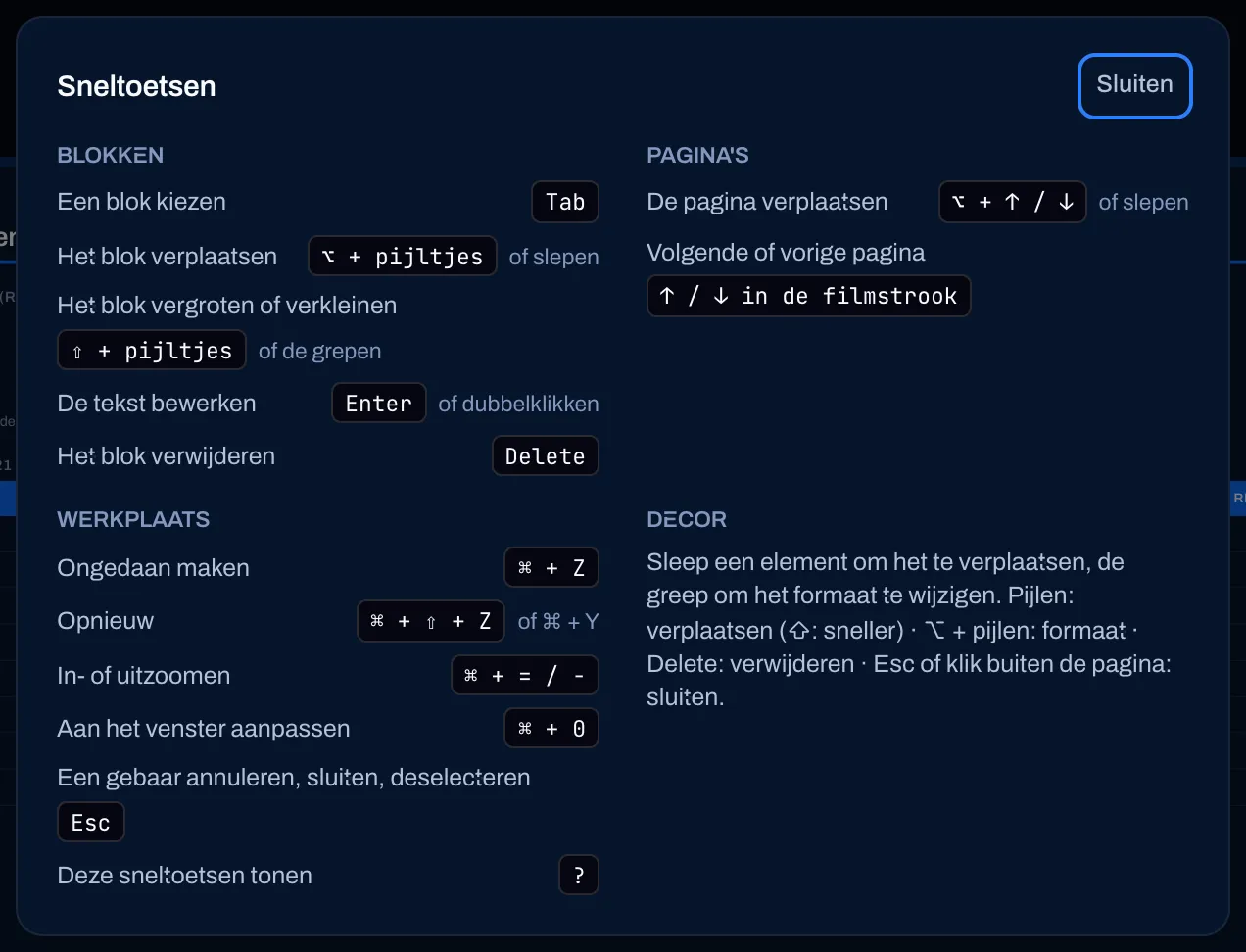
| Actie | Windows / Linux | Mac |
|---|---|---|
| Een blok kiezen | Tab | Tab |
| Het blok verplaatsen | Alt + pijltjes | ⌥ + pijltjes |
| Het blok vergroten of verkleinen | Shift + pijltjes | ⇧ + pijltjes |
| De tekst bewerken | Enter (of dubbelklikken) | Enter (of dubbelklikken) |
| Het blok verwijderen | Delete | Delete |
| De pagina verplaatsen | Alt + ↑ / ↓ | ⌥ + ↑ / ↓ |
| Volgende of vorige pagina | ↑ / ↓ in de filmstrook | ↑ / ↓ in de filmstrook |
| Ongedaan maken | Ctrl + Z | ⌘ + Z |
| Opnieuw | Ctrl + Shift + Z (of Ctrl + Y) | ⌘ + ⇧ + Z (of ⌘ + Y) |
| In- of uitzoomen | Ctrl + = / − | ⌘ + = / − |
| Aan het venster aanpassen | Ctrl + 0 | ⌘ + 0 |
| Een gebaar annuleren, sluiten, deselecteren | Esc | Esc |
| Deze sneltoetsen tonen | ? | ? |
In de decormodus: de pijltjes verplaatsen het element (met Shift / ⇧: sneller), Alt / ⌥ + pijltjes vergroten of verkleinen het, Delete verwijdert het.
Op tablet en telefoon
Section titled “Op tablet en telefoon”- Tablet: de editor werkt in liggende stand. De instellingen openen als een lade over de pagina wanneer u een blok kiest (of via de knop van de instellingen in de documentbalk); sluit ze met het kruisje.
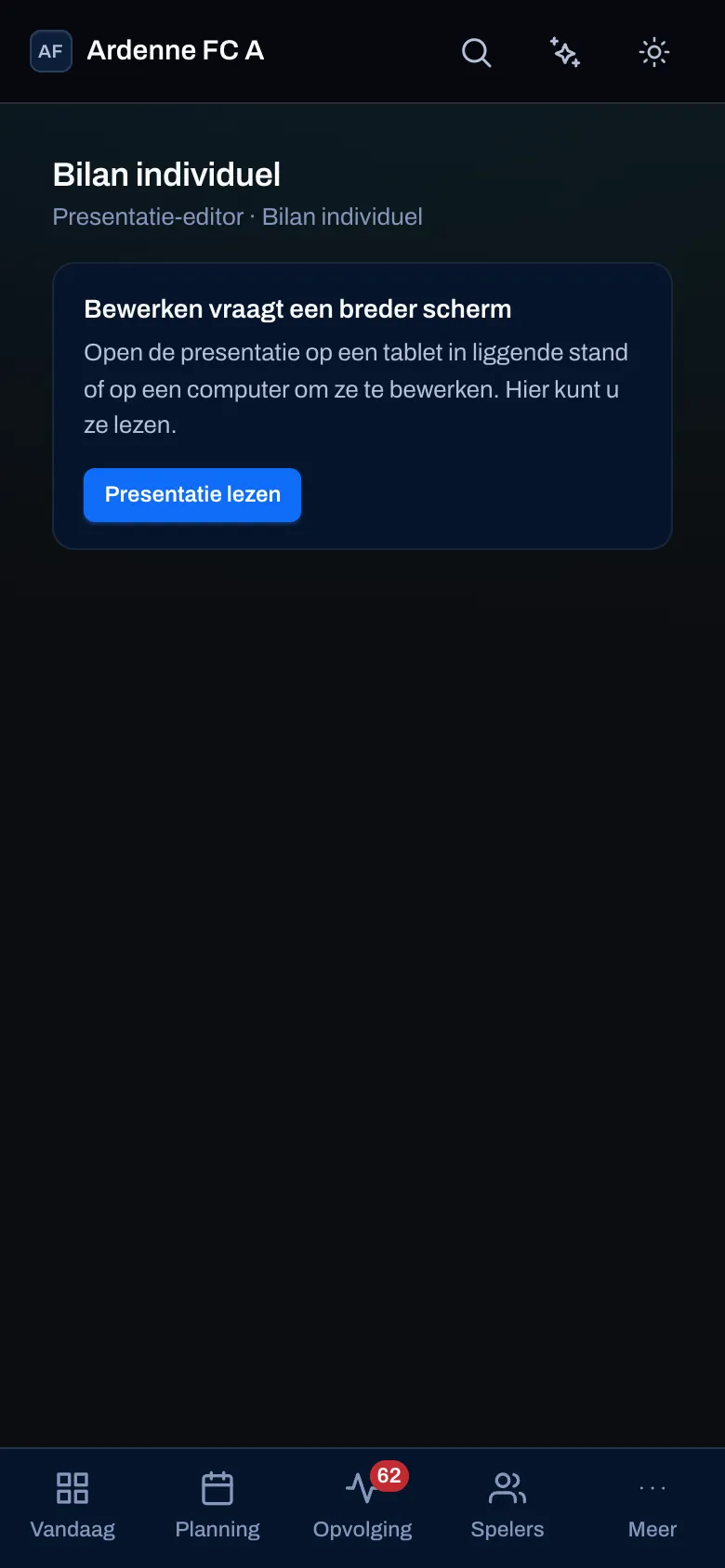
- Telefoon: bewerken is er niet mogelijk. De editor toont “Bewerken vraagt een breder scherm” en biedt Presentatie lezen aan. Open ze op een tablet in liggende stand of op een computer om ze te bewerken.
Opslaan en conflicten
Section titled “Opslaan en conflicten”De editor slaat zelf op; de documentbalk toont Opgeslagen, Wijzigingen in afwachting… of Opslaan….
Heeft een collega (of uzelf, in een ander tabblad) de presentatie intussen gewijzigd, dan wordt de status Conflict: niet opgeslagen en noemt de melding wie ze heeft gewijzigd. Uw invoer blijft bewaard: Herladen neemt de versie van de ander over, Mijn versie opslaan legt de uwe op.
Een blok dat het opslaan verhindert — een lege titel, een foto die uit de fotobibliotheek is verwijderd, twee blokken op dezelfde plaats — wordt genoemd en op zijn pagina gekozen, zodat u het kunt verbeteren.
Zie ook
Section titled “Zie ook”- Presentaties — aanmaken, de context, delen, de uitvoer.
- Presentatiesjablonen — een lay-out hergebruiken.
- Dashboards — de weergaven samenstellen die u invoegt.