

Sessieverslag
Het sessieverslag legt de werkelijke intensiteit, de effectieve duur en de notities van de coach na een sessie vast. Vervolgens worden deze gegevens gekruist met de reacties van de spelers om de prestatielus te vormen.
Het sessieverslag openen
Section titled “Het sessieverslag openen”Twee wegen:
- Vanuit de agenda: klik op een afgelopen evenement → link Sessieverslag bekijken → bovenaan het paneel.
- Vanuit het menu: Sessieresultaten in de zijnavigatie.
Pagina Sessieresultaten
Section titled “Pagina Sessieresultaten”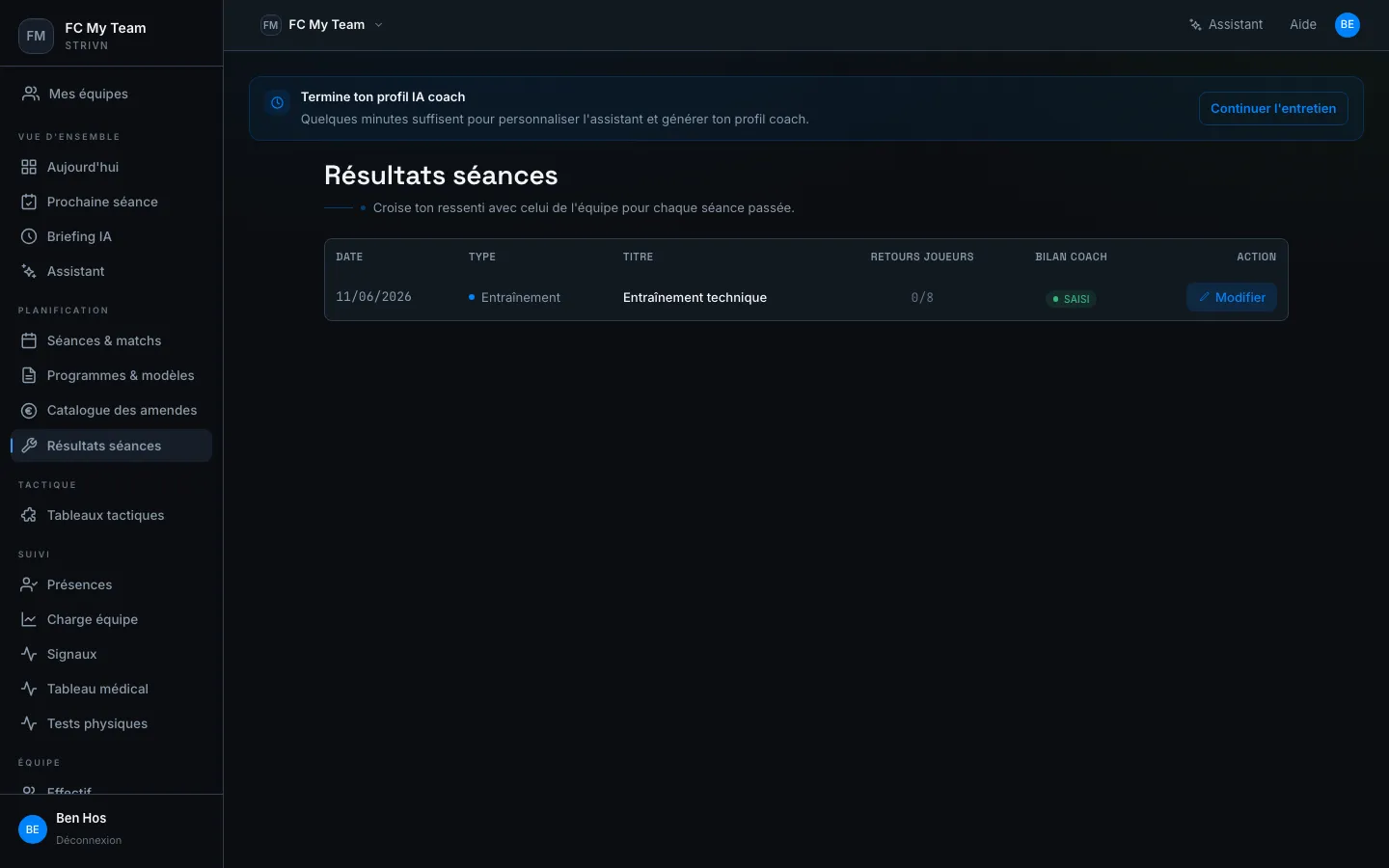
De lijst toont voor elk afgelopen evenement:
| Kolom | Beschrijving |
|---|---|
| DATUM | Datum van de sessie |
| TYPE | Training of Wedstrijd |
| TITEL | Titel van het evenement |
| SPELERSREACTIES | Aandeel spelers dat feedback na de sessie heeft gegeven (0/8) |
| COACH-EVALUATIE | Badge ● INGEVOERD (groen) als het verslag is ingevuld, — anders |
| ACTIE | Knop Bewerken om het formulier te openen |
Het sessieverslag invullen
Section titled “Het sessieverslag invullen”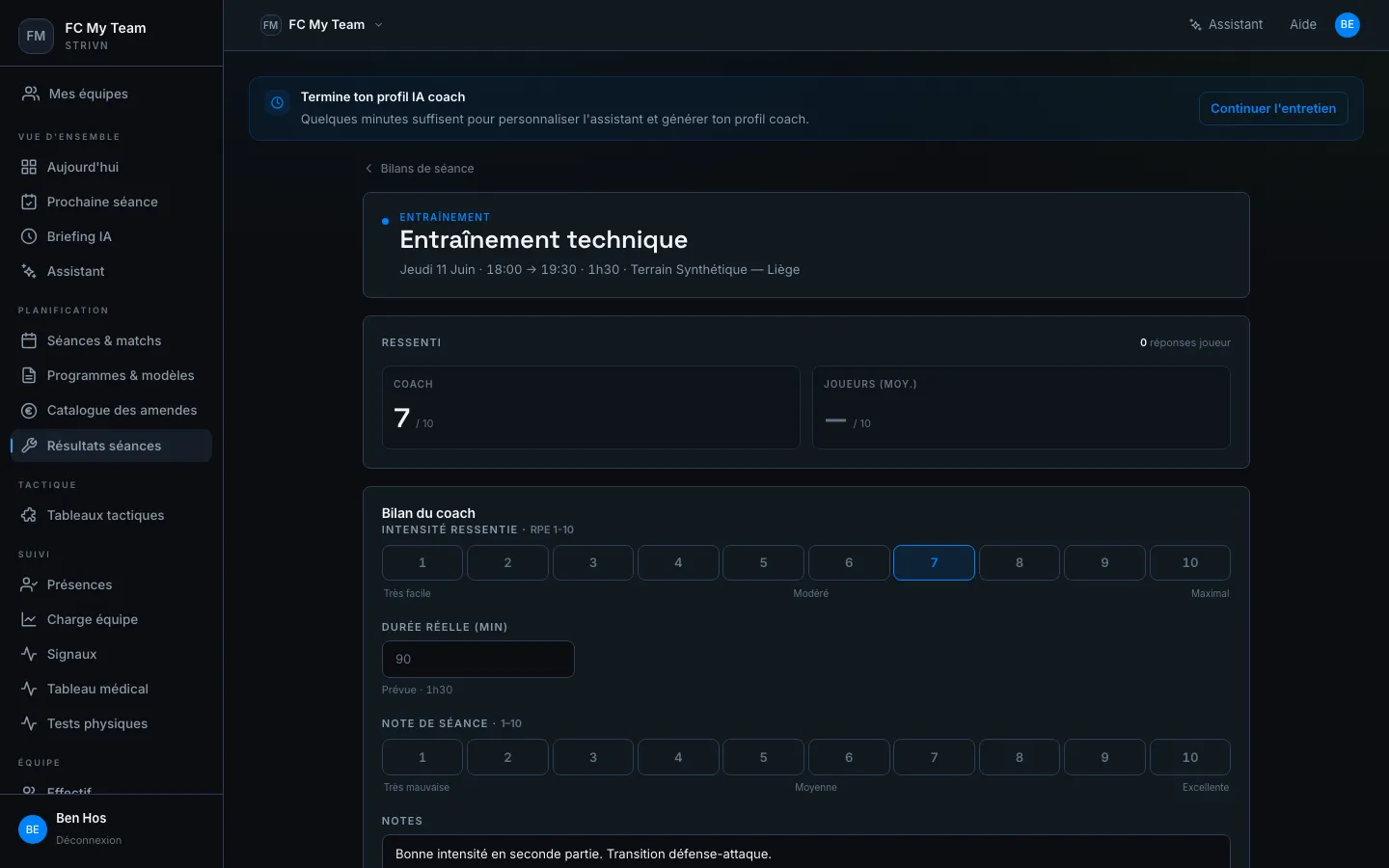
| Veld | Beschrijving |
|---|---|
| ERVAREN INTENSITEIT · RPE 1-10 | Ervaren belasting van de sessie (1 = heel eenvoudig, 10 = maximaal) |
| WERKELIJKE DUUR (min) | Effectieve duur in minuten — de geplande duur wordt als referentie weergegeven |
| SESSIEBEOORDELING · 1-10 | Algemene kwaliteit (1 = zeer slecht, 10 = uitstekend) |
| NOTITIES | Vrij veld: inhoud, intensiteit, incidenten, tactische punten |
RPE met decimalen scoren
Section titled “RPE met decimalen scoren”Standaard kiest u de ervaren intensiteit uit tien knoppen — een geheel getal van 1 tot 10. Heeft uw fysiek trainer meer verfijning nodig, dan kan het team overschakelen op een decimale schaal: de knoppen maken plaats voor een vrij veld waarin u de waarde typt, tot twee decimalen (bijvoorbeeld 4,17).
Zo activeert u dit: Instellingen → tabblad Algemeen → kaart RPE van de sessie (coach) → vink RPE met decimalen scoren aan → Opslaan.
De instelling geldt voor het hele team en voor elke plek waar u een sessie-RPE invult: het sessieverslag, het paneel Verslag van de volgende sessie, de gedeelde kleedkamerlink en het beoordelingsscherm van een gesproken debriefing.
Kruisen met spelers
Section titled “Kruisen met spelers”De sectie GEVOEL bovenaan het formulier vergelijkt:
- COACH: uw ingevoerde RPE
- SPELERS (GEM.): gemiddelde van de RPE’s die in de post-sessie check-ins zijn gemeld
Een groot verschil (bijv. coach: 7, spelers: 9) geeft aan dat de sessie anders is ervaren — een signaal om nader te onderzoeken.
Standaard geven spelers hun RPE bij de check-in van de volgende dag. Voor een snellere en vollediger respons activeert u Vraag feedback na de sessie bij het aanmaken van het evenement (zie Agenda & evenementen): aanwezige spelers krijgen dan ongeveer een uur na afloop een rechtstreeks verzoek, via push, WhatsApp of e-mail.
Tabblad Statistieken
Section titled “Tabblad Statistieken”De pagina Sessieresultaten heeft twee tabbladen: Sessies (de lijst hierboven) en Statistieken, een geaggregeerde weergave van je hele verslaggeschiedenis — zonder iets extra in te vullen.
Periode en type kiezen
Section titled “Periode en type kiezen”Twee filters bovenaan het tabblad sturen alle grafieken aan:
- Periode: 4 wkn, 8 wkn (standaard), 12 wkn, Seizoen (als de seizoensdata van het team zijn ingesteld) of Aangepast (een zelfgekozen datumbereik).
- Type: Alle, Trainingen (standaard), Wedstrijden, Herstel.
Kerncijfers
Section titled “Kerncijfers”Een balk vat de periode samen. Elke kaart toont ook de verandering ten opzichte van de vorige gelijkwaardige periode:
| Indicator | Beschrijving |
|---|---|
| Sessies | Aantal sessies in de periode |
| Gemiddelde score | Gemiddelde sessiescore (over beoordeelde sessies) |
| Intensiteit (coach-RPE) | Gemiddelde van de RPE die je invoerde |
| RPE spelers | Gemiddelde van de door spelers gemelde RPE’s |
| Verschil coach/spelers | Verschil tussen de spelers-RPE en de jouwe |
| Gemiddelde duur | Gemiddelde werkelijke sessieduur |
| Aanwezigheid | Aandeel aanwezige spelers over beoordeelde sessies |
| Ingevulde verslagen | Aandeel sessies waarvan het verslag is ingevuld |
De grafieken
Section titled “De grafieken”- Wekelijkse evolutie — gemiddelde score en intensiteit, week per week. Weken zonder beoordeelde sessie blijven leeg (de lijn overbrugt ze niet, om geen valse trend te suggereren).
- Profiel per weekdag — de gemiddelde score voor maandag, dinsdag… om terugkerende patronen te herkennen. Dagen met minder dan twee sessies worden gedimd.
- Verdeling per type — een tabel die Trainingen, Wedstrijden en Herstel vergelijkt op score, intensiteit en volume.
Per speler
Section titled “Per speler”Kies een speler uit de vervolgkeuzelijst — of klik op Evolutie bekijken in het Spelersklassement — om weer te geven:
- de evolutiegrafiek van zijn individuele score en RPE in de tijd;
- het spelersklassement van het team over de periode, gesorteerd op aflopende gemiddelde score.
Onthoud dit
Section titled “Onthoud dit”Wanneer het aantal sessies het toelaat, licht het gedeelte Onthoud dit 1 tot 3 automatische inzichten uit — bijvoorbeeld “sessies op maandag scoren 1,8 pt onder het gemiddelde” of “de score daalt al 3 weken”. Zo worden cijfers een beslissing.
Volledige lus
Section titled “Volledige lus”Check-in → signalen vóór sessie → aangepaste sessie → sessieverslag → betere risico-inschatting de volgende dag.
De doelpunten van een wedstrijd analyseren
Section titled “De doelpunten van een wedstrijd analyseren”Bij een wedstrijdverslag opent de kaart Doelpuntenoverzicht het scherm dat elk doelpunt overloopt, gemaakt én tegengekregen, om het te kwalificeren en de rollen toe te wijzen.
➡️ Zie Doelpuntenoverzicht.