

Tegenstanders scouten
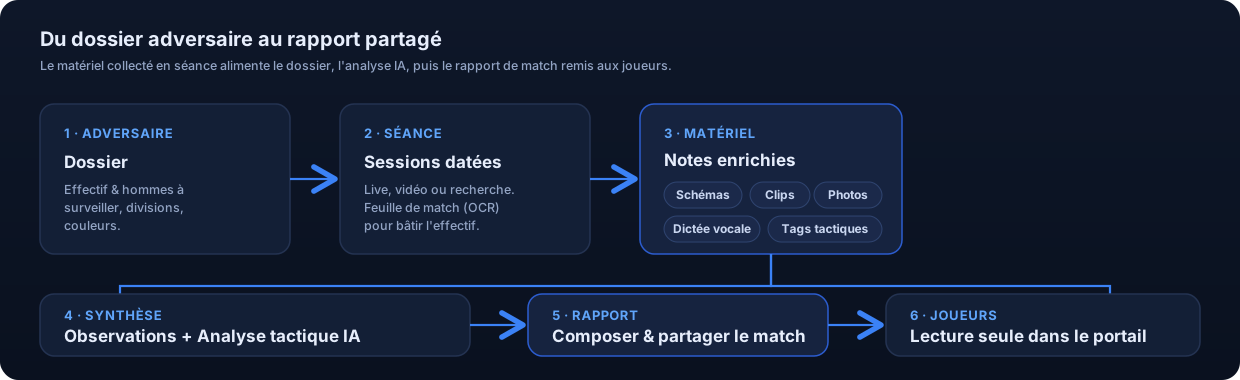
Scouting verzamelt alles wat je staf over een tegenstander waarneemt: de selectie, de te bewaken spelers, je observatienotities (met tactische borden, videoclips en foto’s) en een AI-ondersteunde tactische analyse. Je verzamelt dit alles over scoutingsessies, het wordt gebundeld in een tegenstanderdossier en voedt vervolgens een wedstrijdrapport dat je met je spelers deelt.
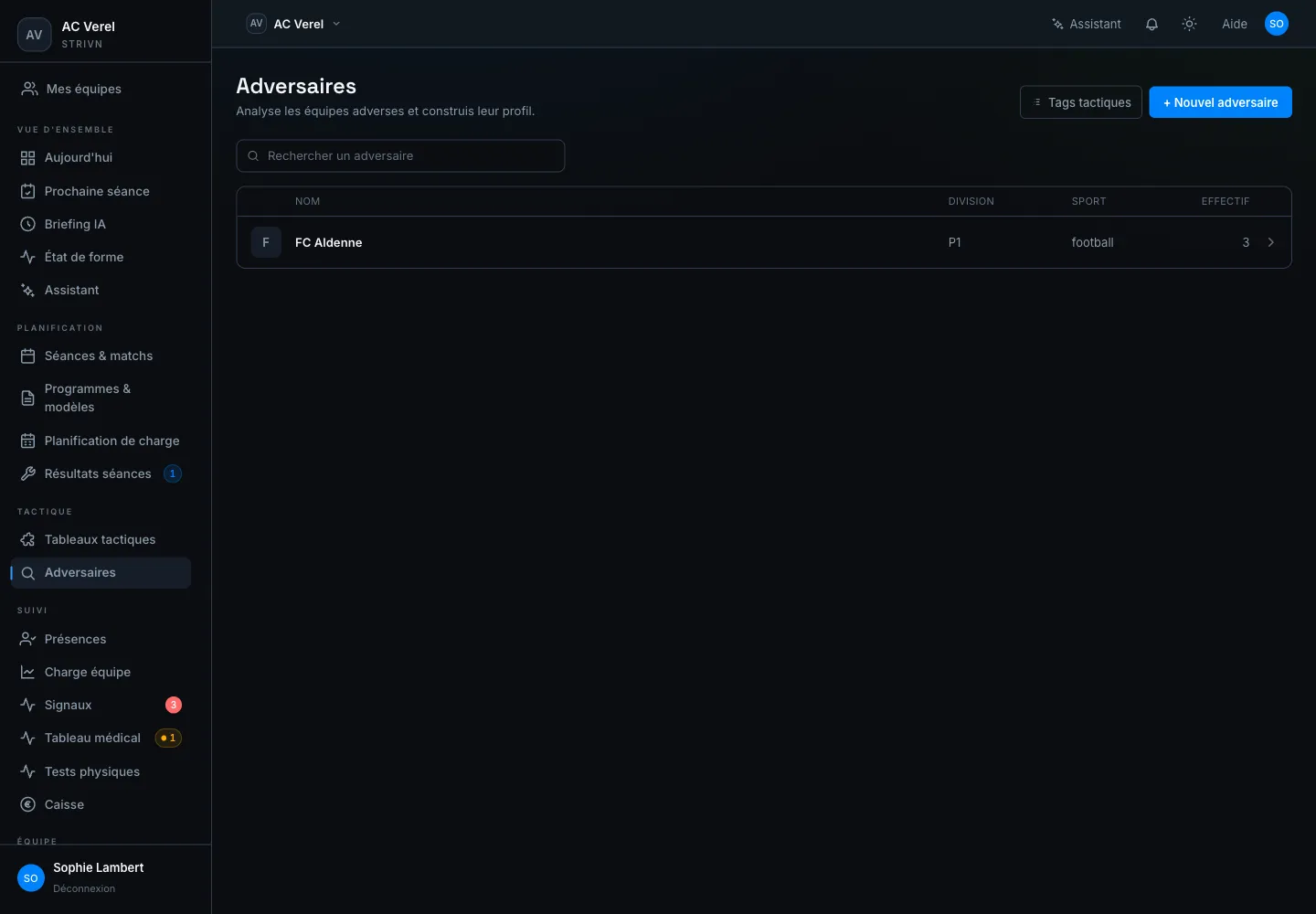
Je bereikt het via het menu Tegenstanders (de sectie Tactiek in de zijbalk).
Een tegenstander aanmaken
Section titled “Een tegenstander aanmaken”- Open Tegenstanders en klik op + Nieuwe tegenstander.
- Vul de Naam in (bv. FC Rivals). De velden Sport, Divisie, Kleuren en Notities zijn optioneel.
- Klik op Tegenstander aanmaken.
De lijst toont elke tegenstander met zijn divisie, sport en selectiegrootte. Een zoekveld filtert de lijst live.
Het tegenstanderdossier
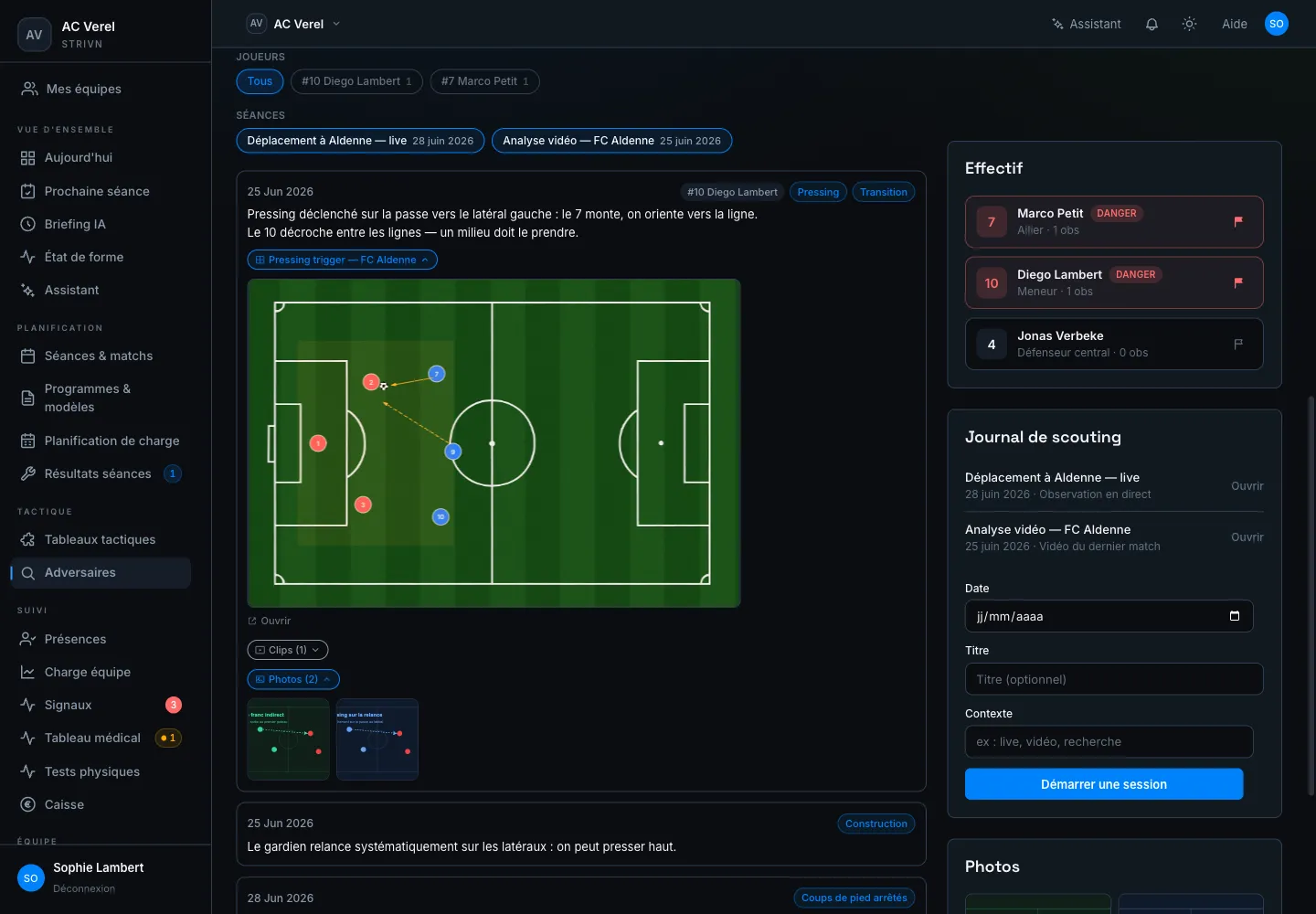
Section titled “Het tegenstanderdossier”Een tegenstander openen toont zijn dossier: het overzicht dat al je scoutingwerk bundelt. Het leest in twee kolommen.
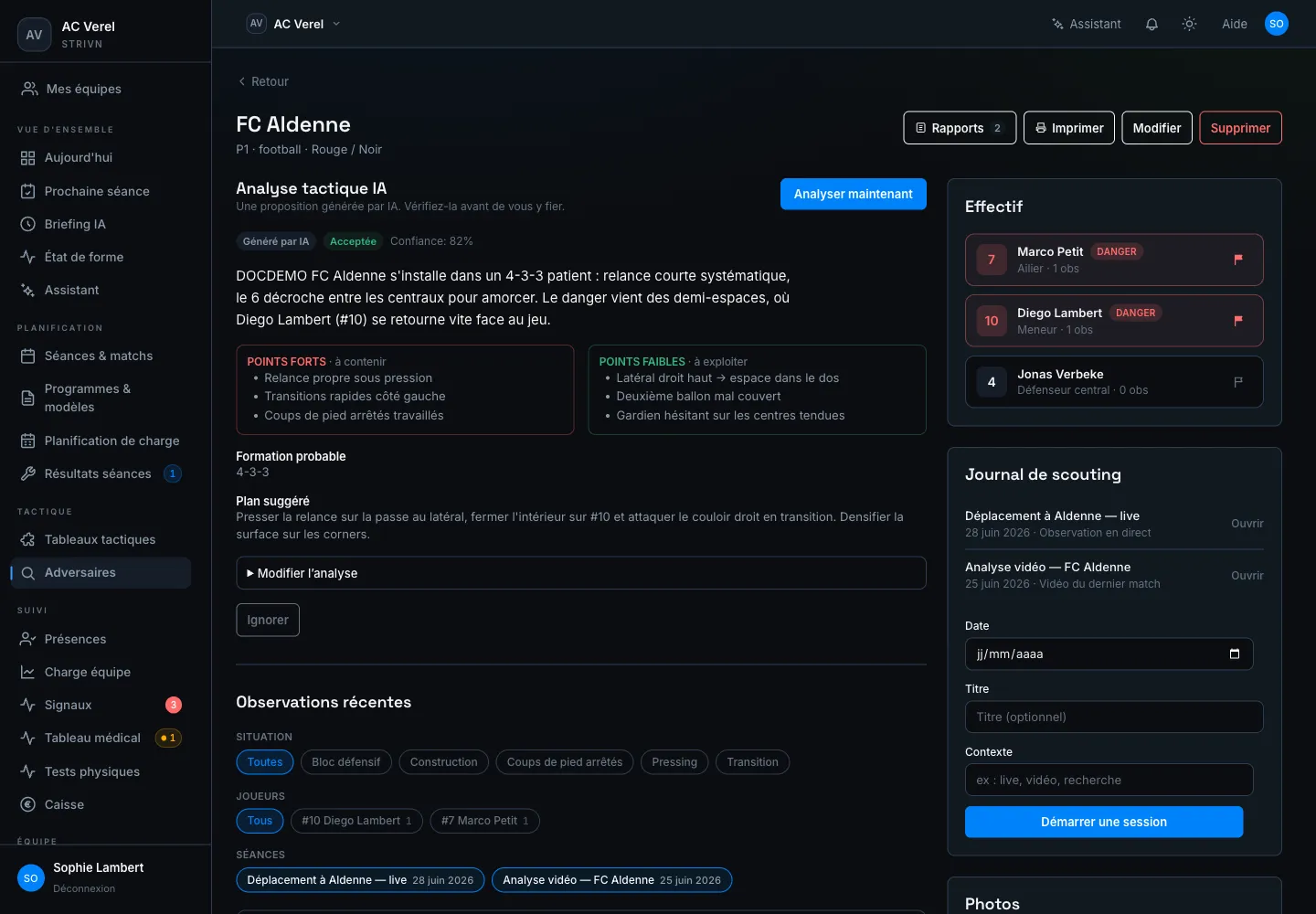
- AI tactische analyse — een synthese gegenereerd uit je observaties (zie verderop).
- Recente observaties — de stroom van je notities, te filteren op Situatie (tactische tag), op Spelers of op Sessies.
- Selectie (rechterkolom) — de gescoute tegenstanders, met de te bewaken spelers bovenaan.
- Scoutinglogboek — de lijst met sessies; hier start je ook een sessie.
- Foto’s — de schermafbeeldingen en foto’s die over de tegenstander verzameld zijn.
Bovenaan het dossier: Rapporten (een wedstrijdrapport opstellen), Afdrukken, Bewerken en Verwijderen.
Selectie & te bewaken spelers
Section titled “Selectie & te bewaken spelers”De selectie groeit uit je notities en geïmporteerde wedstrijdbladen. In de kolom Selectie:
- Spelers worden gesorteerd met de te bewaken spelers eerst, daarna de meest geobserveerde.
- Markeer als gevaar / Gevaarmarkering verwijderen schakelt het label Gevaar van een speler. Te bewaken spelers verschijnen ook bovenaan het dossier.
- Elke speler toont zijn positie en aantal observaties.
Een wedstrijdblad importeren (OCR)
Section titled “Een wedstrijdblad importeren (OCR)”In plaats van de selectie handmatig in te typen kun je een wedstrijdblad importeren. Klik vanuit een sessie op Wedstrijdblad importeren en upload een PDF of foto (max 20 MB). De AI leest het document en stelt een lijst spelers voor (nummer, naam, positie) met een Betrouwbaarheidsscore.
- Controleer elke voorgestelde regel — lage betrouwbaarheid wordt gemarkeerd.
- Verwijder de foute regels.
- Klik op Bevestigde spelers toevoegen om ze aan de selectie toe te voegen.
Een scoutingsessie houden
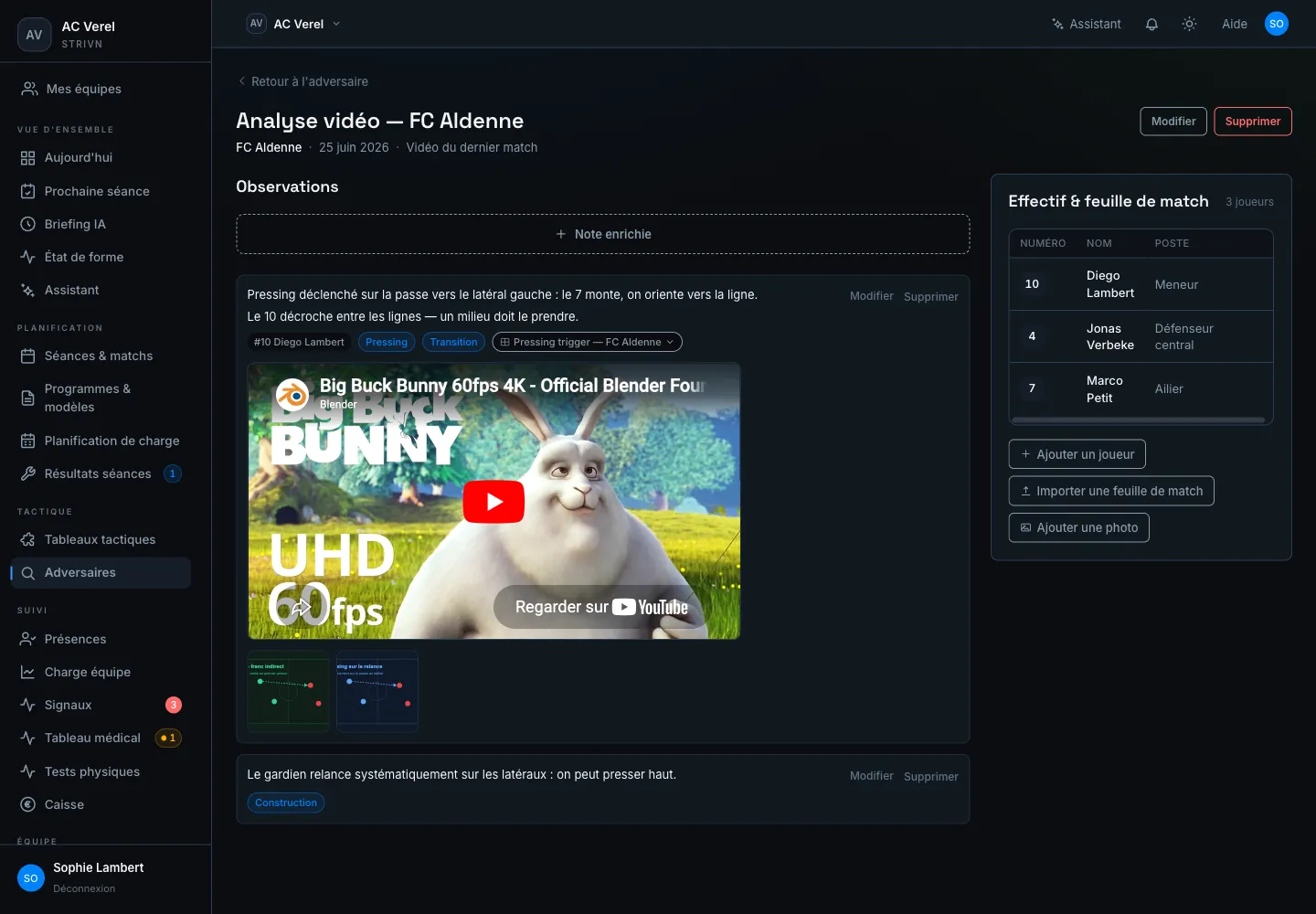
Section titled “Een scoutingsessie houden”Een scoutingsessie is een gedateerd observatiemoment (een wedstrijd live, een video, wat opzoekwerk). Al het materiaal — notities, borden, clips, foto’s — hangt aan een sessie.
- Stel vanuit het dossier, onder Scoutinglogboek, een Datum, een Titel (optioneel) en een Context in (bv. live, video, research), en klik op Sessie starten.
- De sessie opent met twee zones: links Observaties (de opname en de notitiestroom), rechts Selectie & wedstrijdblad.
Een verrijkte notitie vastleggen
Section titled “Een verrijkte notitie vastleggen”Een verrijkte notitie is de basiseenheid van scouting: een stuk analysetekst waaraan je een tactisch bord, videoclips en foto’s kunt hangen, die je aan een speler van de tegenstander kunt koppelen en met tactische tags kunt labelen.
Klik in een sessie op Verrijkte notitie om de schermvullende editor te openen: links een tactisch bord (sleep spelers vanuit de selectie, teken pijlen en zones) en rechts het notitiepaneel.
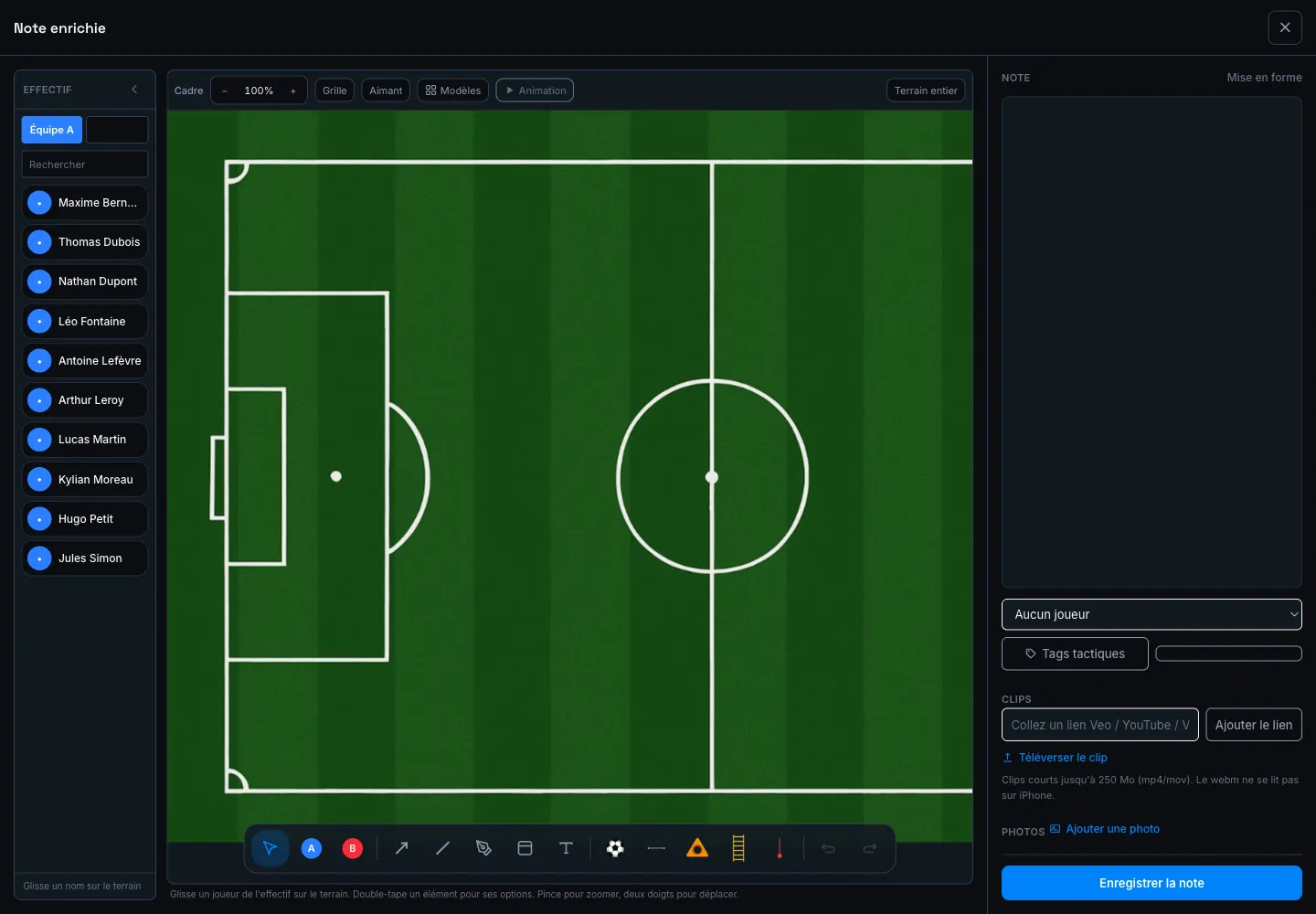
In het rechterpaneel:
- Typ een notitie in het rijke-tekstveld.
- Speler taggen koppelt de notitie aan een speler uit de tegenstanderselectie.
- Tactische tags ordenen de notitie per spelfase (Pressing, Opbouw, Standaardsituaties…).
- Het bord ontstaat door erop te tekenen: het wordt bij het opslaan aan de notitie gehangen.
- Notitie opslaan bewaart alles (tekst, bord, clips en foto’s) in één keer.
Een notitie inspreken
Section titled “Een notitie inspreken”In plaats van te typen klik je op Inspreken: spreek, en de transcriptie verschijnt rechtstreeks in het tekstveld, waar je ze daarna kunt bijwerken. De knop toont “Transcriberen…” tijdens de verwerking.
Een videoclip toevoegen
Section titled “Een videoclip toevoegen”Je kunt videoclips aan een notitie hangen. Twee manieren:
- Een link plakken — plak een URL (het veld “Plak een Veo / YouTube / Vimeo-link…”) en klik op Link toevoegen. YouTube- en Vimeo-video’s spelen rechtstreeks in de pagina; Veo-, Hudl- en andere links openen in een nieuw tabblad (een knop Openen op Veo).
- Een bestand uploaden — kies een bestand en klik op Clip uploaden. Korte clips tot 250 MB (mp4/mov). webm speelt niet af op iPhone.
Een optioneel bijschrift hoort bij elke clip.
Een foto toevoegen
Section titled “Een foto toevoegen”Foto toevoegen hangt een schermafbeelding of foto aan de notitie (beeldbevriezingen, standaardsituaties, een wedstrijdblad). Foto’s verschijnen als miniaturen onder de notitie.
Het materiaal van een notitie terugvinden
Section titled “Het materiaal van een notitie terugvinden”In zowel het dossier als de sessie toont een notitie haar bijlagen als inklapbare pillen: een bord, Clips (n) en Foto’s (n). Klik om ze uit te klappen zonder de stroom te verlaten.
AI tactische analyse
Section titled “AI tactische analyse”Vanuit het dossier genereert Nu analyseren een tactische analyse uit je observaties. Ze levert:
| Veld | Inhoud |
|---|---|
| Samenvatting | Het spelprofiel van de tegenstander in een paar regels. |
| Sterke punten · in te dammen | Waar de tegenstander gevaarlijk is. |
| Zwakke punten · uit te buiten | De zwaktes om aan te vallen. |
| Waarschijnlijke opstelling | De verwachte formatie (bv. 4-3-3). |
| Voorgesteld plan | Een voorstel voor een wedstrijdplan. |
De analyse draagt een badge Door AI gegenereerd en een Vertrouwensscore. Je kunt ze bewerken (samenvatting, opstelling, plan), Accepteren (ze gaat van een Voorstel naar Geaccepteerd) of Negeren.
Tactische tags
Section titled “Tactische tags”Tactische tags zijn je woordenschat van spelfases (Pressing, Transitie, Defensief blok, Standaardsituaties…). Je hangt ze aan notities en je filtert het dossier op tag.
Beheer ze via Tegenstanders → Tactische tags: een tag Toevoegen, hernoemen of Archiveren. Een gearchiveerde tag blijft op bestaande notities staan maar verschijnt niet meer bij het vastleggen.
Wat daarna?
Section titled “Wat daarna?”Zodra het dossier gevuld is, stel je een wedstrijdrapport op: een deelbaar document samengesteld uit de notities, borden, clips en foto’s van deze tegenstander, en bezorgd aan opgeroepen spelers. Zie Scoutingrapporten.
Om deze tegenstander aan de groep of de staf te tonen (altijd actuele presentatie, pdf, link), stelt u een presentatie van een tegenstander samen.