

Oefeningenbibliotheek
De Oefeningenbibliotheek is de plek waar je alles verzamelt wat je sessies voedt: een tactisch schema getekend in de app, een TikTok- of X-video die je online zag, een foto genomen op het veld, of gewoon tekst. Je vindt ze onder Planning › Oefeningenbibliotheek.
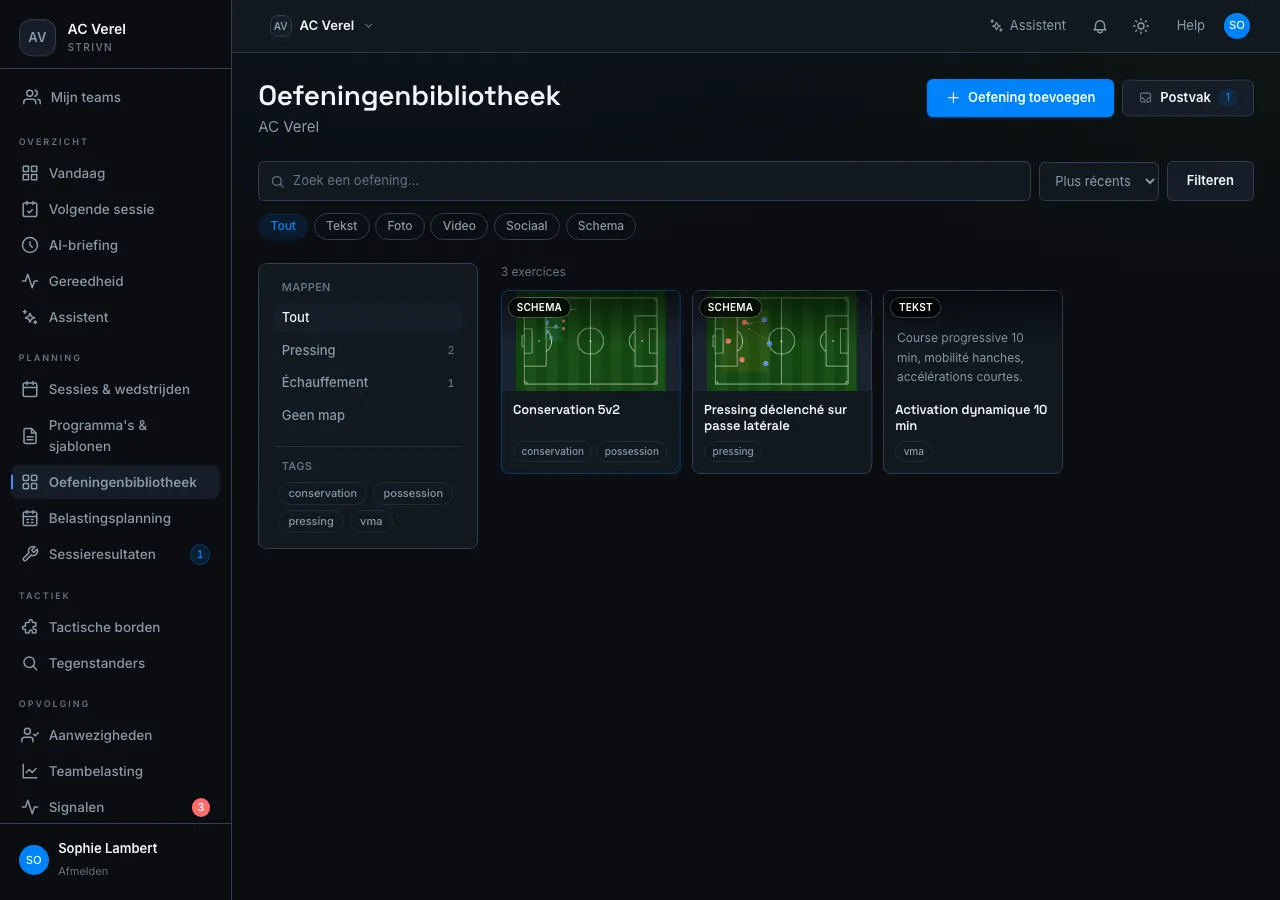
Een oefening vastleggen
Section titled “Een oefening vastleggen”De knop + Oefening toevoegen opent een venster met vier tabbladen:
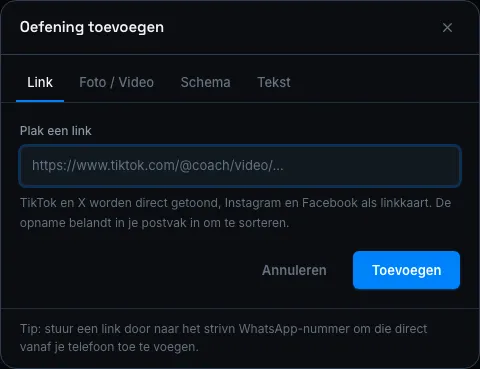
| Tabblad | Wat je vastlegt |
|---|---|
| Link | Plak een URL. TikTok en X worden direct getoond in de bibliotheek; Instagram en Facebook verschijnen als link-kaart. |
| Foto / Video | Upload een bestand vanaf je toestel. |
| Schema | Teken een nieuw schema op het tactische bord, of gebruik een bestaand bord opnieuw. |
| Tekst | Schrijf rechtstreeks een beschrijving (instructies, varianten, aandachtspunten). |
Het postvak sorteren
Section titled “Het postvak sorteren”Elke vastlegging (link, foto, video…) komt eerst in het postvak terecht, bereikbaar via de knop Postvak boven het rooster van de bibliotheek. Niets daarvan is zichtbaar voor het team tot je het gesorteerd hebt.
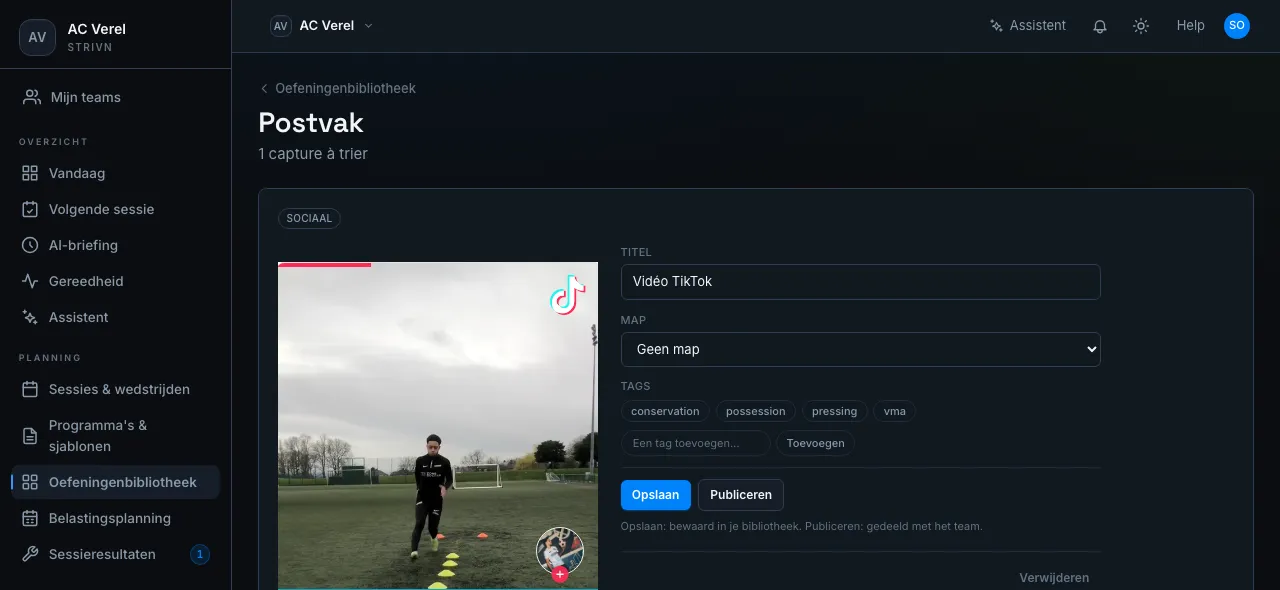
Voor elke vastlegging:
- Pas de titel aan, plaats ze in een bestaande map of maak er ter plekke een aan, en voeg tags toe (bestaande of nieuwe).
- Bewaren houdt de oefening in je bibliotheek, enkel zichtbaar voor jou. Publiceren deelt ze met het hele team.
- Verwijderen wist de vastlegging als ze niet nuttig is.
Doorbladeren en organiseren
Section titled “Doorbladeren en organiseren”Het rooster toont je gepubliceerde oefeningen media-eerst: een schermafbeelding van het schema, een videominiatuur of een tekstfragment. De filters Alles / Tekst / Foto / Video / Sociaal / Schema en de zoekbalk versmallen de lijst; sortering (meest recent, alfabetisch…) en paginering komen erbij zodra de bibliotheek groeit.
Het linkerpaneel toont je mappen en tags met hun aantal oefeningen — klik erop om het rooster te filteren.
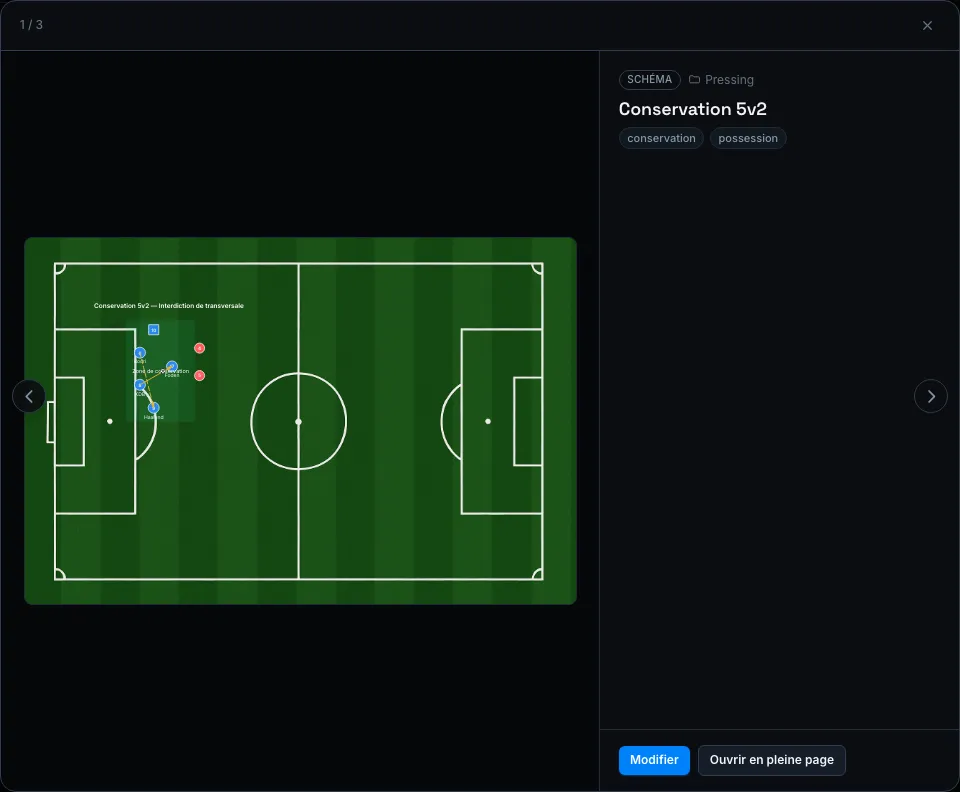
Klikken op een kaart opent een schermvullend snelbekijk: de media vult het hoofdpaneel, de metadata (map, tags) staat in het zijpaneel, met navigatie vorige / volgende via toetsenbord of muis om de hele selectie te doorlopen zonder terug te keren naar het rooster.
Een oefening delen via een openbare link
Section titled “Een oefening delen via een openbare link”Om een oefening te tonen aan iemand die strivn niet gebruikt — je staf in een WhatsApp-gesprek, een trainer van een andere club, een stagiair — maakt de knop Delen een openbare link aan die iedereen kan openen.
Je vindt hem op twee plaatsen: op de detailfiche van een oefening, naast Bewerken, en in de actiebalk van het snelbekijk — want de behoefte om een oefening door te sturen ontstaat terwijl je het rooster doorbladert, niet nadat je haar fiche geopend hebt.
Het venster Deel deze oefening geeft je de openbare link en drie manieren om hem te gebruiken:
| Actie | Wat ze doet |
|---|---|
| Link kopiëren | Zet het adres op je klembord, om te plakken waar je wil. |
| Via WhatsApp versturen | Opent WhatsApp met de titel van de oefening en de link al ingevuld — jij kiest enkel nog het gesprek. |
| Pagina openen | Toont de pagina precies zoals de ontvanger ze zal zien. |
Op een telefoon gaat een extra knop Delen… via het deelmenu van het systeem (Berichten, Mail, AirDrop…).
Wat de ontvanger ziet
Section titled “Wat de ontvanger ziet”De pagina opent zonder account en zonder aanmelding — de link zelf is de sleutel. Ze brengt de hele oefening samen op één pagina: de video van sociale media speelt ter plaatse, het tactisch schema wordt getoond, geüploade foto’s en video’s ook, samen met de kernmetrieken die je ingevuld hebt en hun referentieduur, de beschrijving, de tags en, bij krachttraining, de spiergroep. De naam van je ploeg staat in de hoofding.
Plak de link in WhatsApp en er ontvouwt zich een voorbeeldkaart met de titel, een samenvatting en een miniatuur, in plaats van een kaal adres.
Een reeds verstuurde link afsluiten
Section titled “Een reeds verstuurde link afsluiten”Link uitschakelen maakt alle reeds verstuurde kopieën meteen onbruikbaar — ook die van weken geleden in een gesprek. Opnieuw delen maakt dan een ander adres aan; het oude blijft dood.
Zolang je hem niet uitschakelt, geeft Delen opnieuw openen dezelfde link terug. Twee keer op de knop drukken breekt dus nooit wat je al verstuurd hebt. Een groene stip op de knop Delen duidt de reeds gedeelde oefeningen aan.
Delen vereist rechten voor programmabeheer: een stafmedewerker met leesrechten ziet de oefening maar niet de knop. Een privé-oefening (niet gepubliceerd) kan gedeeld worden, maar enkel door haar auteur.
Een oefening koppelen aan een sessie
Section titled “Een oefening koppelen aan een sessie”Een gepubliceerde oefening kan aan om het even welke agenda-sessie gekoppeld worden, vanaf twee plaatsen:
- Het tabblad Oefeningen van het detailpaneel van een evenement, in de agenda.
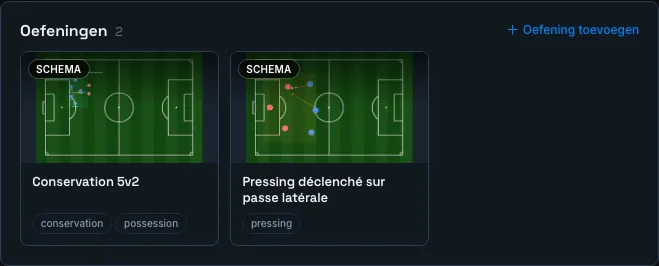
- Het blok Oefeningen op de pagina Volgende sessie, via de knop + Oefening toevoegen.
Beide openen dezelfde kiezer (zoeken + filter op type, meerdere tegelijk toevoegen) en tonen al gekoppelde oefeningen als klikbare tegels — een klik opent het snelbekijk opnieuw, Verwijderen ontkoppelt de oefening van de sessie zonder ze uit de bibliotheek te wissen.
En dan?
Section titled “En dan?”- Beschrijf je oefeningen in afstand, sprints of RPE met oefeningsmetrieken, om de geschatte externe belasting van je sessies te krijgen.
- Plan de sessie en verstuur convocaties vanuit de agenda.
- Bouw een herbruikbare sessiereeks in trainingsprogramma’s.
- Een schema getekend vanaf een tactisch bord komt automatisch in je bibliotheek zodra het gepubliceerd is.
- Een oefening kan de app verlaten via een openbare link om te raadplegen, te versturen naar je staf of een collega zonder strivn-account.