

Wedstrijd live
De livemodus schakelt naar de wedstrijdindeling zodra het event een wedstrijd is. U encodeert de score, de speeltijd en de kaarten. U encodeert ook de feiten die uw ploeg telt, de keten van spelers achter elk doelpunt, de kwalificatie van het doelpunt, en observaties die u op een echt veld kunt tekenen. Alles werkt offline en synchroniseert zodra u weer verbinding hebt.
De wedstrijd starten
Section titled “De wedstrijd starten”Open Volgende sessie op een event van het type wedstrijd, en daarna Wedstrijd voorbereiden.
- Kies het Wedstrijdformaat (aantal periodes en hun duur).
- Raak uw Basisspelers aan in de bank — de console start niet zonder minstens één basisspeler.
- Druk twee keer op Aftrap om te bevestigen. De dubbele bevestiging voorkomt verkeerde tikken langs het veld.
De bovenste balk toont voortdurend de synchronisatiestatus: Gesynchroniseerd, Te synchroniseren of Offline.
De score en de gebeurtenissen encoderen
Section titled “De score en de gebeurtenissen encoderen”Het paneel Invoeren opent de doelknoppen van uw sport: doelpunt, kaart, wissel, en de snelle tellers.
- Wij / Tegenstander — elke doelknop tikt u aan de betrokken kant aan.
- Correctie — een lange druk op een gebeurtenis in de lijst Laatste gebeurtenissen biedt Gebeurtenis corrigeren of Verwijderen.
De toegewezen feiten
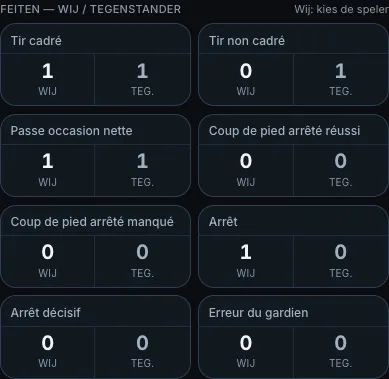
Section titled “De toegewezen feiten”Uw feiten vormen een balk Feiten — wij / tegenstander, boven de snelle stats.
| Gebaar | Effect |
|---|---|
| Eén tik aan de kant Teg. | telt het feit voor de tegenstander, zonder speler |
| Eén tik aan de kant Wij | opent het spelersrooster — een tweede tik wijst het feit toe |
| Zonder speler | registreert het feit voor het collectief |
De weergegeven teller telt toegewezen én niet-toegewezen feiten op. Het getal dat u tijdens de wedstrijd leest, is het echte totaal.
Een actie op het veld plaatsen
Section titled “Een actie op het veld plaatsen”Een feit of een snelle stat kan vragen waar de actie plaatsvond. Het scherm dat opent bij het aantikken toont dan een mini-veld boven het rooster met spelers.
| Kant | Gebaar |
|---|---|
| Wij | tik op het veld om het punt te zetten, en tik daarna op de speler. Plaatsen blijft optioneel: tik meteen op de speler om de actie zonder positie te registreren. |
| Teg. | er is geen speler te kiezen, het scherm toont alleen het veld. Een tik op het veld registreert de actie op die plek. Opslaan zonder positie registreert ze zonder ze te plaatsen. |
De pijl Onze aanval herinnert aan de speelrichting: op het mini-veld valt uw ploeg altijd naar rechts aan, in elke periode. Op een half veld wijst hij naar Het net. De naam van de aangetikte zone verschijnt onder het veld, en u kunt elders tikken om het punt te verplaatsen voor u bevestigt.
U kiest welke acties een positie vragen in Ploeginstellingen → Wedstrijdwoordenlijst:
- voor een feit, het vakje Positie op het veld;
- voor de snelle stats uit de catalogus van uw sport (fout, corner…), de sectie Snelle statistieken — positie op het veld.
De sjablonen voetbal en zaalvoetbal vinken de schoten, de passen voor een grote kans en de verloren of heroverde ballen al aan.
Een doelpunt of een schot in het doel plaatsen
Section titled “Een doelpunt of een schot in het doel plaatsen”Na elk doelpunt, van u of van de tegenstander, opent vanzelf een plaatsingsscherm. Het stelt twee vragen, na elkaar:
- Vanwaar? — tik op het veld waar de actie begon.
- Waar in het doel? — tik op het doel waar de bal binnenging.
De teller 1 / 2 toont de stap. Overslaan slaat een stap over zonder iets te zetten, Sluiten verlaat het scherm. De score wordt geregistreerd voor het scherm opent: hij wacht nooit op de positie. De assist of de toewijzingsketen komt daarna.
Hebt u het scherm overgeslagen? De knop Plaatsen op de ongedaan-maken-balk heropent het op het doelpunt dat net is geëncodeerd. U kunt het doelpunt ook na de wedstrijd plaatsen, in het doelpuntenoverzicht.
Sommige schoten vragen ook waar ze eindigden. Na de keuze van de speler stelt het scherm dan maar één vraag: Waar in het doel?, op doel of ernaast.
| Sport | Snelle stats | Feiten uit het sjabloon |
|---|---|---|
| Voetbal | Schot op doel, Schot naast doel | Schot naast doel, Strafschop gemist, Beslissende redding |
| Handbal | Redding | Gemist schot, 7 meter gemist |
| Zaalvoetbal | Schot op doel, Schot naast doel | Schot op doel, Schot naast doel, Redding |
Een redding plaatst u waar het schot naartoe ging dat uw doelman tegenhield. In het handbal telt een 7 meter benut als doelpunt: het scherm vraagt dan alleen het doel.
Het doel leest u gezien door de schutter: zijn linkerkant staat links. Het telt negen zones binnen het kader (boven, halfhoog, onder, telkens links, in het midden of rechts) en drie erbuiten: Naast, links, Over en Naast, rechts.
De toewijzingsketen
Section titled “De toewijzingsketen”Zodra uw woordenlijst minstens drie kredietrollen bevat, opent de keten vanzelf na een doelpunt dat u maakt, net na het plaatsingsscherm. U hoeft niets te vragen.
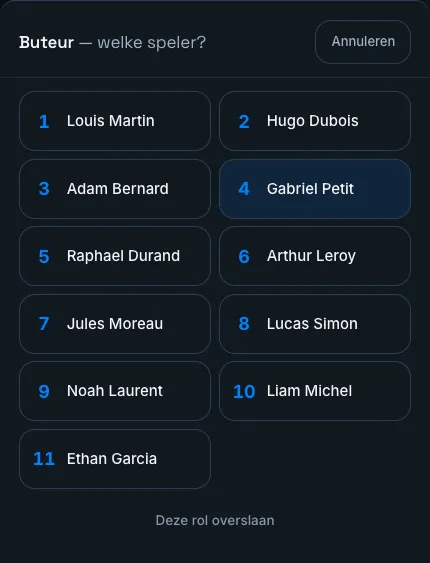
De keten overloopt uw rollen één voor één, in uw volgorde. Twee details winnen tijd:
- De doelpuntenmaker is al bekend: u hebt hem net aangetikt. De keten start dus bij de eerste echt open vraag.
- Deze rol overslaan laat een rol leeg en gaat verder. Een keten met gaten is een geldige keten.
De knop Keten op de ongedaan-maken-balk blijft beschikbaar. Daarmee heropent u de keten van een ouder doelpunt, of na het sluiten van het scherm.
Het doelpunt kwalificeren
Section titled “Het doelpunt kwalificeren”Zodra de keten klaar is, opent aansluitend het scherm Het doelpunt kwalificeren. Het toont al uw assen tegelijk, elk met de waarde die al gegeven is.
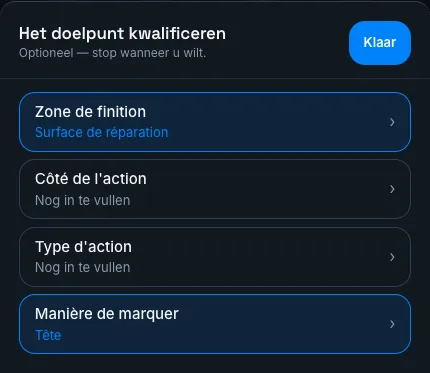
U kiest een as, u antwoordt, u komt terug op de lijst. U kiest een volgende, of u stopt. Dit is geen wachtrij: de meeste doelpunten verdienen één of twee assen.
- Klaar sluit het scherm. Elk antwoord is al bewaard.
- Waarde wissen haalt een per ongeluk gegeven antwoord weg.
Assen die alleen voor tegendoelpunten gelden, verschijnen evenmin: de keten tijdens de wedstrijd gaat over een doelpunt dat u maakt. Die vult u na de wedstrijd in.
De spelers van de tegenstander encoderen
Section titled “De spelers van de tegenstander encoderen”Het tabblad Wedstrijdblad bevat een kaart Spelers tegenstander. Vul minstens het Nr. in, plus de naam als u die hebt. De lijst doet twee dingen: ze benoemt de tegenstander in uw observaties, en ze voedt de tegenstanderbalk van het schema.
Is de wedstrijd gekoppeld aan een tegenstander uit uw scouting, dan is de lijst al vooraf ingevuld op basis van hun kern. U corrigeert alleen.
Observaties en schema’s
Section titled “Observaties en schema’s”De knop Observatie legt vast wat u wilt bijhouden: een tekst, een Foto, een Spraaknota of een Schema.
Schema opent dezelfde tekenoppervlakte als het tactische bord, op een echt veld voor uw sport:
- Sleep een speler van de linkerbalk (uw kern) of de rechterbalk (de spelers van de tegenstander) op het veld.
- Teken pijlen, zones en tekst met de balk onderaan.
- Een dubbele klik of een lange druk op een element opent zijn menu: kleur, grootte, dupliceren, verwijderen.
- Bevestigen hangt het schema aan de observatie, met de speelminuut erbij.
U kunt elke observatie tijdens de wedstrijd herlezen via Alle observaties, en na de wedstrijd in het sessieverslag.
De wedstrijd afsluiten
Section titled “De wedstrijd afsluiten”Einde wedstrijd sluit de live run en brengt alles wat u encodeerde naar de statistieken:
- de speeltijd voedt de Minuten van elke speler;
- toegewezen feiten worden spelersstatistieken, niet-toegewezen feiten ploegstatistieken;
- de geregistreerde doelpunten bereiden het doelpuntenoverzicht voor, dat vertrekt van de keten en de kwalificaties die u langs het veld invoerde;
- de posities op het veld en in het doel voeden de wedstrijdkaart in de balans, en daarna het tabblad Veld van Statistieken;
- de kaarten komen terecht in het tabblad Kaarten van de pagina Statistieken, elk met haar speelminuut — de enige plek waar kaarten een tijdstip dragen.