

Presentaties
Een presentatie is een document met 16:9-pagina’s in de kleuren van uw club: cijfers en tabellen die op uw gegevens worden berekend, grafieken, foto’s, tactische borden, video’s, uw teksten en een decor (banden, vormen, pictogrammen). U stelt ze één keer samen en projecteert ze daarna op een vergadering, exporteert ze als pdf of verstuurt ze via een link.
Typische toepassingen: de individuele evaluatie van een speler voor een gesprek, de trainingsweek van de groep, het wedstrijdrapport dat u op maandag toont.
U vindt ze in Analyses › Presentaties (het tabblad naast Dashboards), en het wedstrijdrapport ook op de pagina van de wedstrijd.
De lijst met presentaties
Section titled “De lijst met presentaties”Analyses › Presentaties toont uw presentaties en die welke de staf met u deelt.
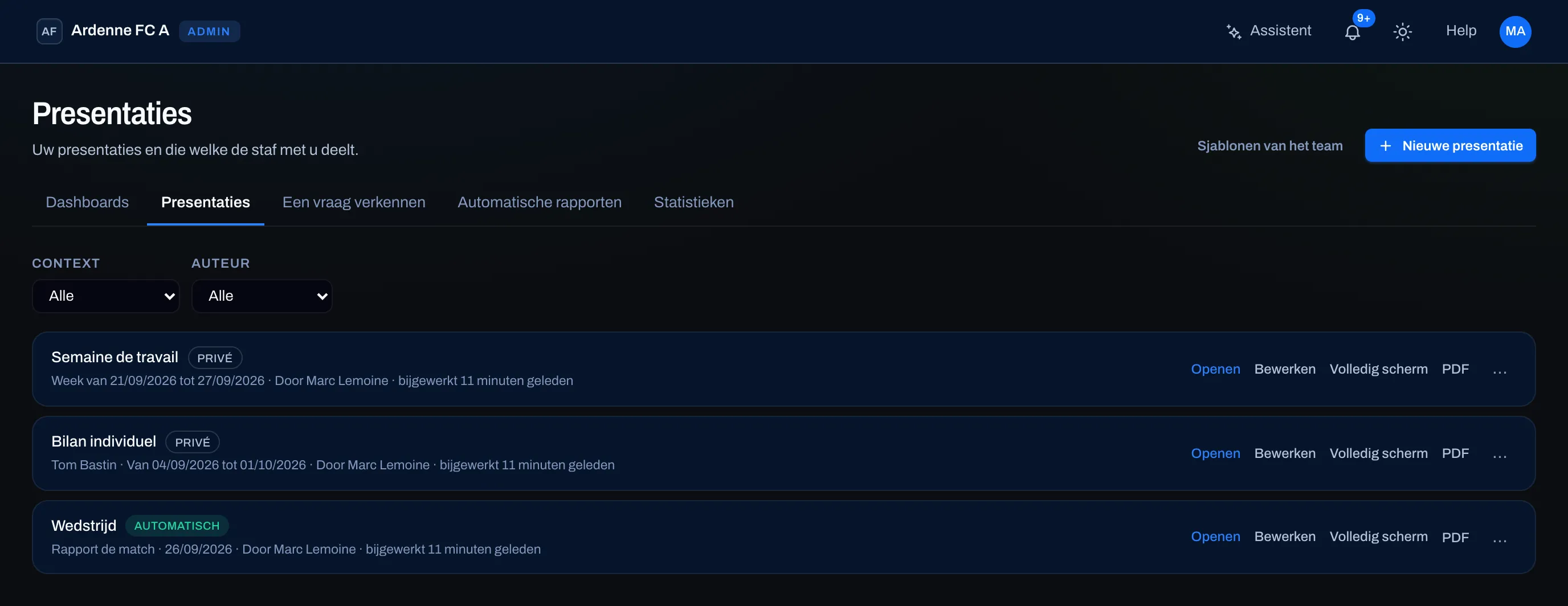
- Elke regel toont de naam en een badge — Privé, Gedeeld of Automatisch —, daarna de context (de speler, de periode of de wedstrijd), de auteur en de datum van de laatste wijziging.
- Openen toont de presentatie in leesmodus, Bewerken opent de editor, Volledig scherm projecteert ze, PDF exporteert ze.
- Het menu … (Meer acties) bundelt Delen met de staf of Privé maken, Dupliceren, Opslaan als sjabloon en Verwijderen.
Twee filters verfijnen de lijst:
| Filter | Keuzes |
|---|---|
| Context | Alle, Wedstrijd, Periode, Speler of Zonder context |
| Auteur | Alle, Ik, een lid van de staf, of Zonder auteur (een presentatie waarvan de auteur het team heeft verlaten) |
Een presentatie aanmaken
Section titled “Een presentatie aanmaken”Klik op Nieuwe presentatie. Het venster biedt drie vertrekpunten:
| Vertrekpunt | Wat u krijgt |
|---|---|
| Lege pagina | Een voorpagina, daarna uw eigen pagina’s. |
| Sjabloon van het team | De pagina’s van een sjabloon dat de staf heeft opgeslagen (zie Presentatiesjablonen). |
| Voorbeeldsjabloon van strivn | Een kant-en-klaar vertrekpunt: Individuele evaluatie, Trainingsweek of Wedstrijdverslag. |
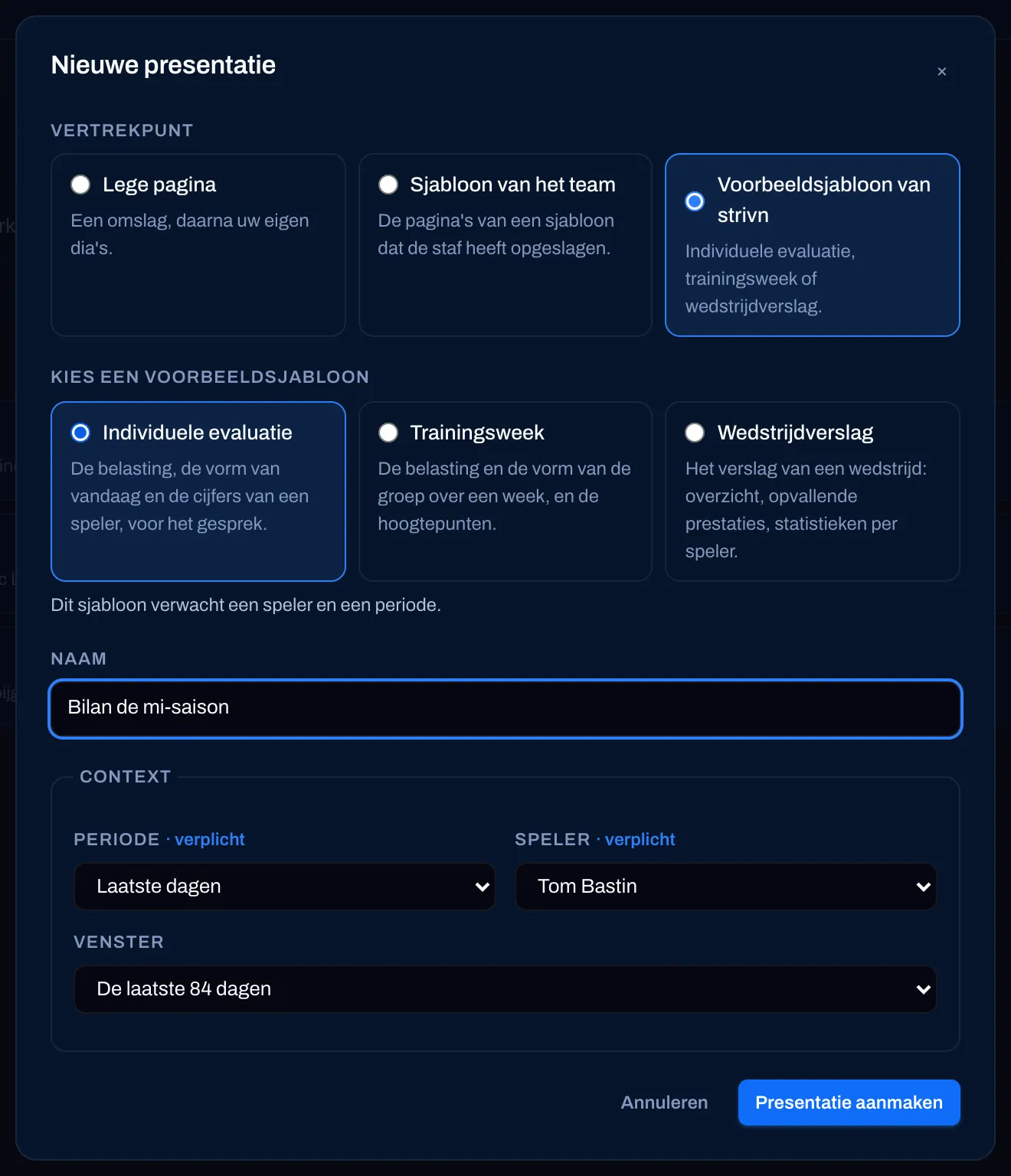
De drie voorbeeldsjablonen van strivn:
| Sjabloon | Pagina’s | Verwachte context |
|---|---|---|
| Individuele evaluatie | Omslag, Trainingsbelasting, Vorm van vandaag, Opvallende statistieken, Gesprekspunten | Een speler en een periode |
| Trainingsweek | Omslag, Belasting van de week, Vorm van de groep, Hoogtepunten | Een periode |
| Wedstrijdverslag | Voorblad, Wedstrijdoverzicht, Opvallende prestaties, Statistieken per speler, Conclusie | Een wedstrijd |
Om een presentatie aan te maken:
- Kies het vertrekpunt (en het sjabloon).
- Geef ze een Naam — bijvoorbeeld “Evaluatie halfweg het seizoen”. Zonder naam krijgt ze de naam van het sjabloon.
- Stel de Context in: de Periode en/of de Speler. Onder de sjablonen zegt een zin wat ze verwachten (“Dit sjabloon verwacht een speler en een periode.”) en de nodige velden zijn gemarkeerd als verplicht.
- Klik op Presentatie aanmaken. De editor opent.
Een nieuwe presentatie is altijd privé: “Presentatie aangemaakt. Ze blijft privé tot u ze deelt.”
De context: waarover de presentatie gaat
Section titled “De context: waarover de presentatie gaat”De context zegt waarover de presentatie gaat: een wedstrijd, een periode, een speler, of een speler over een periode. De gegevensblokken — kerncijfers, tabellen, grafieken, ingevoegde weergaven — worden op die context berekend. Verander de speler, en de hele evaluatie gaat over de nieuwe speler.
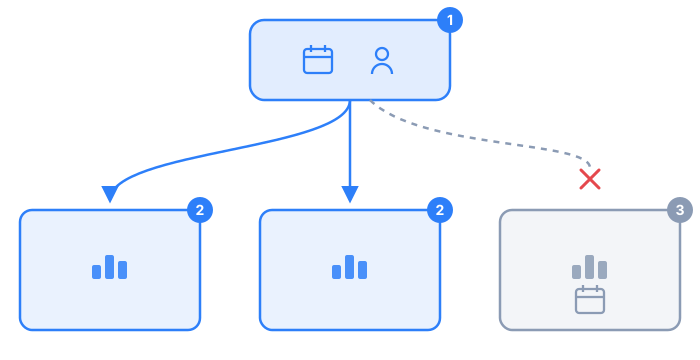
- De context van de presentatie (periode, speler of wedstrijd).
- De blokken die de context volgen, worden opnieuw berekend wanneer hij verandert.
- Een blok waarvoor u Volgt de context hebt uitgevinkt, houdt zijn eigen periode en zijn eigen spelers (zie De editor).
De mogelijke periodes: Een wedstrijd, Een week (volgende week, deze week, vorige week, twee weken geleden), Laatste dagen (7, 28 of 84), Laatste wedstrijden (1, 3, 5 of 10), Het seizoen of Datums.
De data liggen vast
Section titled “De data liggen vast”Een relatieve periode (“de laatste 28 dagen”, “vorige week”) wordt bij het aanmaken vastgelegd in data. Een evaluatie die vandaag over de laatste 28 dagen wordt gemaakt, gaat altijd over die 28 dagen, ook als u ze volgende maand opent: de presentatie verschuift niet onder uw ogen.
In de editor toont het contextlabel bovenaan het scherm dat: Vaste data: van … tot …. Om ze bij te werken, klikt u op Herberekenen vanaf vandaag.
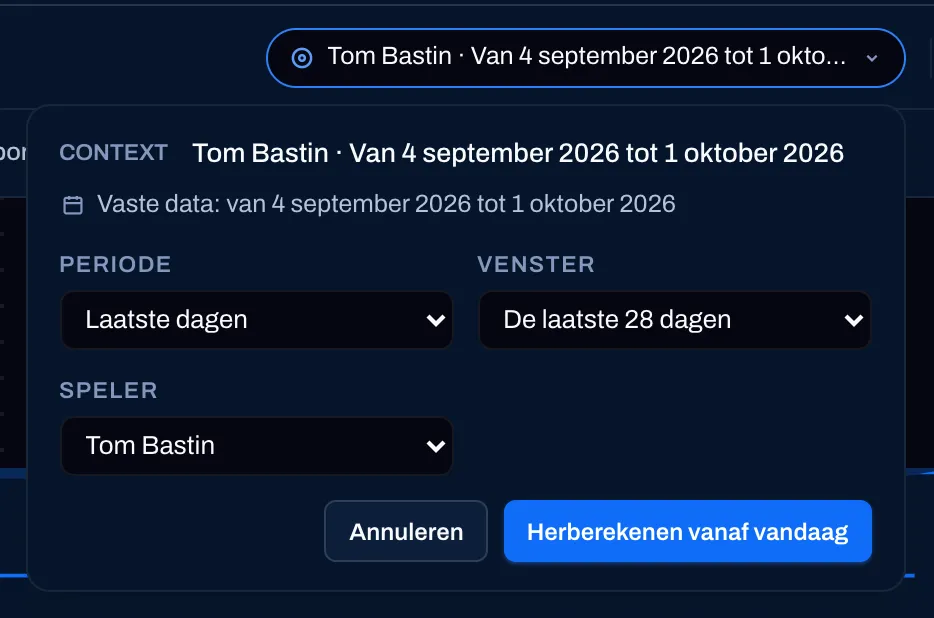
De context wijzigen
Section titled “De context wijzigen”Klik in de editor op het contextlabel, wijzig de periode, de speler of de wedstrijd, en klik op Toepassen. De blokken die de context volgen, worden opnieuw berekend.
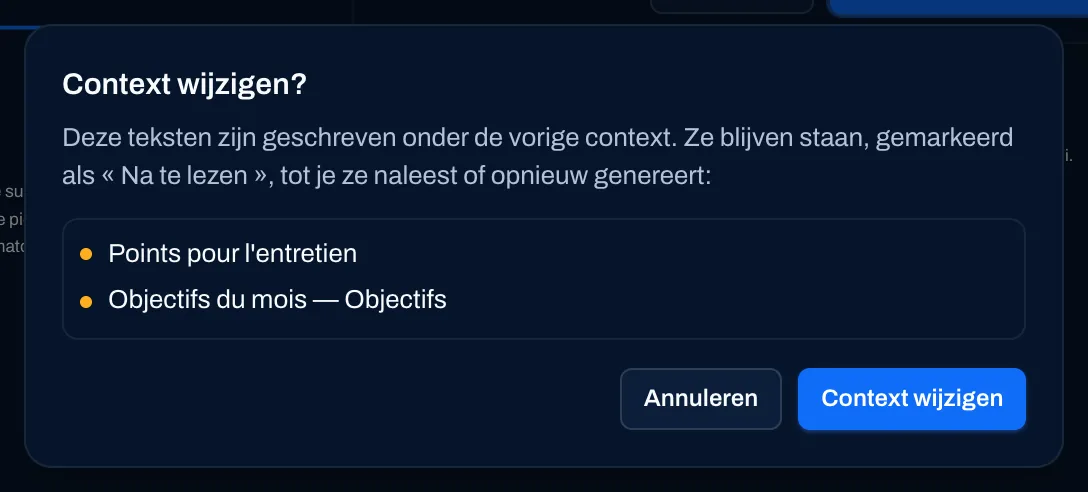
Uw teksten worden niet herschreven. Zijn er teksten geschreven onder de oude context, dan noemt een bevestiging Context wijzigen? ze: ze blijven staan, gemarkeerd als Na te lezen, tot u ze naleest, verbetert of opnieuw genereert.
Privé, gedeeld met de staf
Section titled “Privé, gedeeld met de staf”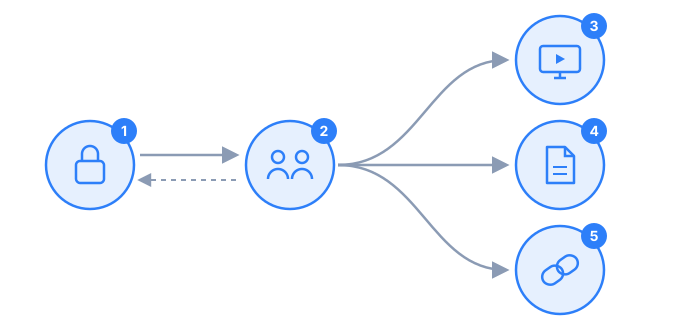
- Privé — bij het aanmaken. Alleen de auteur ziet ze; voor de andere stafleden bestaat ze niet.
- Gedeeld — na Delen met de staf (in het menu … van de lijst, bovenaan de leespagina of in de editor). De hele staf ziet ze in zijn lijst. Privé maken trekt ze terug (alleen de auteur kan dat) — dat is de stippellijnpijl.
- Volledig scherm, 4. PDF en 5. openbare link: de uitvoer, verderop beschreven.
Wie mag een gedeelde presentatie bewerken? De auteur, en de stafleden met het recht Wedstrijdrapporten beheren. De anderen lezen ze; willen ze ze herwerken, dan geeft Dupliceren om te bewerken hun een privékopie.
Lezen, projecteren, exporteren
Section titled “Lezen, projecteren, exporteren”Openen toont de presentatie pagina na pagina. Bovenaan: Delen met de staf, Dupliceren, Verwijderen en Presentatie bewerken; net daaronder de uitvoerbalk.
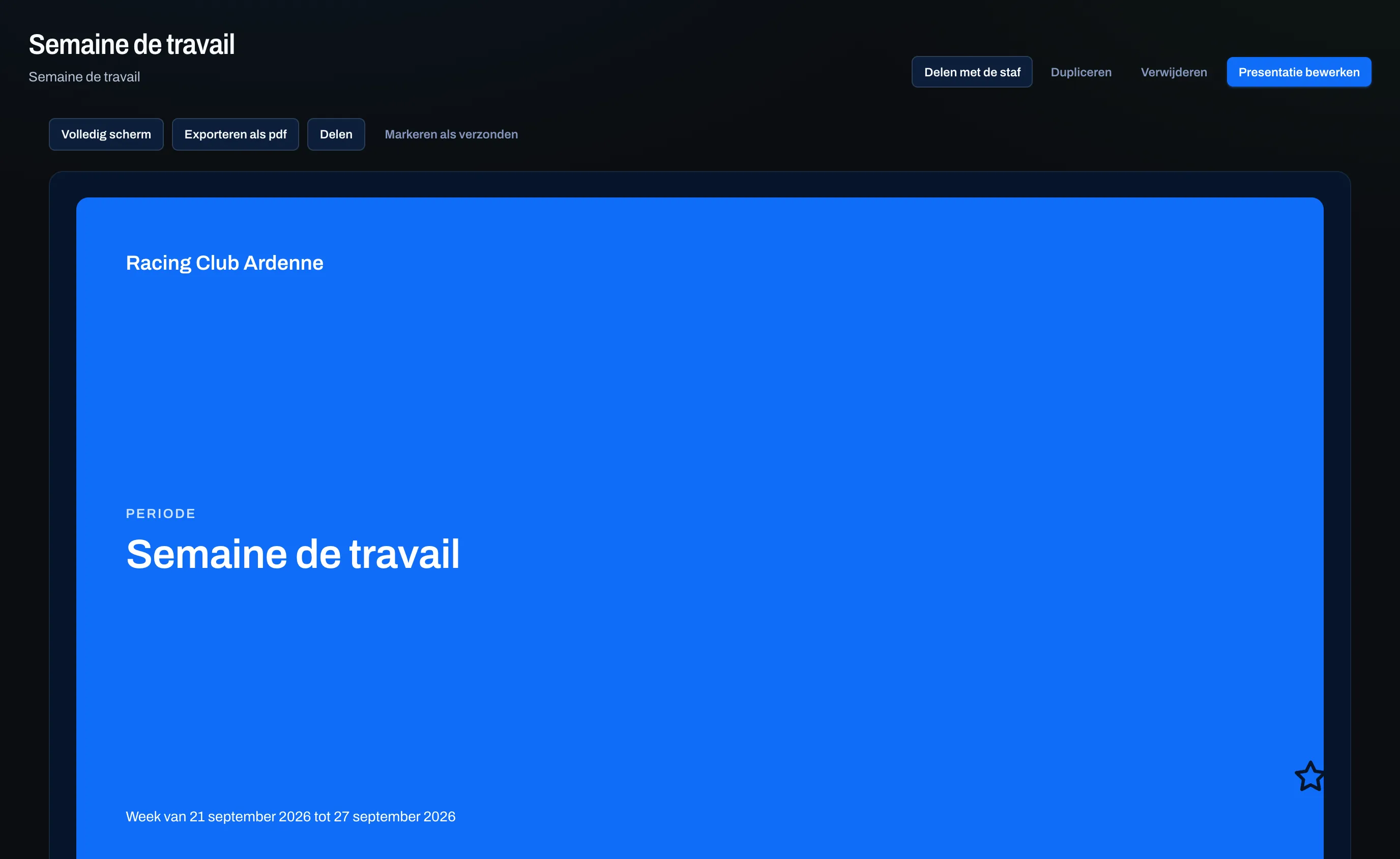
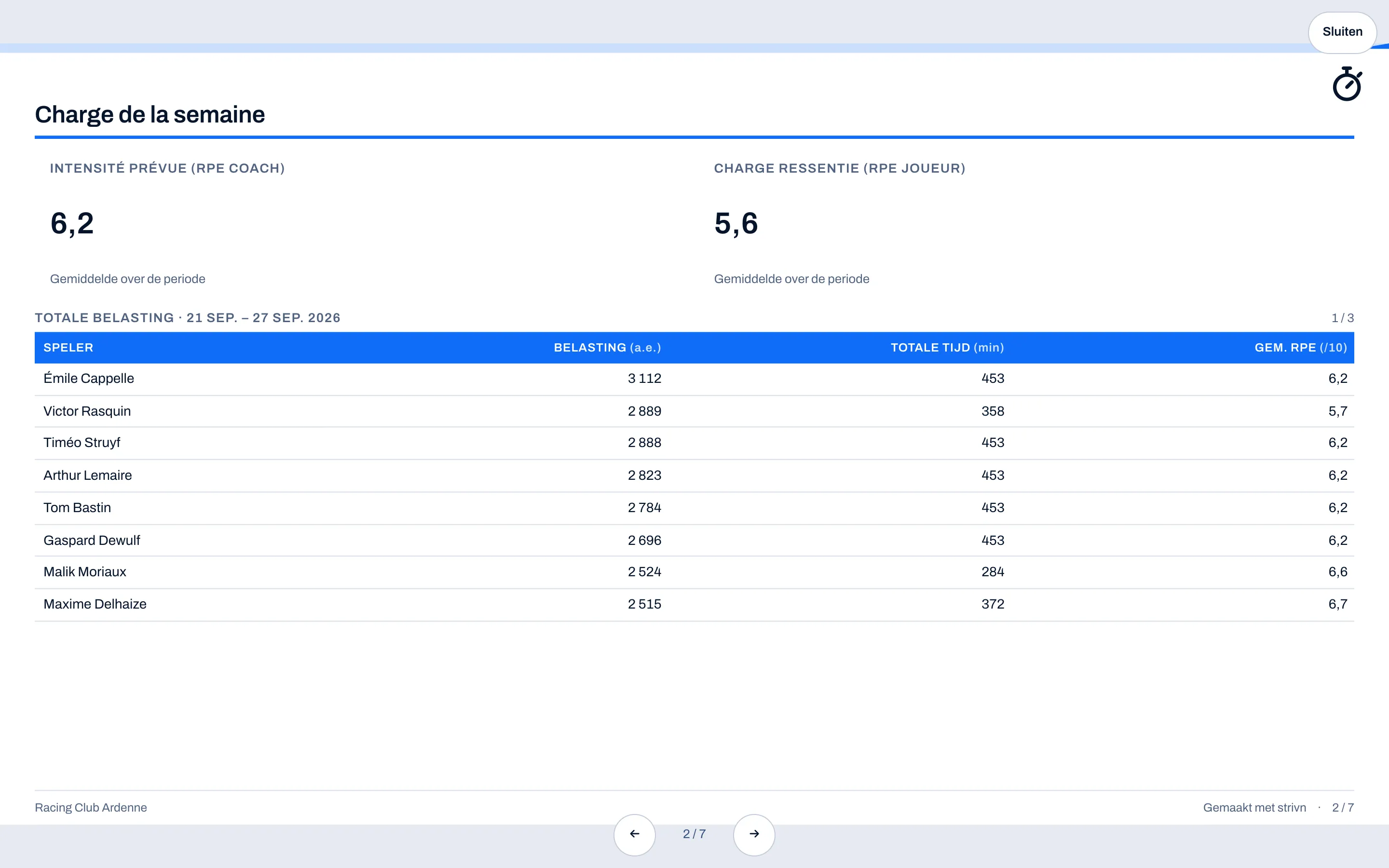
- Volledig scherm projecteert de presentatie voor een vergadering of het scherm in de kleedkamer. Wissel van pagina met de pijltjes, de spatiebalk of door te vegen; Esc om te verlaten.
- Exporteren als pdf bereidt het bestand voor (“Pdf wordt voorbereid…”) en biedt daarna Pdf downloaden aan, met de datum waarop het is gemaakt. Iedereen krijgt een pdf die met zijn eigen rechten is opgemaakt: een blok dat hij niet mag zien, staat er niet in. Een video wordt er een afbeelding met een QR-code.
- Een pagina die in de editor verborgen is, verschijnt niet in volledig scherm, niet in de pdf en niet via de openbare link.
- Een lange tabel loopt door op vervolgpagina’s, met herhaalde kop, bij het lezen en in de pdf.
Versturen via een openbare link
Section titled “Versturen via een openbare link”Delen (in de uitvoerbalk) opent het paneel Openbare link: een alleen-lezen link in de clubkleuren die de actuele presentatie toont, zonder strivn-account. Zo verstuurt u een rapport naar een speler, een ouder of de directie.
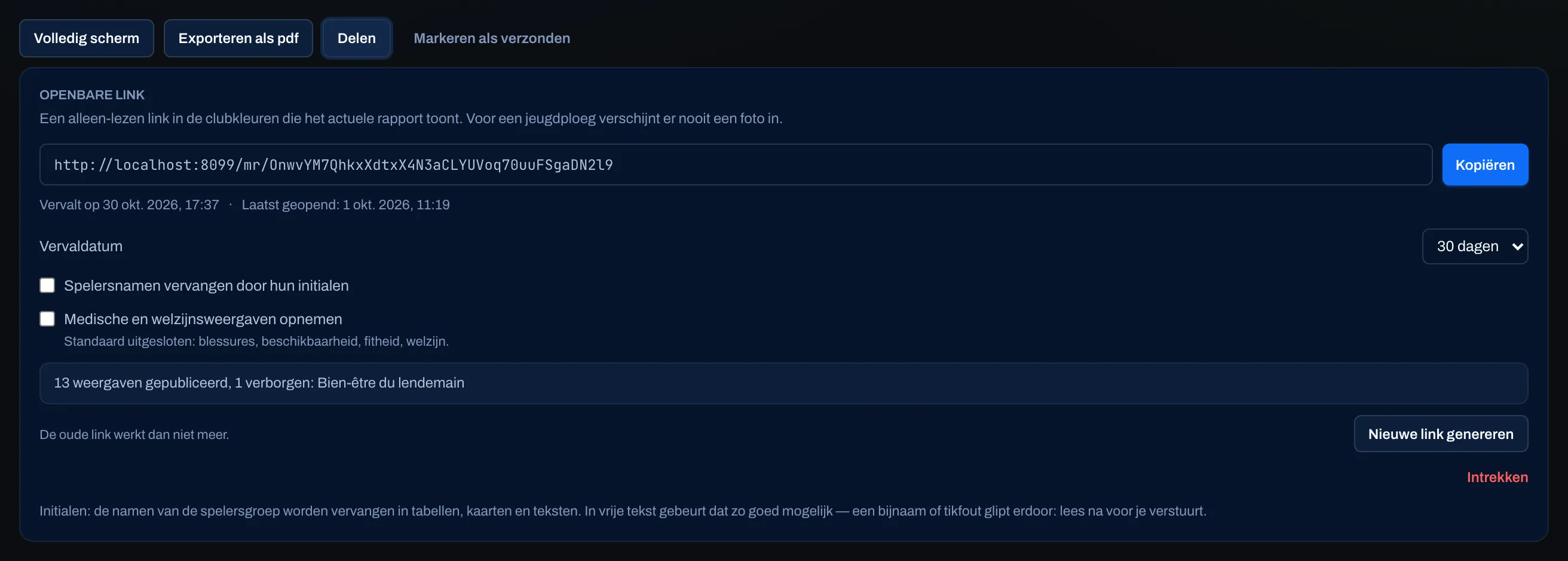
| Instelling | Effect |
|---|---|
| Vervaldatum | 7 dagen, 30 dagen (standaard) of Nooit. |
| Spelersnamen vervangen door hun initialen | De namen van de kern worden vervangen in de tabellen, de kaarten en de teksten. |
| Medische en welzijnsweergaven opnemen | Standaard uitgevinkt: blessures, beschikbaarheid, vorm en welzijn worden uit de link geweerd. |
Voordat u de link aanmaakt, vat het paneel samen wat zichtbaar zal zijn (“13 weergaven gepubliceerd, 1 verborgen: …”). Daarna kopieert Kopiëren het adres, toont het paneel de vervaldatum en de laatste toegang, vervangt Nieuwe link genereren de oude (die niet meer werkt) en schakelt Intrekken hem uit.
- Voor een jeugdploeg verschijnt er geen enkele foto via de openbare link.
- Op een telefoon vraagt de link om het scherm te draaien om de pagina’s groot te zien, en biedt hij de pdf aan om te downloaden.
- Markeren als verzonden noteert alleen de verzenddatum (“Verzonden op …”): strivn verstuurt zelf niets.
- Een presentatie verwijderen schakelt haar openbare link uit en wist haar pdf’s.
Het automatische wedstrijdrapport
Section titled “Het automatische wedstrijdrapport”Wanneer u de GPS-import van een wedstrijd valideert, maakt strivn zelf het concept van het wedstrijdrapport aan, vanuit het sjabloon dat voor de automatische aanmaak is aangewezen (zie Presentatiesjablonen). Het draagt de badge Automatisch, wordt automatisch gedeeld met de staf, en de AI schrijft er een eerste versie van de teksten in op basis van de cijfers van de wedstrijd.
Op de pagina van de wedstrijd volgt het kader Wedstrijdrapport de status: “Rapport wordt gegenereerd…”, daarna Concept klaar en Rapport openen. Zonder GPS-import maakt Wedstrijdrapport aanmaken het op aanvraag aan. Voor een tweede rapport met een ander sjabloon kiest u het Sjabloon en daarna Nog een rapport aanmaken.

Dit rapport behoudt zijn wedstrijd en blijft gedeeld. Voor een privérapport, of over een andere wedstrijd, maakt u een presentatie aan vanuit het voorbeeldsjabloon Wedstrijdverslag, of dupliceert u het.
Dupliceren, verwijderen
Section titled “Dupliceren, verwijderen”- Dupliceren maakt een privékopie die van u is, met haar pagina’s, teksten en context: “Kopie aangemaakt: ze is privé en van u.” Ze heet ”… (kopie)”, daarna “(kopie 2)”, “(kopie 3)”… De openbare link, de pdf’s en de verzenddatum gaan niet mee.
- Verwijderen is definitief. Heeft de presentatie een openbare link, dan waarschuwt de bevestiging dat die niet meer zal werken.
Wie mag wat
Section titled “Wie mag wat”| Actie | Wie |
|---|---|
| Een presentatie aanmaken | De hele staf, behalve de afgevaardigde |
| Lezen | De auteur; de hele staf zodra ze gedeeld is |
| Bewerken, verwijderen, de openbare link aanmaken | De auteur; zodra ze gedeeld is, ook de leden met Wedstrijdrapporten beheren |
| Delen met de staf, privé maken | De auteur |
| Wedstrijdrapport vanaf de pagina van de wedstrijd, sjablonen van het team | De leden met Wedstrijdrapporten beheren |
| Projecteren, als pdf exporteren | Iedereen die de presentatie mag lezen |
Met de AI-assistent
Section titled “Met de AI-assistent”De assistent kan een volledige presentatie bouwen vanuit één zin, als privéconcept zonder bevestigingskaart, en ze daarna via het gesprek bijwerken: zie Een presentatie bouwen met de assistent. Zodra de presentatie gedeeld is, stelt hij ze samen met een kaart die u bevestigt voordat hij iets schrijft:
- een presentatie aanmaken — “de evaluatie van Jan over de laatste 6 weken”, “de trainingsweek”, “het rapport van de wedstrijd van zaterdag” — vanuit een sjabloon van het team, een voorbeeldsjabloon van strivn of een lege pagina, met haar context;
- de tekst van een blok schrijven (hij citeert alleen cijfers die in de presentatie staan) of de eerste versie opnieuw genereren;
- de pagina’s samenstellen: pagina’s toevoegen, verplaatsen, verbergen of hernoemen; blokken plaatsen, vergroten of verkleinen of verwijderen; een weergave uit een dashboard of een opgeslagen vraag, een tactisch bord of een video invoegen; decor plaatsen; de context wijzigen;
- dupliceren, opslaan als sjabloon en delen met de staf.
Bewust op het scherm te doen: verwijderen, een openbare link aanmaken of intrekken, de pdf exporteren, markeren als verzonden, privé maken, een foto kiezen, een tactisch bord tekenen, Ik heb het nagelezen aanvinken en de sjablonen van het team beheren (hernoemen, aanwijzen, verwijderen).
Zie ook
Section titled “Zie ook”- De presentatie-editor — de pagina’s samenstellen, het raster, het decor.
- Presentatiesjablonen — de sjablonen van het team en de automatische aanmaak.
- Presentatie van een tegenstander — de bespreking voor de wedstrijd of de stafanalyse, vanuit het scoutingdossier.
- Een presentatie bouwen met de assistent — een volledige presentatie vanuit één zin.
- Dashboards — de weergaven die u in een presentatie invoegt.
- GPS — de import die het wedstrijdrapport start.