

Scoutingrapporten
Een scoutingrapport zet het materiaal uit een tegenstanderdossier om in een deelbaar, wedstrijdspecifiek document dat je spelers kunnen lezen. Je stelt het op uit de notities, tactische borden, foto’s en videoclips die al over de tegenstander zijn verzameld, koppelt het aan een of meerdere wedstrijden en deelt het vervolgens met de spelers en staf van je keuze.
Rapporten staan onder Scouting → [tegenstander] → Rapporten. Een rapport blijft een privé-concept tot je het voor het eerst deelt.
Een rapport maakt geen materiaal aan: het hergebruikt wat je al over de tegenstander hebt verzameld — verrijkte notities, tactische borden, videoclips en foto’s. Om dat materiaal op te bouwen (sessies, notities, inspreken, clips, wedstrijdblad, AI-analyse), zie Tegenstanders scouten.
Een rapport aanmaken
Section titled “Een rapport aanmaken”- Open de tegenstander in Scouting en klik op Rapporten.
- Klik op Nieuw rapport. Er wordt een concept aangemaakt en de editor opent schermvullend.
- Geef het een Rapporttitel (bv. Wedstrijdplan tegen FC Rivals).
De rapportenlijst toont per rapport een label Concept of Gedeeld, het aantal gekoppelde wedstrijden, het aantal ontvangers en de datum van laatste wijziging.
Het rapport opstellen
Section titled “Het rapport opstellen”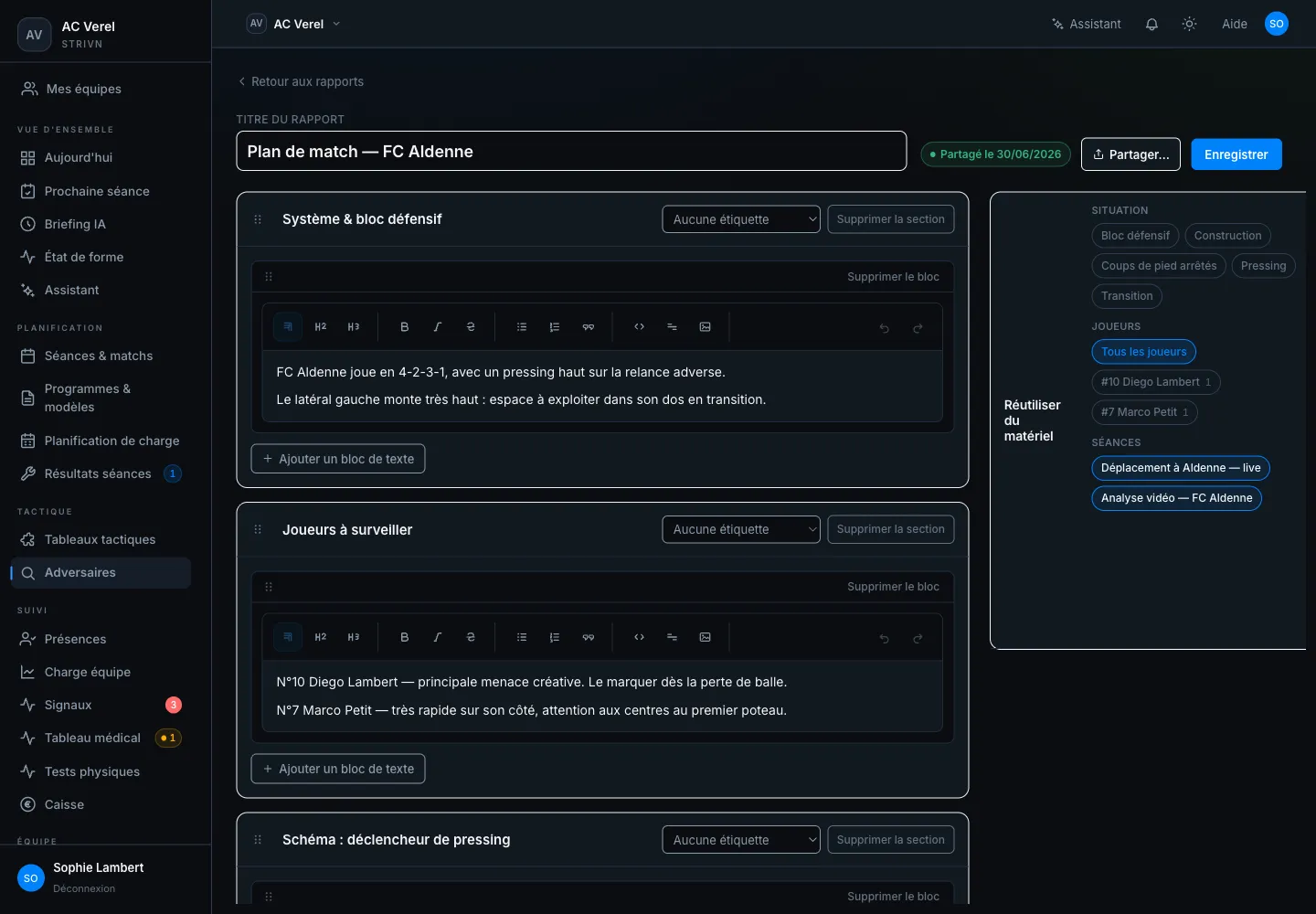
De editor is opgebouwd uit secties. Elke sectie heeft een titel en kan een label krijgen (per spelfase).
- Sectie toevoegen maakt een nieuwe sectie; Sleep om de sectie te herordenen laat je ze opnieuw ordenen.
- Kies per sectie een Label (of Geen label) om ze aan een spelfase te koppelen.
- Binnen een sectie voegt Tekstblok toevoegen rijke tekst in — schrijf je analyse vrij uit.
Een lege sectie toont de herinnering: “Voeg rijke tekst toe, of sleep notities, borden en foto’s erin.”
Bestaand materiaal hergebruiken
Section titled “Bestaand materiaal hergebruiken”Het zijpaneel Materiaal hergebruiken toont alles wat je al over deze tegenstander hebt verzameld, verdeeld over vier tabbladen: Notities, Borden, Foto’s en Clips. Filter op Situatie (label), op Spelers of op Sessies om het juiste item te vinden; Filters wissen zet de weergave terug.
Sleep een item in een sectie om het te hergebruiken. Het item wordt een bevroren momentopname: een kopie die niet meer verandert, ook al wordt de bron later bewerkt. Een herkomstlabel (Hergebruikt — Uit notitie, Uit bord, Uit foto of Uit clip) behoudt de link naar de bron.
De editor bewaart je werk: de knop doorloopt Opslaan, Opslaan… en daarna Opgeslagen.
Het rapport delen
Section titled “Het rapport delen”Wanneer het rapport klaar is, klik je op Delen… om het deelpaneel te openen.
- Gekoppelde wedstrijden — koppel de wedstrijd(en) die het rapport behandelt. Spelers kunnen het rapport lezen als ze voor een van deze wedstrijden zijn opgeroepen.
- Ontvangers — kies de Spelers en Staf die het rapport ontvangen (zoeken helpt de lijst filteren).
- Klik op Rapport delen.
Bij het delen verstuurt STRIVN een e-mail en een pushmelding naar elke ontvanger, één keer. De status van het rapport gaat van Concept naar Gedeeld.
Bijwerken na het delen
Section titled “Bijwerken na het delen”Een gedeeld rapport blijft bewerkbaar: je wijzigingen zijn meteen zichtbaar voor de ontvangers. Om hen van een update op de hoogte te brengen, open je Delen… opnieuw en klik je op Update melden — een nieuwe e-mail en pushmelding gaan naar de al bediende ontvangers.
Wie ziet het rapport
Section titled “Wie ziet het rapport”Een speler ziet een gedeeld rapport op de wedstrijdpagina in het spelersportaal, alleen als hij aan beide voorwaarden voldoet:
- hij is een van de gekozen ontvangers;
- hij is opgeroepen voor die wedstrijd.
Aan spelerszijde is het rapport alleen-lezen (rijke tekst, tactische borden, foto’s en videoclips). Geüploade clips en YouTube/Vimeo-video’s spelen rechtstreeks in het rapport af; Veo/Hudl-links openen in het bronplatform. Zie Een scoutingrapport bekijken.
En daarna?
Section titled “En daarna?”Een rapport blijft gekoppeld aan zijn wedstrijden: vanuit de agenda toont het paneel van een evenement de rapporten die het behandelen. Voor de opvolging van aanwezigheden en antwoorden, zie Oproepingen (RSVP).