

Agenda & evenementen
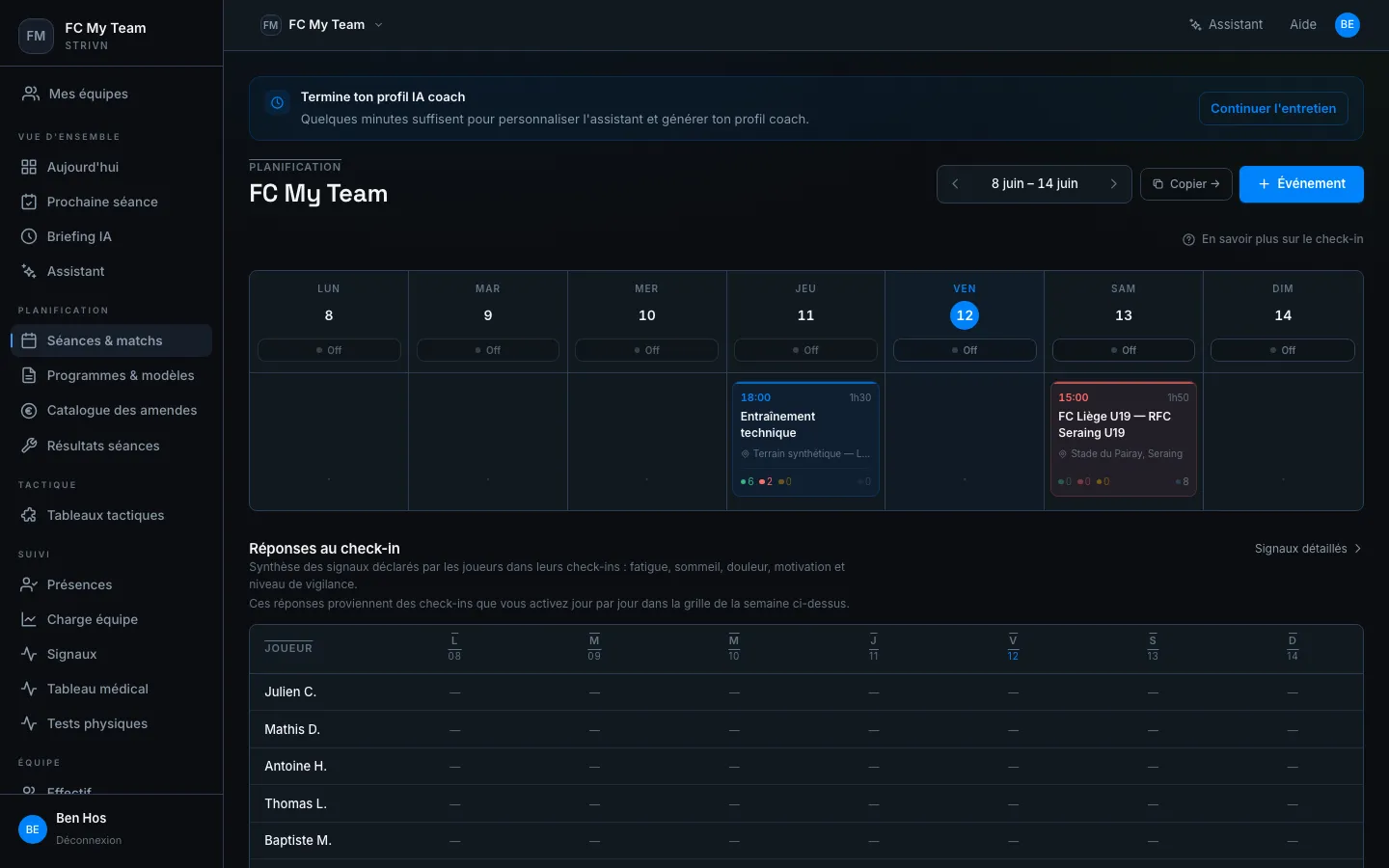
De agenda is het startpunt van de week. Hij toont alle teamevenementen in weekweergave met RSVP-tellers en snelkoppelingen naar sessieverslagen.
Een evenement aanmaken
Section titled “Een evenement aanmaken”- Klik op + Evenement rechtsboven.
- Voer de titel in en selecteer het type: Training, Wedstrijd, Herstel, Taak of Individuele training.
- Stel de datum, het tijdstip en de duur in.
- Vul de locatie in — die verschijnt in de oproeping en in de agenda van de speler.
- Activeer de oproeping (RSVP) als u wilt dat spelers hun aanwezigheid bevestigen.
- Activeer voor een training, wedstrijd of individuele training Vraag feedback na de sessie als u wilt dat aanwezige spelers ongeveer een uur na afloop een RPE- en commentaarverzoek ontvangen — via push, WhatsApp (afhankelijk van uw abonnement) of e-mail.
Taken & individuele trainingen
Section titled “Taken & individuele trainingen”Naast trainingen en wedstrijden vragen twee evenementtypes een actie van de speler — ze verschijnen in de Te doen-lijst van de speler en worden bevestigd vanuit het portaal.
Een zelfstandige taak is een te-doen vóór een deadline (bijv. “vragenlijst inleveren”, “lidgeld betalen”).
- Deadline — de uiterste datum die de speler ziet.
- Herinneringsfrequentie — geen herinnering, dagelijks of wekelijks vóór de deadline.
- Boete bij niet-voltooiing (optioneel) — een boete (momentopname) wordt aan het event gekoppeld als de taak niet op tijd af is.
De speler markeert de taak als gedaan; geen bewijs vereist.
Individuele training
Section titled “Individuele training”Een individuele sessie met bewijs van voltooiing — de speler traint alleen en levert een bewijs.
- Uiterste realisatiedatum — de deadline van de sessie.
- Kan vóór de sessie worden voltooid — de speler kan ze vooraf aanvinken.
- Validatie door coach vereist — het bewijs moet door de staf worden gevalideerd voor afsluiting.
- Geaccepteerde bewijzen — kies de toegestane formaten: schermafbeelding, link (bijv. Strava) of foto.
De speler stuurt het bewijs naar de coach; u valideert of weigert het (met reden) vanuit de realisatieopvolging.
De weekweergave lezen
Section titled “De weekweergave lezen”Elke evenementenkaart toont:
- Het type met zijn gekleurde badge (blauw = training, oranje = wedstrijd)
- Het tijdstip, de duur en de afgekorte locatie
- De RSVP-chips wanneer oproepingen zijn geactiveerd:
● 6 aanwezig ● 2 afwezig
Het paneel van een evenement openen
Section titled “Het paneel van een evenement openen”Klik op een kaart om het zijpaneel te openen.
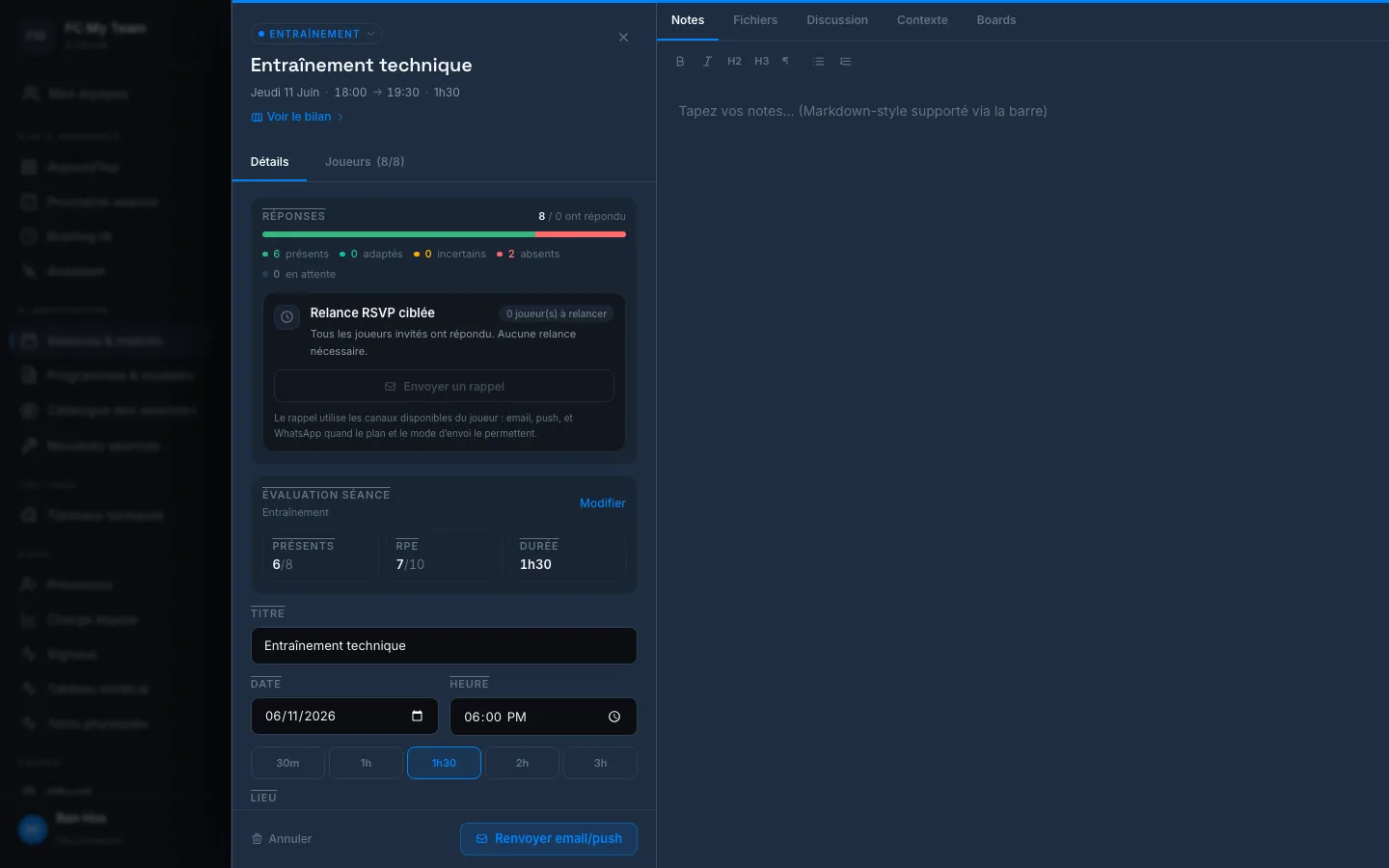
Het paneel bevat twee tabbladen:
| Tabblad | Inhoud |
|---|---|
| Details | Geaggregeerde RSVP-antwoorden, sessie-evaluatie (AANWEZIG / RPE / DUUR), wijzigingsformulier |
| Spelers (n/n) | Nominatieve lijst met positie en individuele antwoordstatus |
De sectie SESSIE-EVALUATIE toont de gegevens van het reeds ingevulde sessieverslag (AANWEZIG, RPE, DUUR) met een link Wijzigen. Die verschijnt alleen voor evenementen waarvoor een sessieverslag is geactiveerd (training, wedstrijd).
Voor afgelopen evenementen klikt u op Sessieverslag bekijken → om het sessieverslag te openen.
Opgeroepen spelers beheren
Section titled “Opgeroepen spelers beheren”Het tabblad Spelers geeft een lijst van alle opgeroepen spelers met hun positie en antwoordstatus.
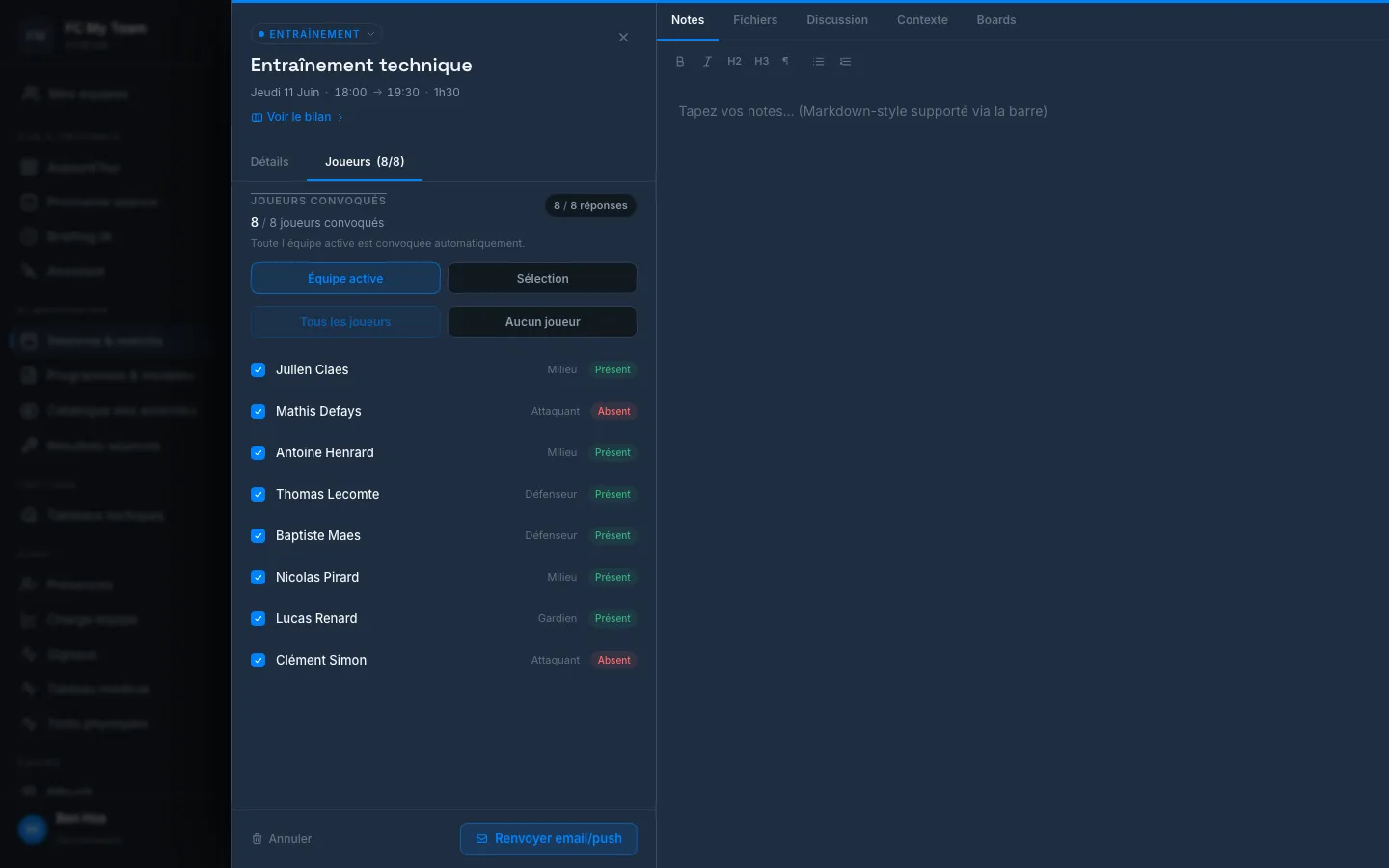
| Status | Kleur |
|---|---|
| Aanwezig | Groen |
| Afwezig | Rood |
| Aangepast | Oranje (aanwezig met beperking) |
| Onzeker | Geel |
| In afwachting | Grijs (nog niet geantwoord) |
Zie Oproepingen (RSVP) voor het sturen van herinneringen aan spelers zonder antwoord.
Check-in-antwoorden
Section titled “Check-in-antwoorden”Onderaan de weekweergave toont het blok Check-in-antwoorden een raster speler × dag met de welzijnsindicatoren van de week. Klik op Gedetailleerde signalen → voor de volledige weergave.
Zie Welzijns-check-in voor het interpreteren van deze signalen.