

Amendes
La page Amendes gère la caisse de l’équipe : qui doit quoi, qui a payé, et pour quel motif. Tout part d’un catalogue de types d’amendes que vous appliquez ensuite aux joueurs.
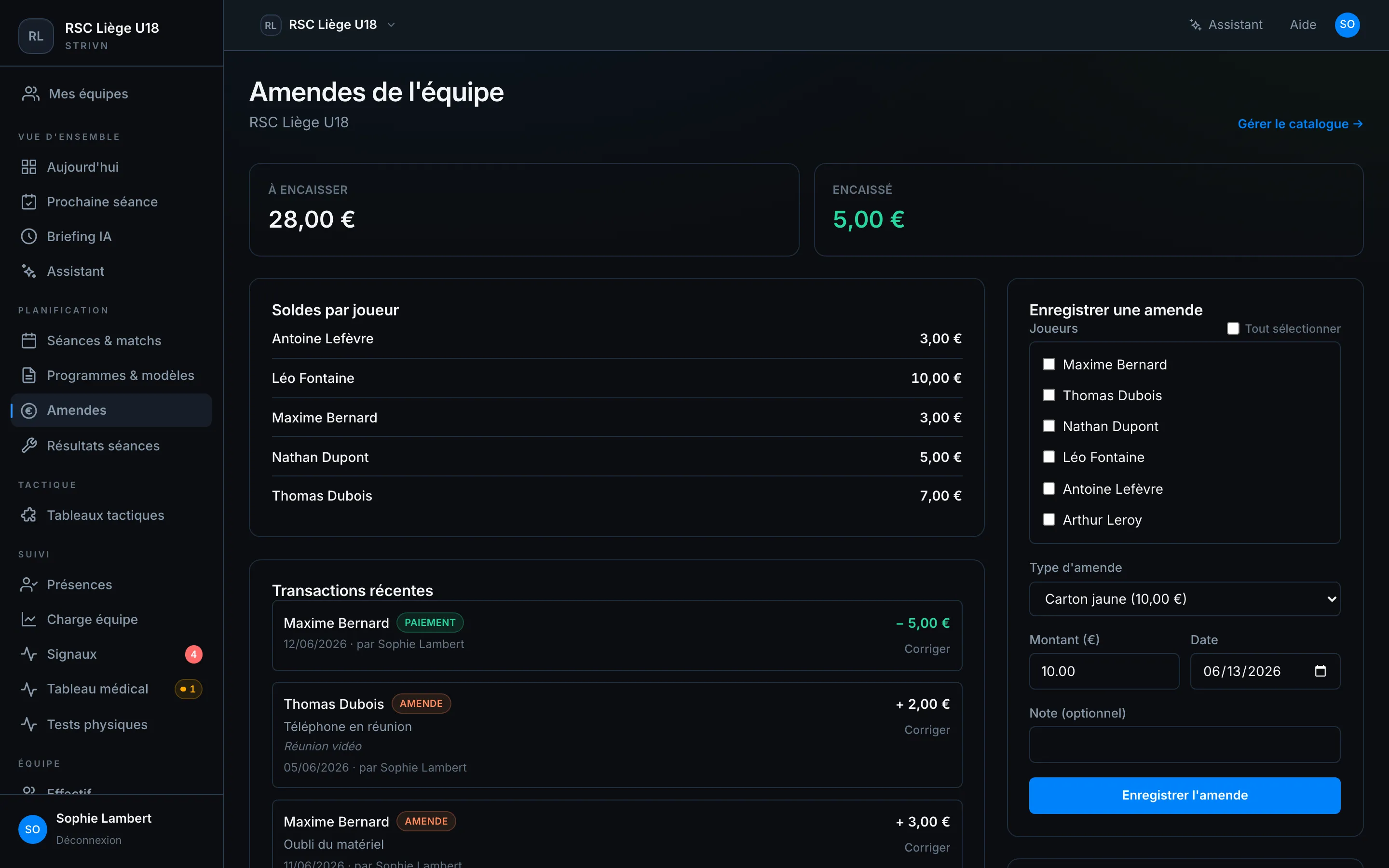
En haut, deux compteurs résument la caisse : À encaisser (total des amendes impayées) et Encaissé (total des paiements reçus).
Constituer le catalogue
Section intitulée « Constituer le catalogue »Ouvrez Gérer le catalogue →. Pour ajouter un type d’amende, saisissez un libellé (ex. Retard à l’entraînement) et un montant par défaut, puis cliquez sur Ajouter.
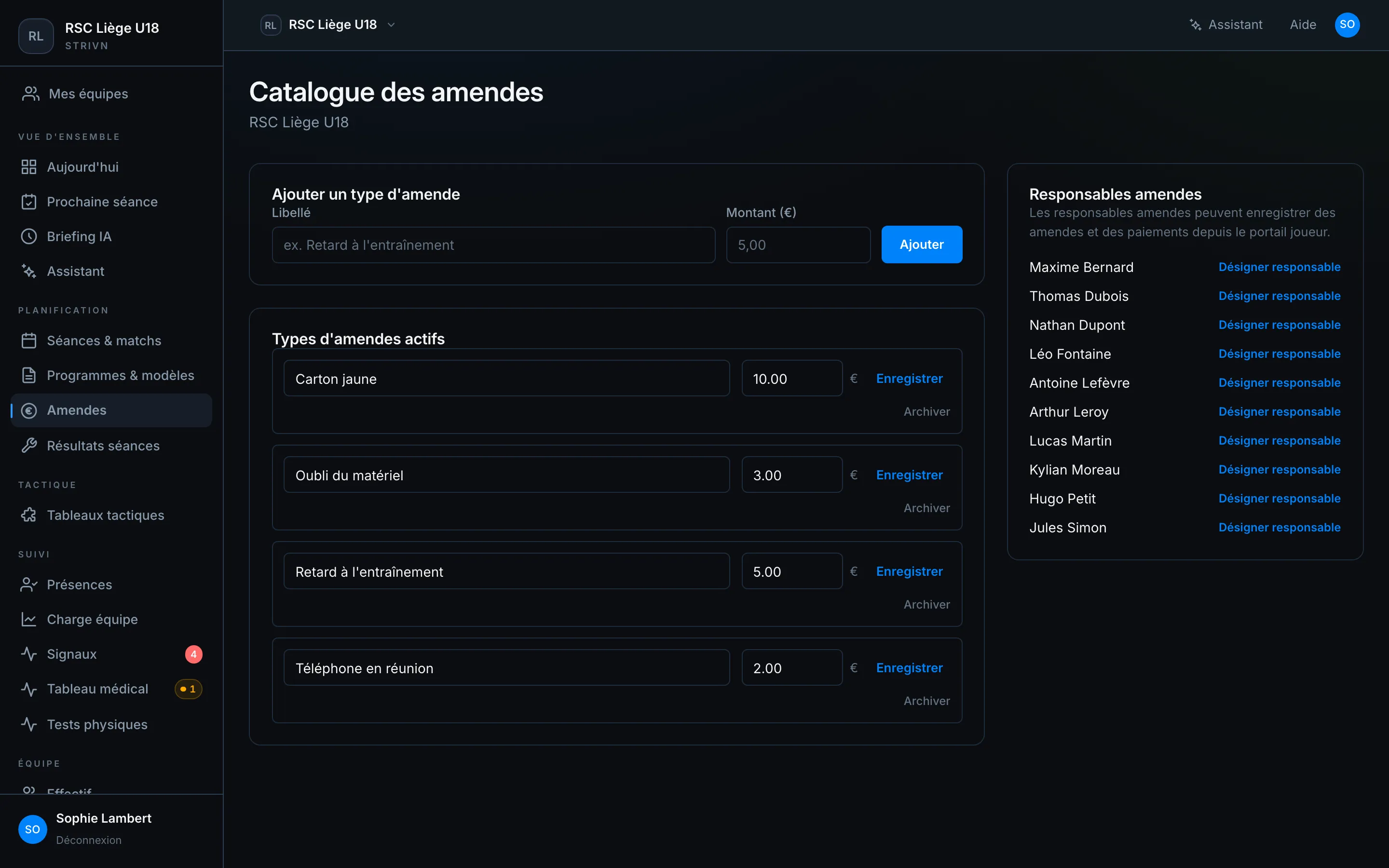
Les types d’amendes actifs restent modifiables (libellé, montant) et peuvent être archivés quand vous ne les utilisez plus — sans effacer l’historique.
Importer le catalogue depuis un règlement
Section intitulée « Importer le catalogue depuis un règlement »Vous avez déjà un règlement d’ordre intérieur (R.O.I) ou une liste d’amendes ? Plutôt que de tout ressaisir, importez-le : dans le catalogue, ouvrez Importer depuis un règlement. Deux méthodes mènent au même écran de vérification.
- Depuis un document (PDF ou photo) — téléversez votre règlement (un PDF, ou une photo). L’assistant le lit et ne retient que les amendes à montant fixe en euros ; les pénalités non chiffrées (ROULETTE, « prime », GRATUIT) et les remarques sont ignorées. Lancez avec Lire le document.
- Depuis un tableur (CSV ou Excel) — si votre liste est déjà dans un fichier, prévoyez une colonne
label(le libellé) et une colonneamount(le montant en euros). Télécharger le modèle vous donne le bon format, puis Téléverser le fichier.
Sur l’écran Vérifiez les éléments proposés, rien n’est ajouté tant que vous n’avez pas confirmé :
- Relisez chaque ligne ; vous pouvez modifier le libellé ou le montant, ou retirer une ligne.
- Une amende déjà présente est signalée Déjà dans votre catalogue pour éviter les doublons.
- Cliquez sur Ajouter au catalogue pour créer les types retenus.
Enregistrer une amende
Section intitulée « Enregistrer une amende »Dans le formulaire Enregistrer une amende :
- Cochez le ou les joueurs concernés (ou Tout sélectionner).
- Choisissez un type d’amende — le montant se pré-remplit, ajustable.
- Vérifiez la date et ajoutez une note facultative.
- Validez avec Enregistrer l’amende.
L’amende s’ajoute au solde de chaque joueur sélectionné et apparaît dans les transactions récentes.
Suivre les soldes & paiements
Section intitulée « Suivre les soldes & paiements »| Bloc | Contenu |
|---|---|
| Soldes par joueur | Montant restant dû par chaque joueur |
| Transactions récentes | Fil des amendes (+) et paiements (−), avec motif, date et auteur |
Pour encaisser, utilisez Enregistrer le paiement : sélectionnez le joueur, le montant et la date. Le solde diminue d’autant.
Fiche d’un joueur
Section intitulée « Fiche d’un joueur »Cliquez sur un joueur pour ouvrir son historique des amendes : solde à payer et détail de chaque transaction.
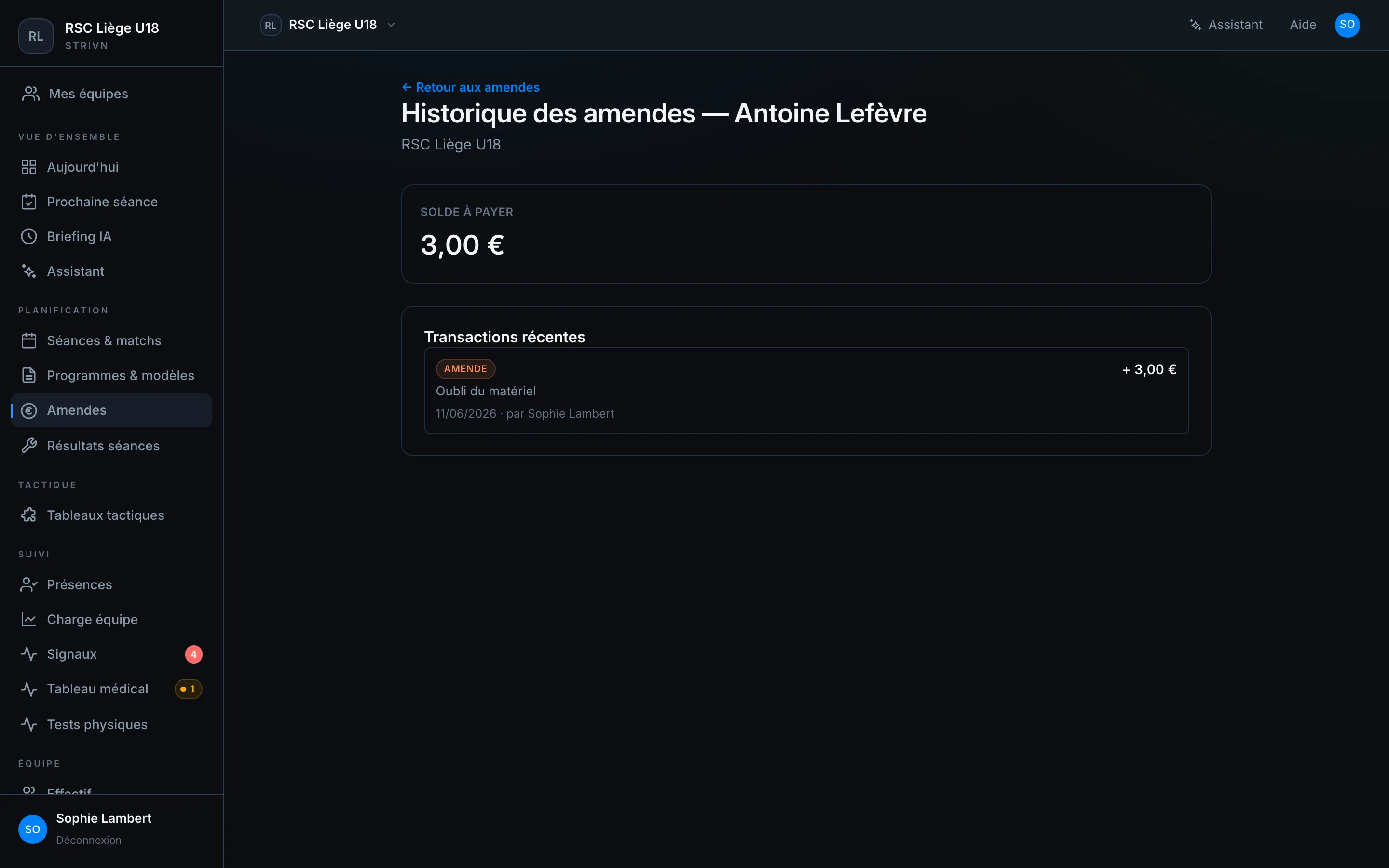
Côté joueur, ce même historique est visible dans l’app — voir Mes amendes.