

Charge d'entraînement
La page Charge équipe cumule la charge d’entraînement de tous vos joueurs sur la période choisie. Elle s’appuie sur le modèle sRPE (RPE × durée) : chaque bilan de séance alimente automatiquement le calcul.
Choisir la période
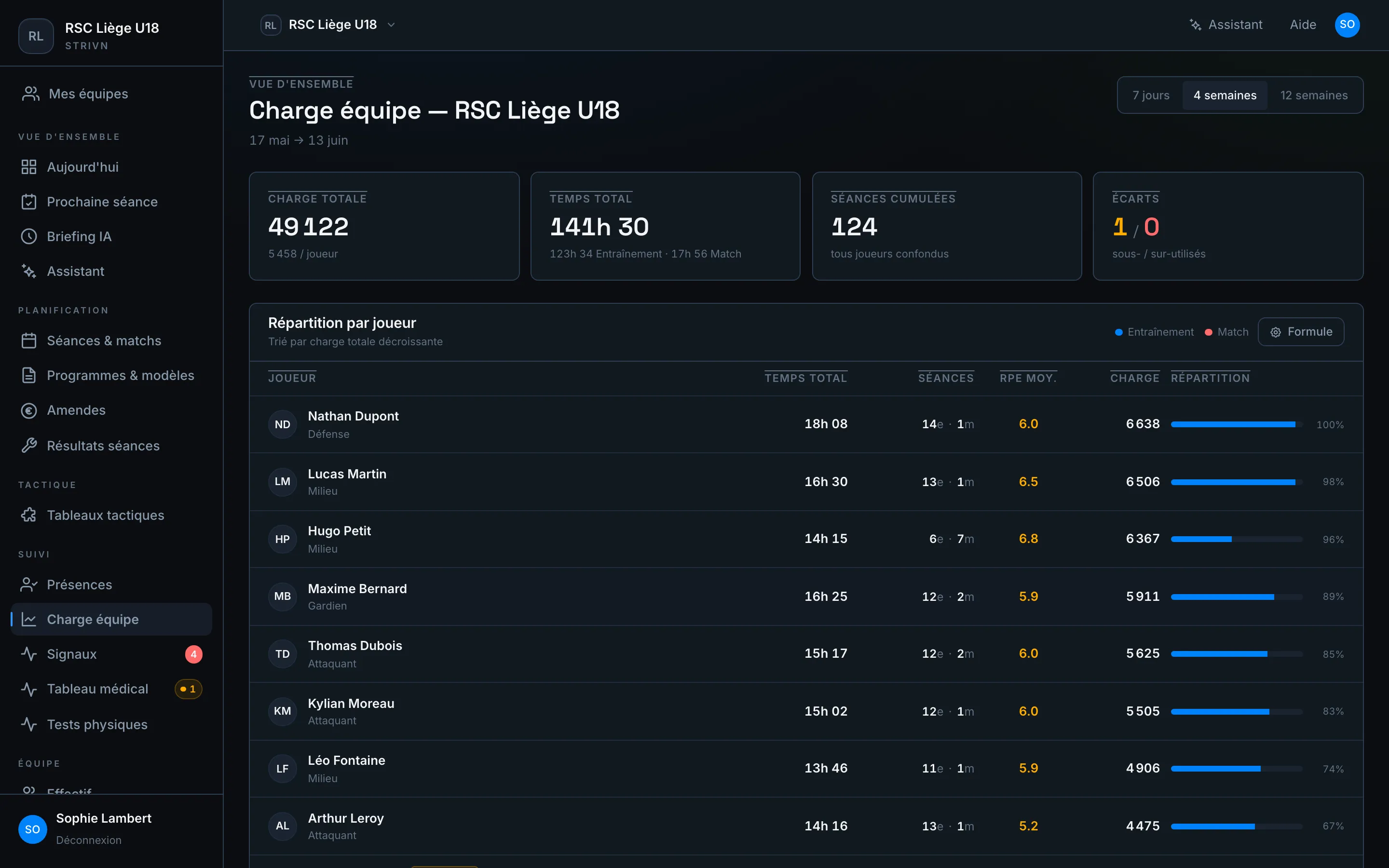
Section intitulée « Choisir la période »En haut à droite, basculez entre 7 jours, 4 semaines et 12 semaines. La plage de dates s’ajuste et toutes les valeurs de la page sont recalculées.
Lire les cartes de synthèse
Section intitulée « Lire les cartes de synthèse »| Carte | Contenu |
|---|---|
| Charge totale | Somme de la charge sur la période, avec la moyenne par jour |
| Temps total | Volume horaire cumulé, réparti entre entraînement et match |
| Séances cumulées | Nombre de participations, tous joueurs confondus |
| Écarts | Nombre de joueurs sous-utilisés / sur-utilisés par rapport au groupe |
Répartition par joueur
Section intitulée « Répartition par joueur »Le tableau classe les joueurs par charge totale décroissante. Pour chacun :
- Temps total passé en séance et en match
- Séances disputées
- RPE moyen (intensité ressentie)
- Charge sRPE et sa barre de répartition relative au plus chargé
Ajuster la formule sRPE
Section intitulée « Ajuster la formule sRPE »Le bouton Formule ouvre le panneau Formule de charge. Par défaut, un match compte ×1,2 et un entraînement ×1,0.
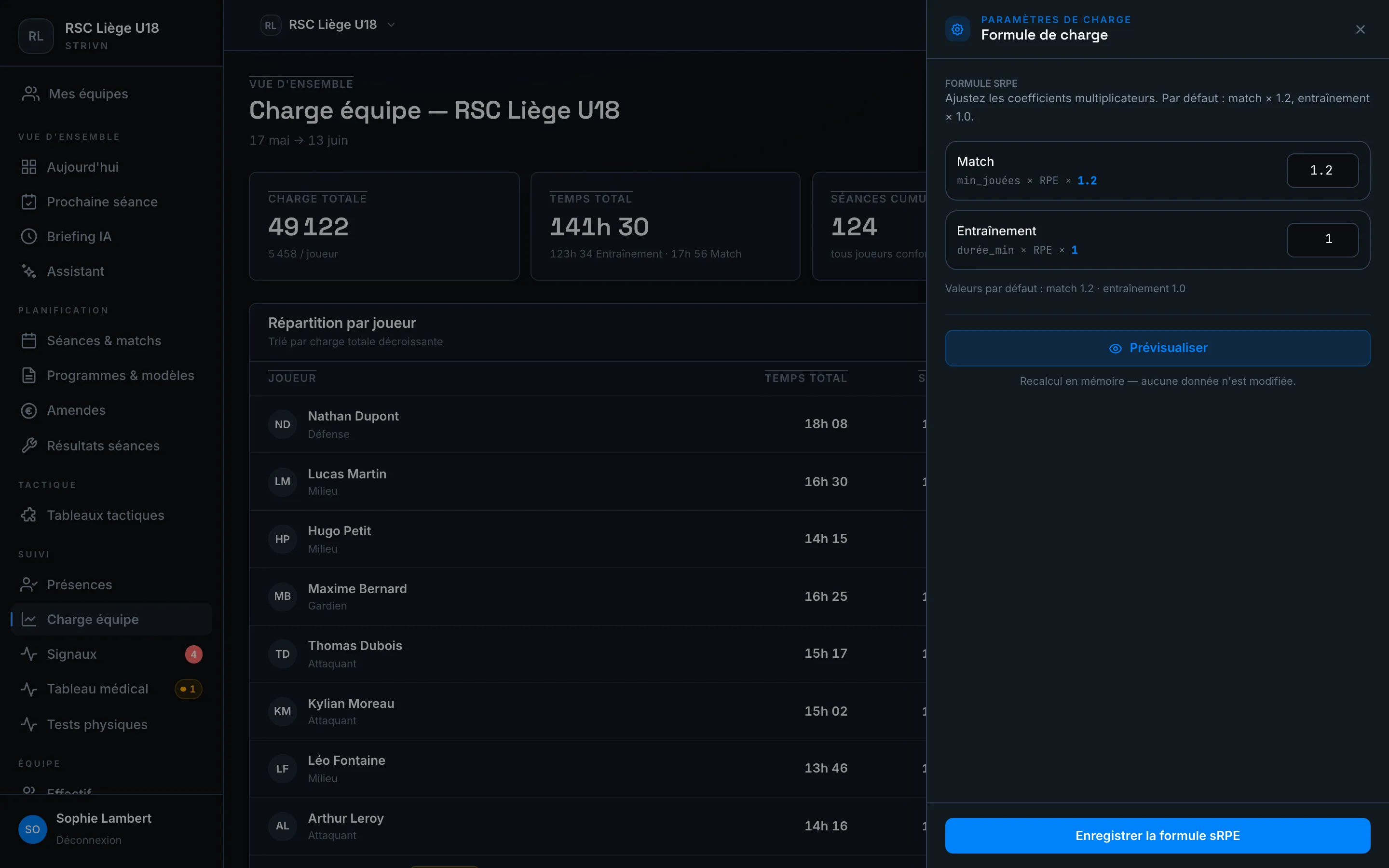
- Modifiez le multiplicateur match et/ou entraînement.
- Cliquez sur Prévisualiser pour voir l’effet sans rien enregistrer.
- Validez avec Enregistrer les réglages de charge.
Si le module GPS est activé pour votre équipe, une seconde formule permet de pondérer les métriques GPS importées.
Cette formule remplace le sRPE uniquement pour les séances couvertes par un import GPS ; les autres gardent leur sRPE. Réglez donc ses poids pour qu’une séance donne à peu près la même charge dans les deux calculs — sinon l’historique de chaque joueur mélange deux unités et l’ACWR ne veut plus rien dire. Prévisualiser compare les deux sur vos dernières séances GPS ; si l’écart dépasse 3×, l’enregistrement demande une confirmation explicite, et l’avertissement reste affiché tant que la formule enregistrée est hors d’échelle.
Travailler dans votre propre unité de charge
Section intitulée « Travailler dans votre propre unité de charge »Par défaut, la charge s’affiche en UA (unités arbitraires) : une séance de 90 minutes à RPE 7 pèse 630 UA, une semaine tourne autour de 3 000. Si votre staff raisonne dans une unité maison — un multiple fixe de l’UA — déclarez-la dans la section Unité de charge du même panneau. Les chiffres reviennent alors sur une échelle proche du RPE, plus facile à comparer et à annoncer.
| Champ | À renseigner |
|---|---|
| Nom de l’unité | Le sigle affiché partout à la place de « UA » (16 caractères max) |
| Vaut en UA | Combien d’UA valent une de vos unités (entre 0,01 et 2 000) |
Sous les deux champs, une ligne d’exemple montre en direct ce que devient une séance type : 60 min à RPE 7 (420 UA) s'affiche « 3,9 UC ». Enregistrez avec Enregistrer les réglages de charge.
Une fois l’unité définie, tous les écrans de charge basculent dessus : la page Charge et ses tendances, la planification de charge, le prévu vs réalisé, la saison, le déroulé de séance, les bilans de rassemblement, les rapports — et le portail des joueurs. Les saisies suivent aussi : vos objectifs hebdomadaires et vos charges individuelles se tapent directement dans votre unité.
Les indicateurs qui sont des ratios — l’ACWR, la monotonie, le ratio charge interne / externe — gardent leur échelle d’origine : ce sont des rapports calibrés, pas des quantités de charge. La contrainte (strain), elle, suit votre unité, puisqu’elle en est une.
Onglet Tendances
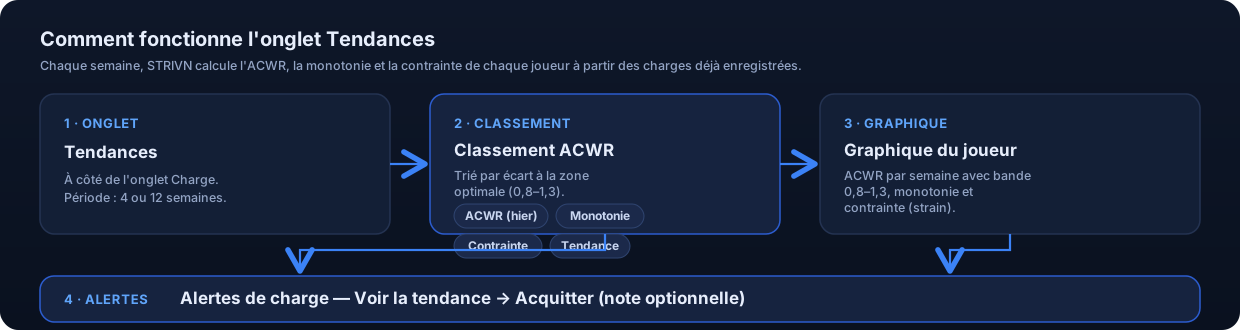
Section intitulée « Onglet Tendances »Basculez sur l’onglet Tendances (à côté de Charge) pour suivre l’évolution de l’ACWR sur plusieurs semaines et traiter les alertes de charge.
Classement ACWR
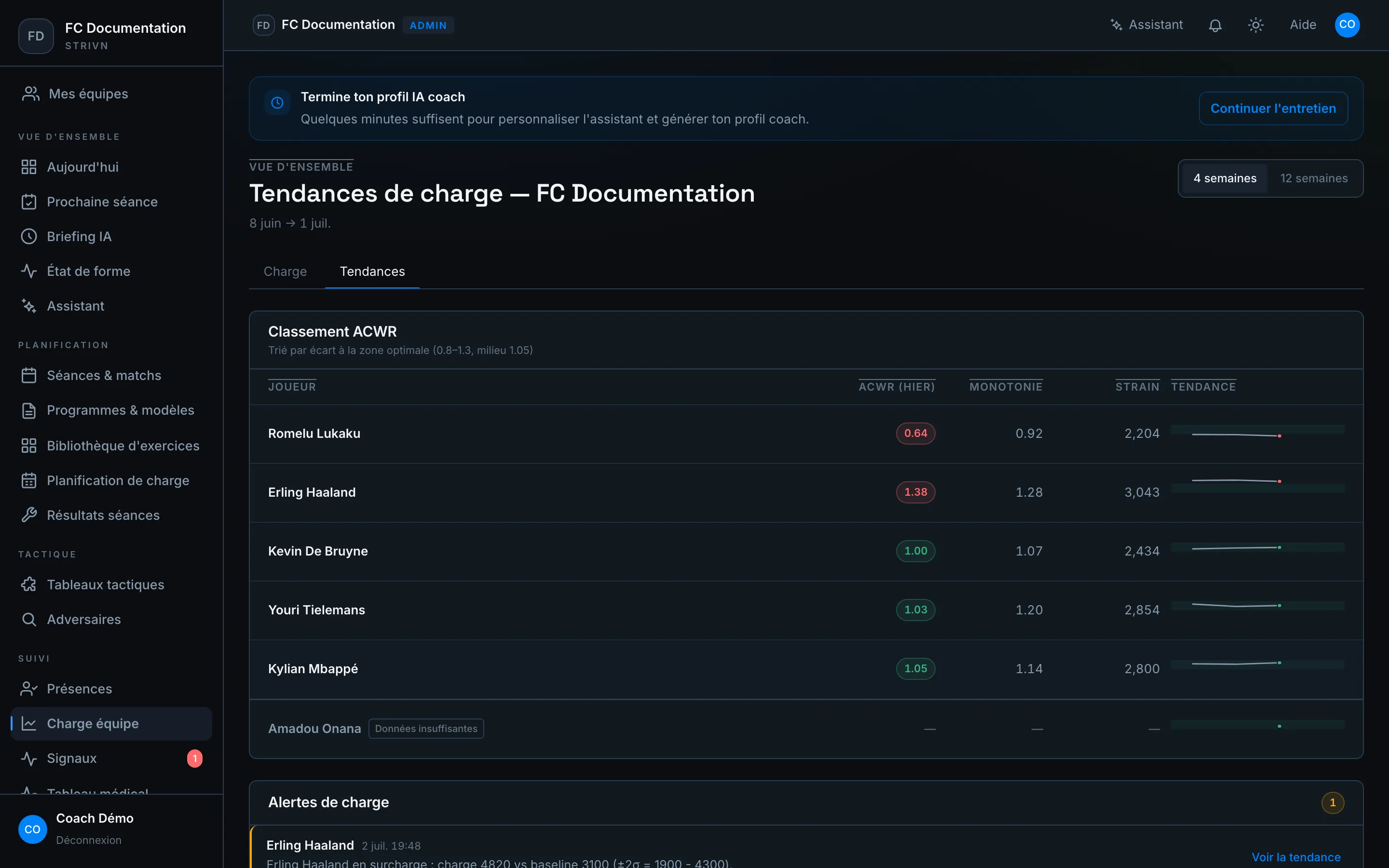
Section intitulée « Classement ACWR »Le tableau Classement ACWR trie les joueurs par écart à la zone optimale (0,8–1,3, milieu 1,05) : ceux qui s’en éloignent le plus apparaissent en premier. Pour chaque joueur : l’ACWR (hier), la Monotonie, la Contrainte (strain) et une tendance (mini-graphique).
Les joueurs sans historique suffisant apparaissent séparément avec le badge Données insuffisantes (2 semaines complètes de données requises) plutôt qu’un chiffre trompeur. Si le module GPS est activé, une colonne Charge GPS s’ajoute au tableau.
Le graphique d’un joueur
Section intitulée « Le graphique d’un joueur »Cliquez sur une ligne pour ouvrir le détail du joueur : l’évolution hebdomadaire de l’ACWR (avec la bande de référence 0,8–1,3), puis la Monotonie et la Contrainte (strain) semaine par semaine. Le lien Toute l’équipe ramène au classement, et Voir la charge quotidienne bascule vers l’onglet Charge pour ce joueur.
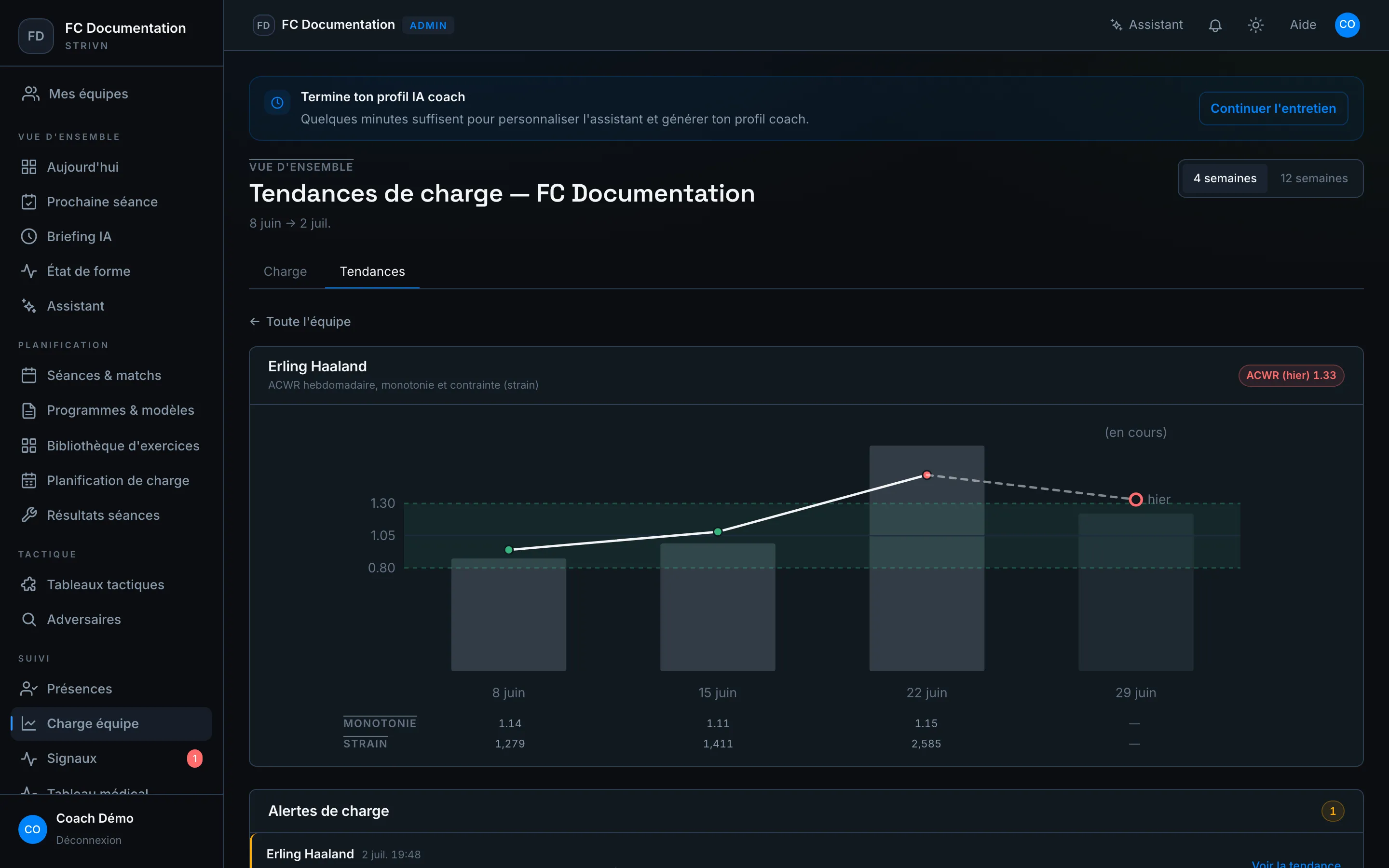
- Monotonie : régularité de la charge sur la semaine (moyenne ÷ écart-type journalier). Une monotonie élevée combinée à une charge élevée est un signal de fatigue à surveiller.
- Contrainte (strain) : charge totale × monotonie — combine volume et manque de variation.
- La semaine en cours porte la mention (en cours) tant qu’elle n’est pas terminée ; ses valeurs ne sont pas encore définitives.
Traiter les alertes de charge
Section intitulée « Traiter les alertes de charge »Le panneau Alertes de charge liste les anomalies détectées (charge inhabituellement haute ou basse). Pour chacune :
- Cliquez sur Voir la tendance pour ouvrir le graphique du joueur concerné.
- Cliquez sur Acquitter, ajoutez une note optionnelle (contexte, décision prise), puis confirmez.
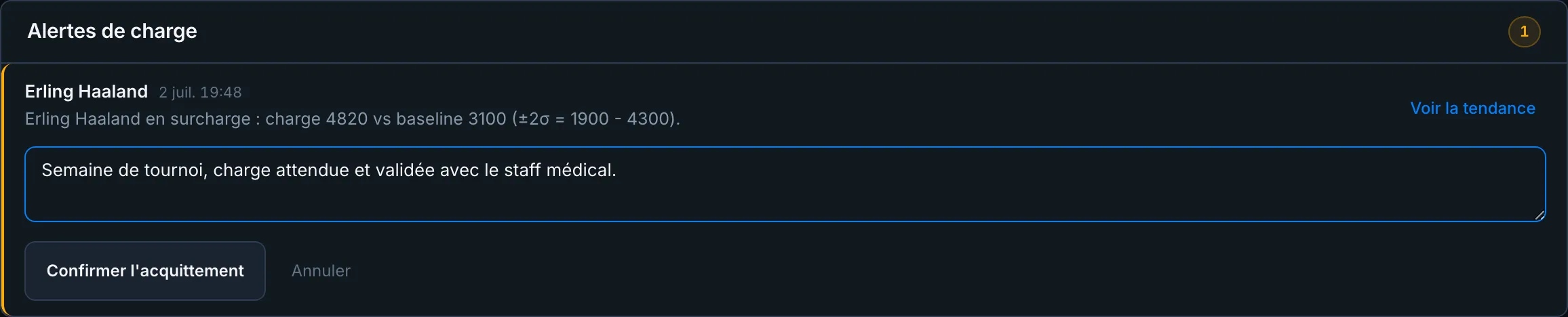
Une alerte acquittée reste visible, grisée, avec la mention de qui l’a traitée et quand. Elle ne redéclenche pas tant que la charge de la même semaine reste dans la norme.
Et après ?
Section intitulée « Et après ? »Les pics de charge remontent automatiquement dans les signaux & alertes (un joueur en charge critique déclenche une alerte). De là, ajustez la séance depuis le calendrier.