

Bibliothèque d'exercices
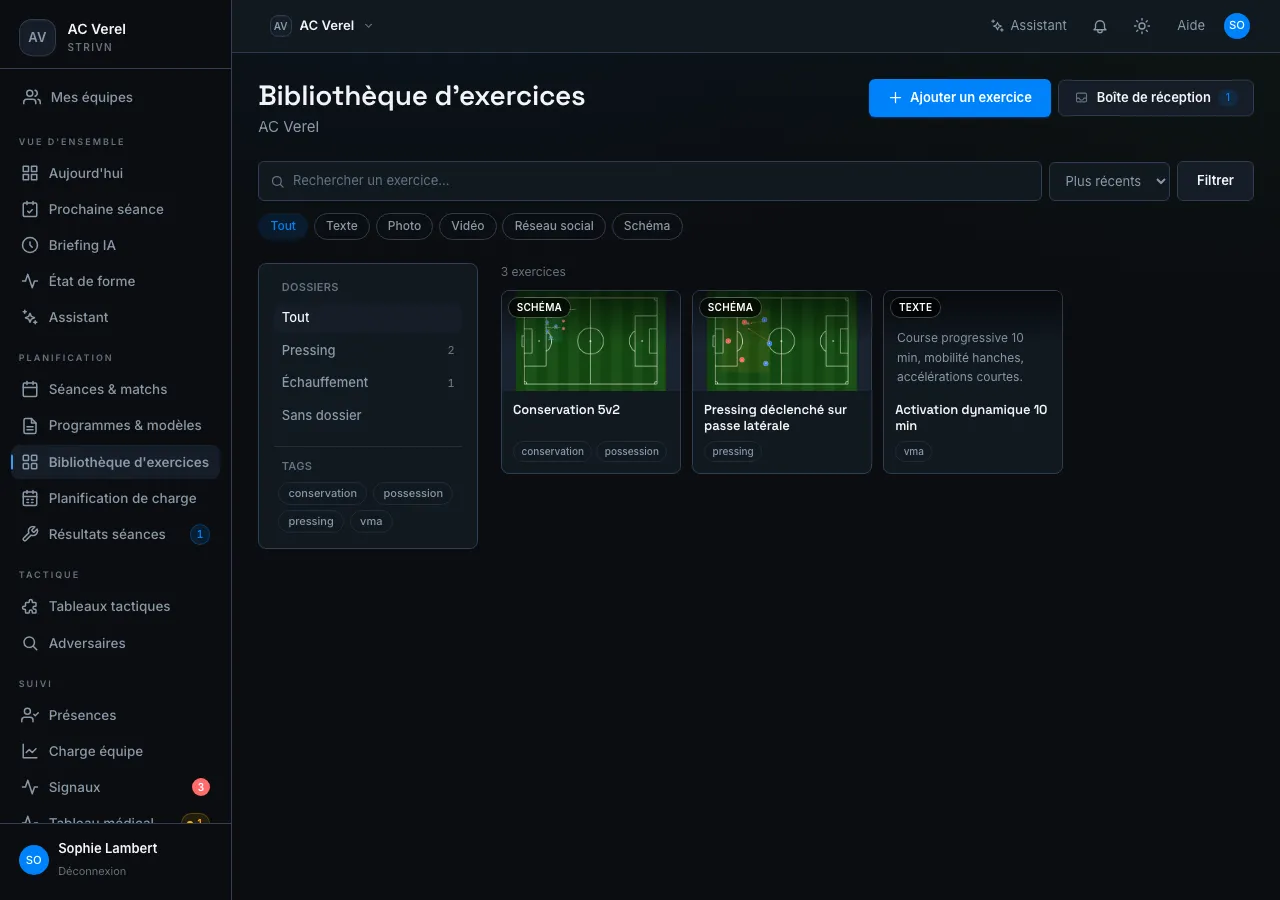
La Bibliothèque d’exercices est l’endroit où vous rassemblez tout ce qui nourrit vos séances : un schéma tactique dessiné dans l’app, une vidéo TikTok ou X repérée en ligne, une photo prise sur le terrain, ou un simple texte. Elle se trouve dans le menu Planification › Bibliothèque d’exercices.
Capturer un exercice
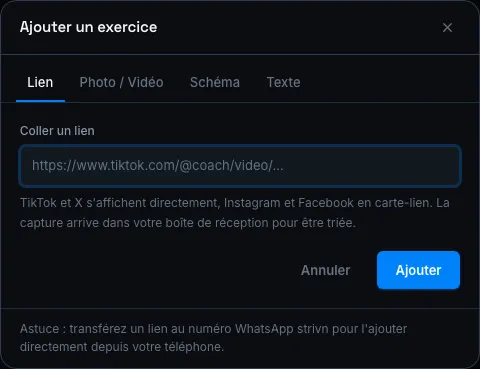
Section intitulée « Capturer un exercice »Le bouton + Ajouter un exercice ouvre une fenêtre à quatre onglets :
| Onglet | Ce que vous capturez |
|---|---|
| Lien | Collez une URL. TikTok et X s’affichent directement dans la bibliothèque ; Instagram et Facebook apparaissent en carte-lien. |
| Photo / Vidéo | Importez un fichier depuis votre appareil. |
| Schéma | Dessinez un nouveau schéma sur le tableau tactique, ou reprenez un tableau existant. |
| Texte | Rédigez directement une description (consignes, variantes, repères). |
Trier la boîte de réception
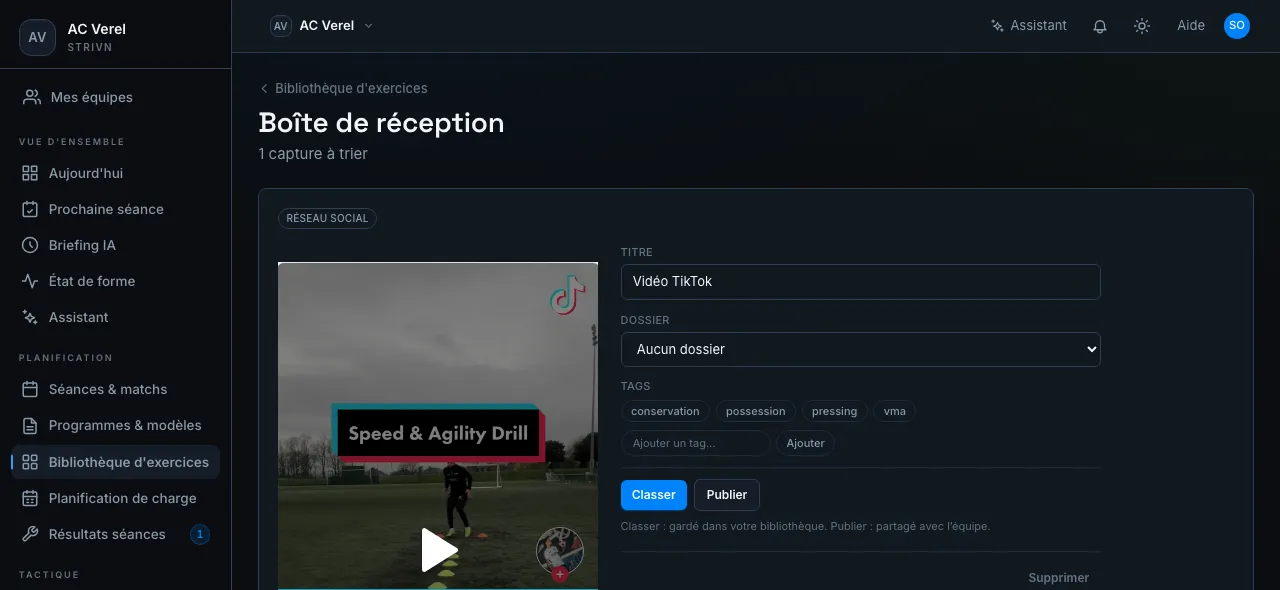
Section intitulée « Trier la boîte de réception »Chaque capture (lien, photo, vidéo…) arrive d’abord dans la boîte de réception, accessible depuis le bouton Boîte de réception en haut de la bibliothèque. Rien n’y est visible par l’équipe tant que vous ne l’avez pas triée.
Pour chaque capture :
- Ajustez le titre, classez-la dans un dossier existant ou créez-en un à la volée, et ajoutez des tags (existants ou nouveaux).
- Classer garde l’exercice dans votre bibliothèque, visible par vous seul. Publier le partage avec toute l’équipe.
- Supprimer écarte la capture si elle ne vous intéresse pas.
Parcourir et organiser
Section intitulée « Parcourir et organiser »La grille affiche vos exercices publiés avec leur média en avant : capture d’écran du schéma, miniature vidéo, ou extrait de texte. Les filtres Tout / Texte / Photo / Vidéo / Réseau social / Schéma et la recherche réduisent la liste ; le tri (plus récents, alphabétique…) et la pagination s’appliquent quand la bibliothèque grossit.
Le panneau de gauche liste vos dossiers et tags avec leur nombre d’exercices — cliquez pour filtrer la grille sur l’un d’eux.
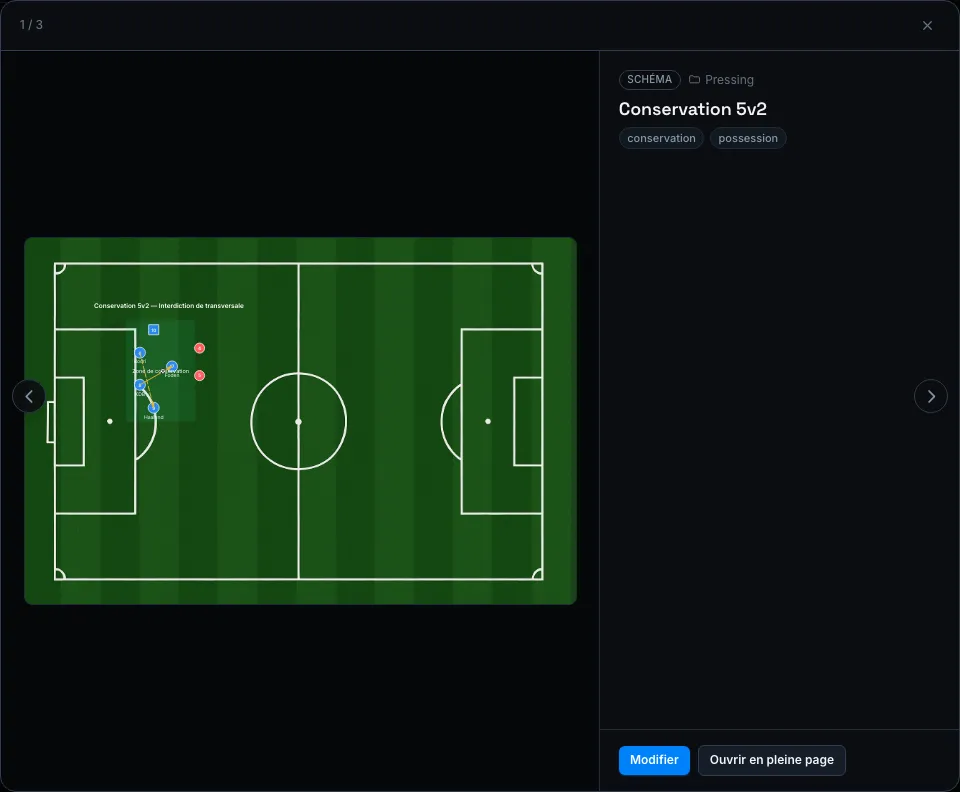
Cliquer sur une carte ouvre un aperçu rapide en plein écran : le média occupe le panneau principal, les métadonnées (dossier, tags) le panneau latéral, avec navigation précédent / suivant au clavier ou à la souris pour parcourir toute la sélection sans revenir à la grille.
Partager un exercice par lien public
Section intitulée « Partager un exercice par lien public »Pour montrer un exercice à quelqu’un qui n’utilise pas strivn — le staff dans une conversation WhatsApp, un entraîneur d’un autre club, un stagiaire — le bouton Partager génère un lien public de consultation.
Il se trouve à deux endroits : sur la fiche d’un exercice, à côté de Modifier, et dans le bandeau d’actions de l’aperçu rapide — c’est en feuilletant la grille que l’envie d’envoyer un exercice arrive, sans avoir à ouvrir sa fiche.
La fenêtre Partager cet exercice vous donne le lien public et trois façons de l’utiliser :
| Action | Ce qu’elle fait |
|---|---|
| Copier le lien | Met l’adresse dans le presse-papier, à coller où vous voulez. |
| Envoyer sur WhatsApp | Ouvre WhatsApp avec le titre de l’exercice et le lien déjà écrits — vous n’avez plus qu’à choisir la conversation. |
| Ouvrir la page | Affiche la page telle que la verra le destinataire. |
Sur téléphone, un bouton Partager… supplémentaire passe par le menu de partage du système (Messages, Mail, AirDrop…).
Ce que voit le destinataire
Section intitulée « Ce que voit le destinataire »La page s’ouvre sans compte ni connexion : le lien lui-même sert de clé. Elle rassemble tout l’exercice sur une seule page — la vidéo de réseau social se regarde sur place, le schéma tactique s’affiche, les photos et vidéos importées aussi, avec les métriques clés que vous avez renseignées et leur durée de référence, la description, les tags et, en musculation, le groupe musculaire. Le nom de votre équipe apparaît en en-tête.
En collant le lien dans WhatsApp, une carte d’aperçu se déplie avec le titre, un résumé et une vignette, plutôt qu’une adresse nue.
Couper un lien déjà envoyé
Section intitulée « Couper un lien déjà envoyé »Désactiver le lien rend immédiatement inaccessibles toutes les copies déjà envoyées — y compris celles collées dans une conversation il y a des semaines. Un nouveau partage crée alors une adresse différente ; l’ancienne reste morte.
Tant que vous ne le désactivez pas, rouvrir Partager redonne le même lien. Appuyer deux fois sur le bouton ne casse donc jamais ce que vous avez déjà envoyé. Une pastille verte sur le bouton Partager signale les exercices déjà partagés.
Partager demande les droits de gestion des programmes : un membre du staff en lecture seule voit l’exercice mais pas le bouton. Un exercice privé (non publié) peut être partagé, mais par son auteur uniquement.
Rattacher un exercice à une séance
Section intitulée « Rattacher un exercice à une séance »Un exercice publié peut être rattaché à n’importe quelle séance du calendrier, depuis deux endroits :
- L’onglet Exercices du panneau de détail d’un événement, dans le calendrier.
- Le bloc Exercices de la page Prochaine séance, avec le bouton + Ajouter un exercice.
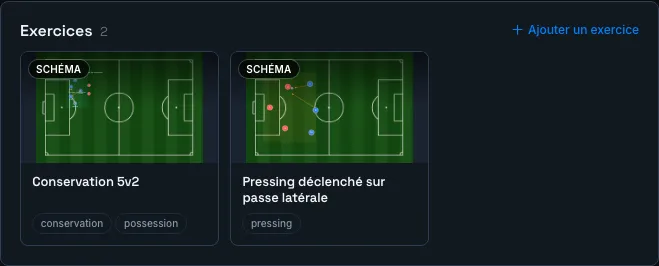
Les deux ouvrent le même sélecteur (recherche + filtre par type, ajout multiple) et affichent les exercices déjà attachés en tuiles cliquables — un clic rouvre l’aperçu rapide, Retirer détache l’exercice de la séance sans le supprimer de la bibliothèque.
Et après ?
Section intitulée « Et après ? »- Décrivez vos exercices en distance, sprints ou RPE avec les métriques d’exercice, pour obtenir la charge externe estimée de vos séances.
- Programmez la séance et envoyez les convocations depuis le calendrier.
- Construisez un enchaînement de séances type dans les programmes d’entraînement.
- Un schéma dessiné depuis un tableau tactique rejoint automatiquement votre bibliothèque dès qu’il est publié.
- Un exercice peut sortir de l’app par un lien public de consultation, à envoyer au staff ou à un collègue sans compte strivn.