

Présentations
Une présentation est un document de pages 16:9 aux couleurs de votre club : des chiffres et des tableaux qui se calculent sur vos données, des graphiques, des photos, des tableaux tactiques, des vidéos, vos textes et un décor (bandeaux, formes, pictogrammes). Vous la composez une fois, puis vous la projetez en réunion, l’exportez en PDF ou l’envoyez par lien.
Les usages typiques : le bilan individuel d’un joueur pour un entretien, la semaine de travail du groupe, le rapport de match que vous montrez le lundi.
Vous la trouvez dans Analyses › Présentations (l’onglet à côté de Tableaux), et le rapport de match aussi depuis la page du match.
La liste des présentations
Section intitulée « La liste des présentations »Analyses › Présentations liste vos présentations et celles que le staff partage avec vous.
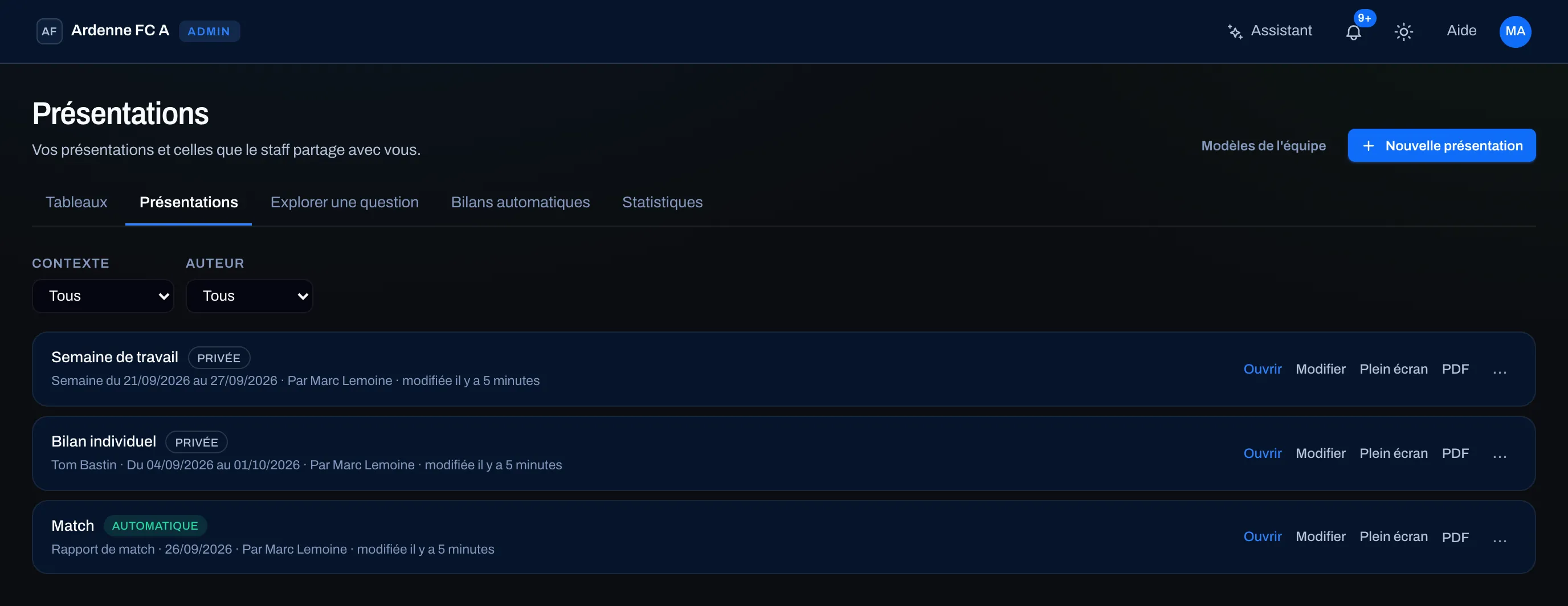
- Chaque ligne porte le nom et un badge — Privée, Partagée ou Automatique —, puis le contexte (le joueur, la période ou le match), l’auteur et la date de la dernière modification.
- Ouvrir affiche la présentation en lecture, Modifier ouvre l’éditeur, Plein écran la projette, PDF l’exporte.
- Le menu … (Plus d’actions) regroupe Partager avec le staff ou Rendre privée, Dupliquer, Enregistrer comme modèle et Supprimer.
Deux filtres resserrent la liste :
| Filtre | Choix |
|---|---|
| Contexte | Tous, Match, Période, Joueur ou Sans contexte |
| Auteur | Tous, Moi, un membre du staff, ou Sans auteur (une présentation dont l’auteur a quitté l’équipe) |
Créer une présentation
Section intitulée « Créer une présentation »Cliquez sur Nouvelle présentation. La fenêtre propose trois points de départ :
| Point de départ | Ce que vous obtenez |
|---|---|
| Page vierge | Une couverture, puis vos propres pages. |
| Modèle de l’équipe | Les pages d’un modèle enregistré par le staff (voir Modèles de présentation). |
| Modèle d’exemple strivn | Un point de départ prêt à l’emploi : Bilan individuel, Semaine de travail ou Rapport de match. |
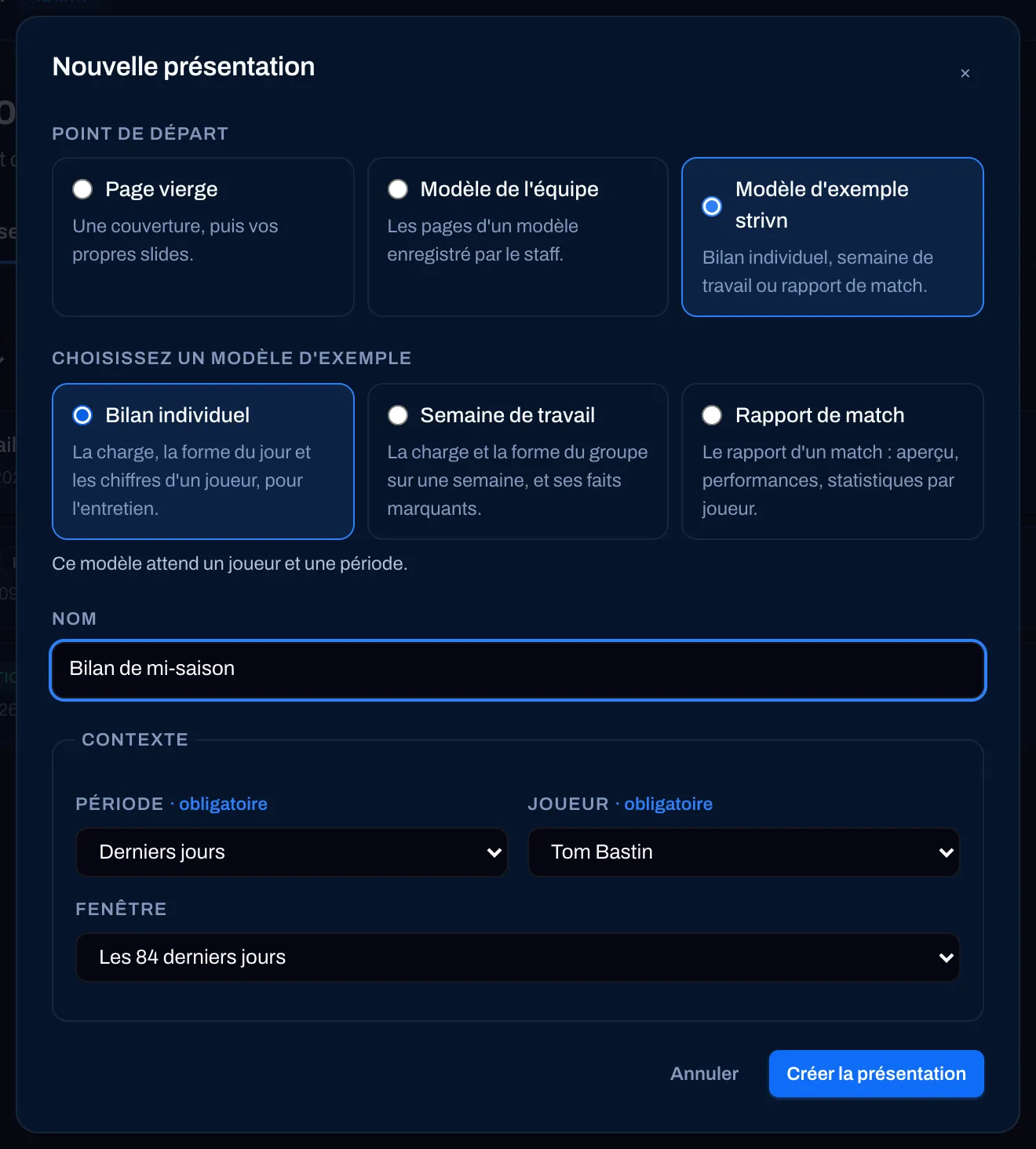
Les trois modèles d’exemple strivn :
| Modèle | Pages | Contexte attendu |
|---|---|---|
| Bilan individuel | Couverture, Charge d’entraînement, Forme du jour, Statistiques remarquables, Points pour l’entretien | Un joueur et une période |
| Semaine de travail | Couverture, Charge de la semaine, Forme du groupe, Faits marquants | Une période |
| Rapport de match | Couverture, Aperçu du match, Performances remarquables, Statistiques par joueur, Conclusion | Un match |
Pour créer une présentation :
- Choisissez le point de départ (et le modèle).
- Donnez-lui un Nom — par exemple « Bilan de mi-saison ». Sans nom, elle prend celui du modèle.
- Réglez le Contexte : la Période et/ou le Joueur. Sous les modèles, une phrase dit ce qu’ils attendent (« Ce modèle attend un joueur et une période. ») et les champs nécessaires sont marqués obligatoire.
- Cliquez sur Créer la présentation. L’éditeur s’ouvre.
Une nouvelle présentation est toujours privée : « Présentation créée. Elle reste privée jusqu’à ce que vous la partagiez. »
Le contexte : de quoi parle la présentation
Section intitulée « Le contexte : de quoi parle la présentation »Le contexte dit sur quoi porte la présentation : un match, une période, un joueur, ou un joueur sur une période. Les blocs de données — chiffres clés, tableaux, graphiques, vues insérées — se calculent sur ce contexte. Changez le joueur, et tout le bilan parle du nouveau joueur.
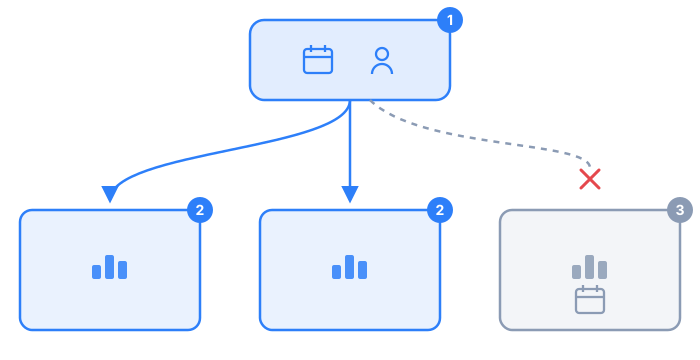
- Le contexte de la présentation (période, joueur ou match).
- Les blocs qui suivent le contexte se recalculent quand il change.
- Un bloc dont vous avez décoché Suit le contexte garde sa propre période et ses propres joueurs (voir L’éditeur).
Les périodes possibles : Un match, Une semaine (la semaine prochaine, cette semaine, la semaine dernière, il y a deux semaines), Derniers jours (7, 28 ou 84), Derniers matchs (1, 3, 5 ou 10), La saison ou Des dates.
Les dates sont figées
Section intitulée « Les dates sont figées »Une période relative (« les 28 derniers jours », « la semaine dernière ») est figée en dates à la création. Un bilan créé aujourd’hui sur les 28 derniers jours parle toujours de ces 28 jours-là, même ouvert le mois prochain : la présentation ne glisse pas sous vos yeux.
Dans l’éditeur, la pastille de contexte, en haut de l’écran, l’indique : Dates figées : du … au …. Pour la remettre à jour, cliquez sur Recalculer à partir d’aujourd’hui.
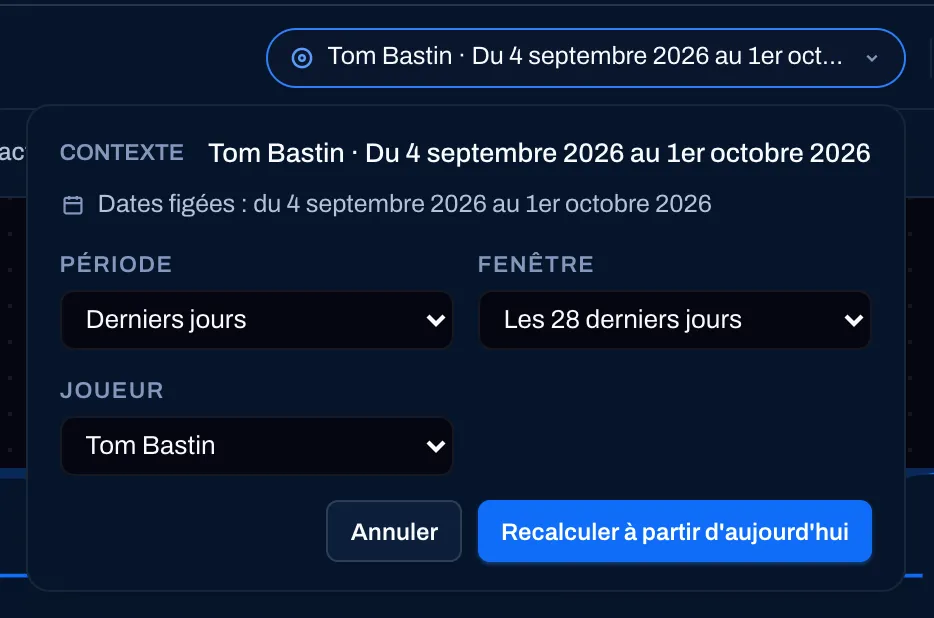
Changer le contexte
Section intitulée « Changer le contexte »Dans l’éditeur, cliquez sur la pastille de contexte, modifiez la période, le joueur ou le match, puis Appliquer. Les blocs qui suivent le contexte se recalculent.
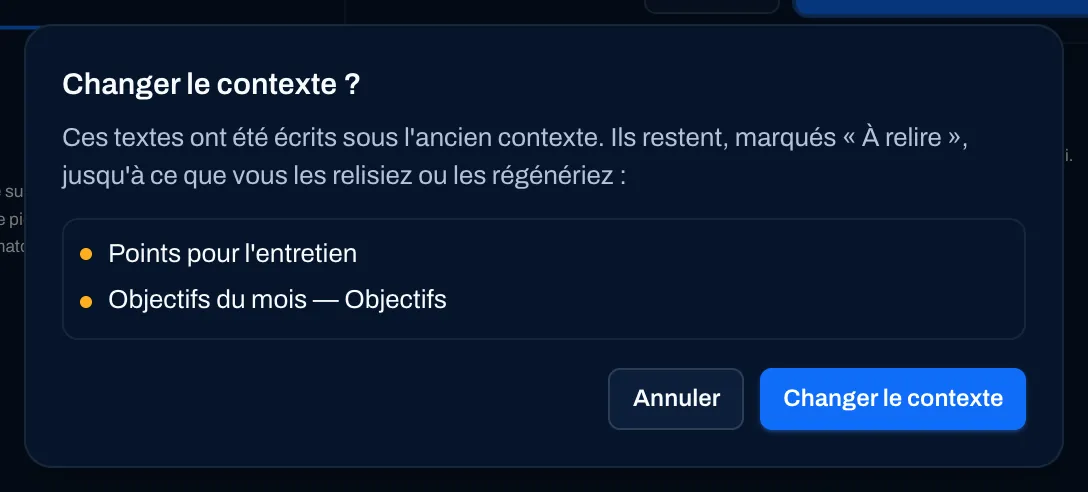
Vos textes, eux, ne se réécrivent pas. Si des textes ont été écrits sous l’ancien contexte, une confirmation Changer le contexte ? les nomme : ils restent, marqués À relire, jusqu’à ce que vous les relisiez, les corrigiez ou les régénériez.
Privée, partagée avec le staff
Section intitulée « Privée, partagée avec le staff »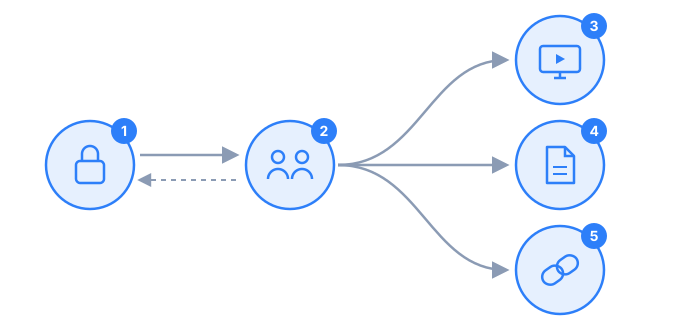
- Privée — à la création. Seul son auteur la voit ; pour les autres membres du staff, elle n’existe pas.
- Partagée — après Partager avec le staff (dans le menu … de la liste, en haut de la page de lecture ou dans l’éditeur). Tout le staff la voit dans sa liste. Rendre privée la reprend (seul l’auteur peut le faire) — c’est la flèche en pointillé.
- Plein écran, 4. PDF et 5. lien public : les sorties, détaillées plus bas.
Qui peut modifier une présentation partagée ? Son auteur, et les membres du staff qui ont la permission Gérer les rapports de match. Les autres la lisent ; s’ils veulent la retravailler, Dupliquer pour modifier leur en donne une copie privée.
Lire, projeter, exporter
Section intitulée « Lire, projeter, exporter »Ouvrir affiche la présentation page après page. En haut : Partager avec le staff, Dupliquer, Supprimer et Modifier la présentation ; juste en dessous, la barre des sorties.
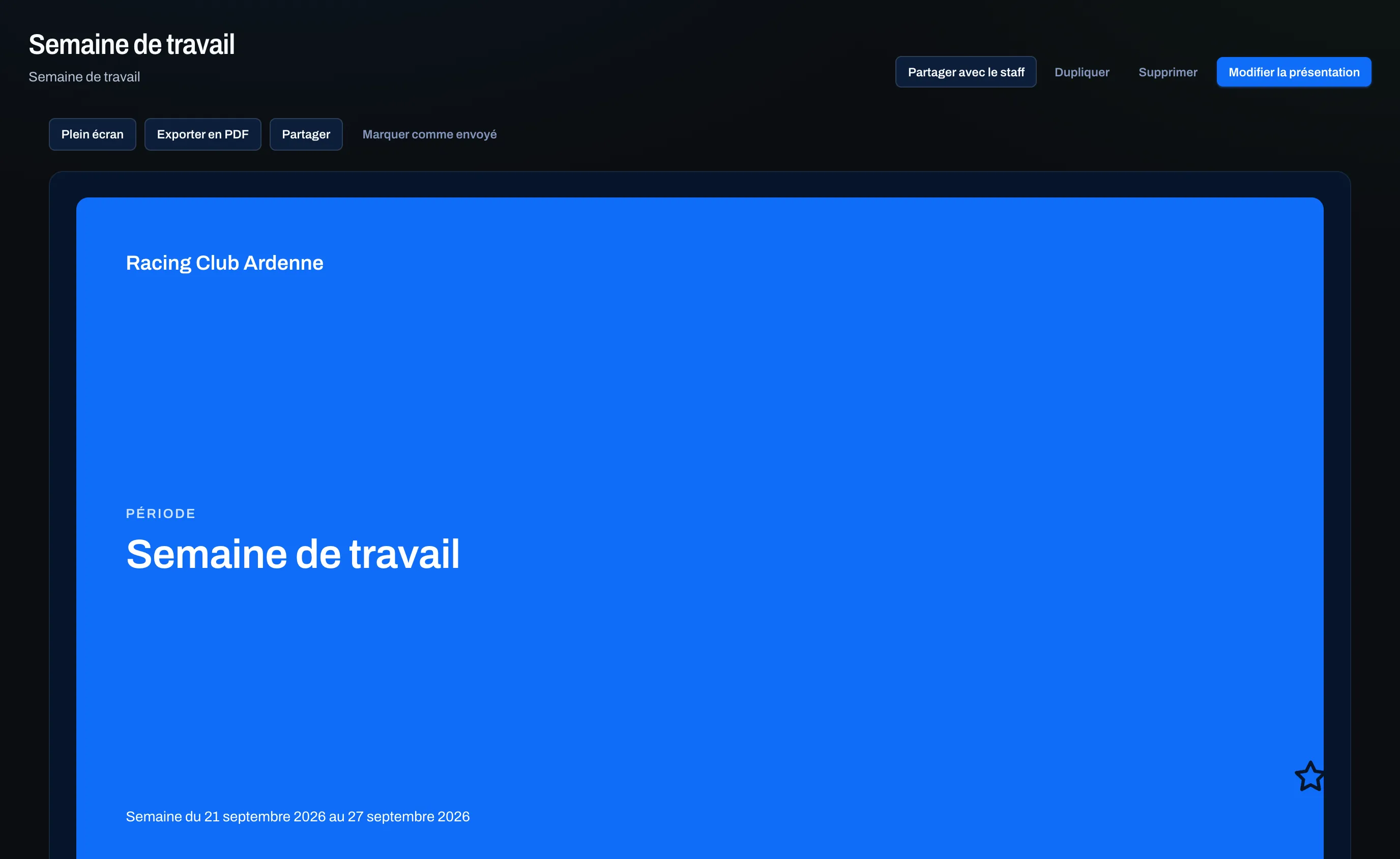
- Plein écran projette la présentation pour une réunion ou l’écran du vestiaire. Changez de page avec les flèches, la barre d’espace ou un glissé ; Échap pour quitter.
- Exporter en PDF prépare le fichier (« PDF en préparation… »), puis propose Télécharger le PDF avec sa date de génération. Chacun reçoit un PDF rendu avec ses droits : un bloc qu’il ne peut pas voir n’y figure pas. Une vidéo y devient une image avec un QR code.
- Une page masquée dans l’éditeur n’apparaît ni en plein écran, ni dans le PDF, ni sur le lien public.
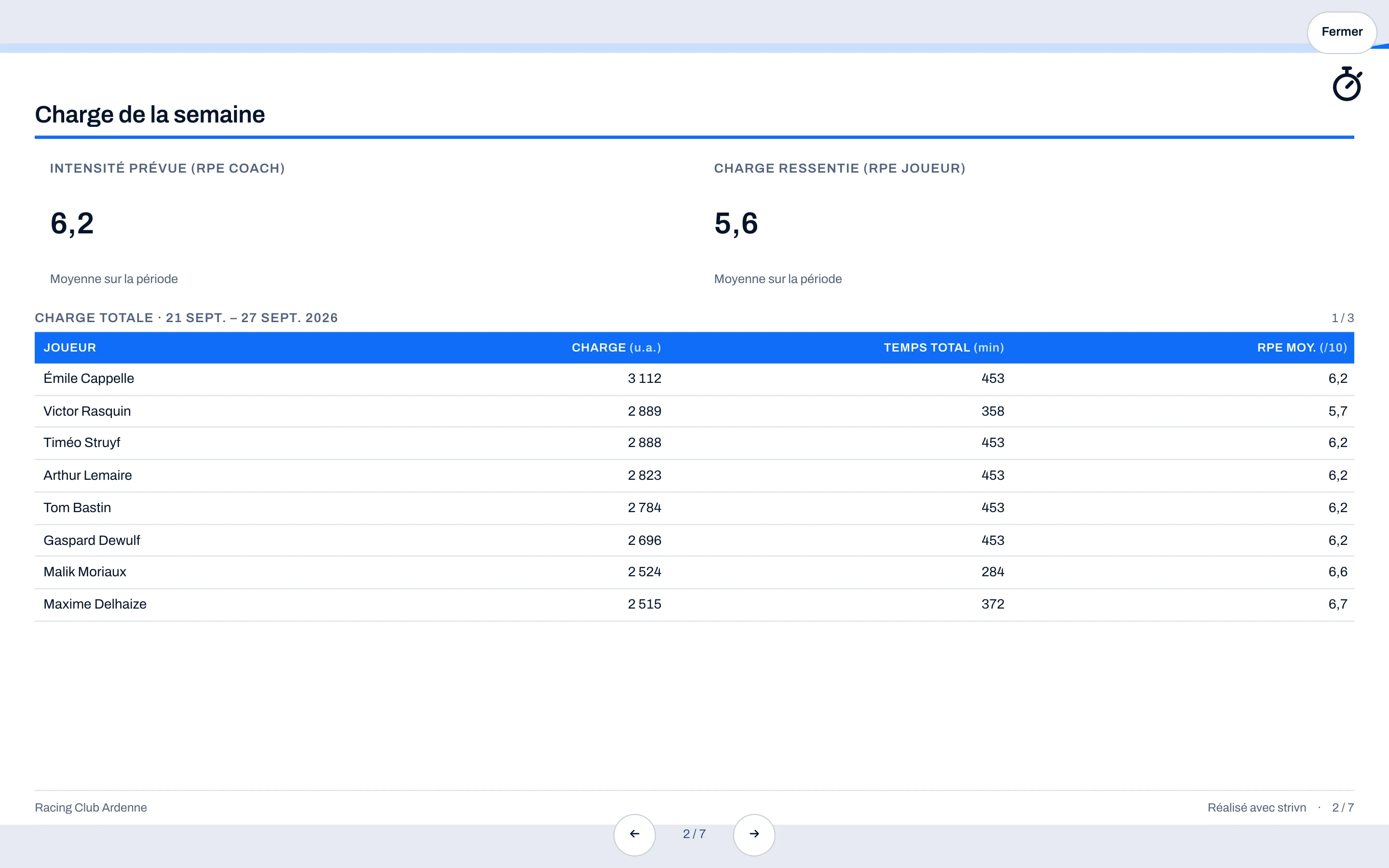
- Un long tableau continue sur des pages de suite, en-tête répété, à la lecture comme dans le PDF.
Envoyer par lien public
Section intitulée « Envoyer par lien public »Partager (dans la barre des sorties) ouvre le panneau Lien public : un lien en lecture seule, aux couleurs du club, qui montre la présentation à jour, sans compte strivn. C’est la façon d’envoyer un rapport à un joueur, un parent ou la direction.
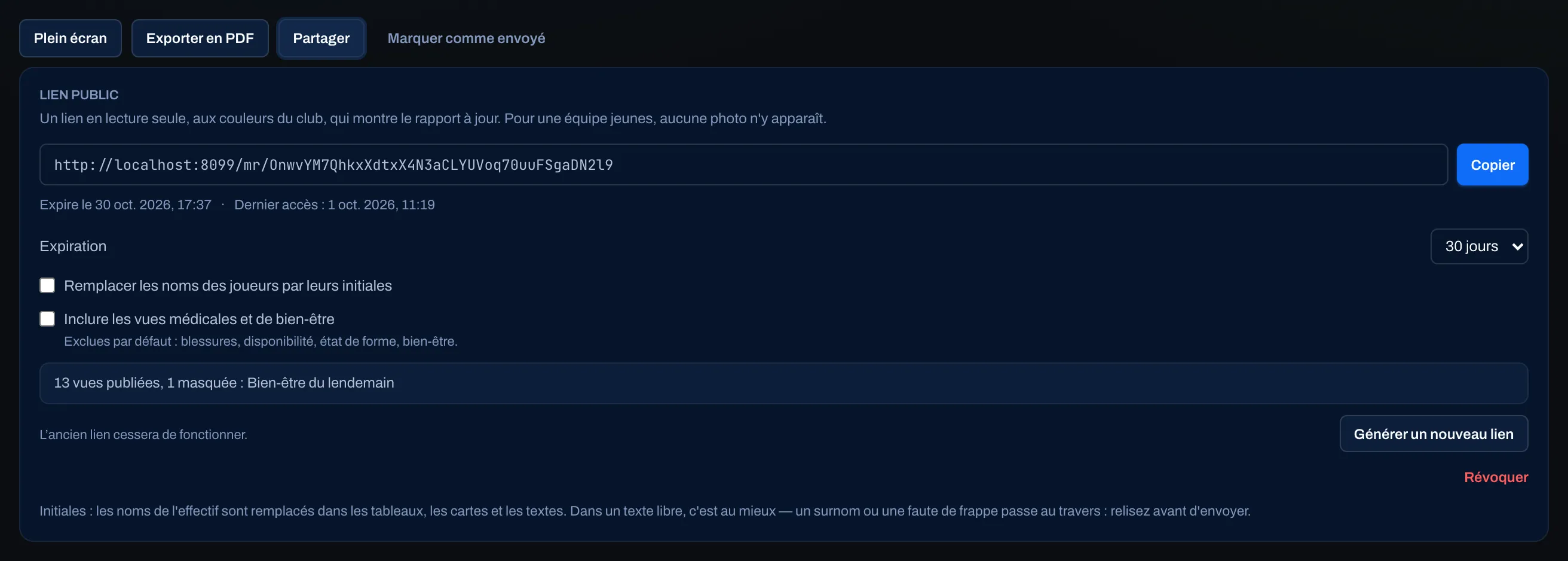
| Réglage | Effet |
|---|---|
| Expiration | 7 jours, 30 jours (par défaut) ou Jamais. |
| Remplacer les noms des joueurs par leurs initiales | Les noms de l’effectif sont remplacés dans les tableaux, les cartes et les textes. |
| Inclure les vues médicales et de bien-être | Décoché par défaut : blessures, disponibilité, état de forme et bien-être sont exclus du lien. |
Avant de créer le lien, le panneau résume ce qui sera visible (« 13 vues publiées, 1 masquée : … »). Ensuite, Copier copie l’adresse, le panneau indique l’expiration et le dernier accès, Générer un nouveau lien remplace l’ancien (qui cesse de fonctionner) et Révoquer le coupe.
- Pour une équipe jeunes, aucune photo n’apparaît sur le lien public.
- Sur un téléphone, le lien invite à tourner l’écran pour voir les pages en grand, et propose de télécharger le PDF.
- Marquer comme envoyé note seulement la date d’envoi (« Envoyé le … ») : strivn n’envoie rien lui-même.
- Supprimer une présentation coupe son lien public et efface ses PDF.
Le rapport de match automatique
Section intitulée « Le rapport de match automatique »Quand vous validez l’import GPS d’un match, strivn crée seul le brouillon du rapport de match, à partir du modèle désigné pour la génération automatique (voir Modèles de présentation). Il porte le badge Automatique, il est partagé avec le staff d’office, et l’IA y rédige un premier jet des textes à partir des chiffres du match.
Sur la page du match, l’encart Rapport de match suit son état : « Génération du rapport en cours… », puis Brouillon prêt et Ouvrir le rapport. Sans import GPS, Créer le rapport de match le génère à la demande. Pour un second rapport avec un autre modèle, choisissez le Modèle, puis Créer un autre rapport.

Ce rapport-là garde son match et reste partagé. Pour un rapport privé, ou sur un autre match, créez une présentation depuis le modèle d’exemple Rapport de match, ou dupliquez-le.
Dupliquer, supprimer
Section intitulée « Dupliquer, supprimer »- Dupliquer crée une copie privée, à vous, avec ses pages, ses textes et son contexte : « Copie créée : elle est privée et à vous. » Elle s’appelle « … (copie) », puis « (copie 2) », « (copie 3) »… Ni le lien public, ni les PDF, ni la date d’envoi ne suivent.
- Supprimer est définitif. Si la présentation a un lien public, la confirmation prévient qu’il cessera de fonctionner.
Qui peut faire quoi
Section intitulée « Qui peut faire quoi »| Action | Qui |
|---|---|
| Créer une présentation | Tout le staff, sauf le délégué |
| Lire | L’auteur ; tout le staff une fois partagée |
| Modifier, supprimer, créer le lien public | L’auteur ; une fois partagée, aussi les membres qui ont Gérer les rapports de match |
| Partager avec le staff, rendre privée | L’auteur |
| Rapport de match depuis la page du match, modèles de l’équipe | Les membres qui ont Gérer les rapports de match |
| Projeter, exporter en PDF | Quiconque peut lire la présentation |
Avec l’assistant IA
Section intitulée « Avec l’assistant IA »L’assistant peut construire une présentation complète en une phrase, en brouillon privé et sans carte à confirmer, puis la retoucher par la conversation : voir Construire une présentation avec l’assistant. Une fois la présentation partagée, il la compose avec une carte à confirmer avant d’écrire :
- créer une présentation — « le bilan de Jean sur les 6 dernières semaines », « la semaine de travail », « le rapport du match de samedi » — depuis un modèle de l’équipe, un modèle d’exemple strivn ou une page vierge, avec son contexte ;
- écrire le texte d’un bloc (il ne cite que des chiffres présents dans la présentation) ou en régénérer le premier jet ;
- composer les pages : ajouter, déplacer, masquer ou renommer des pages ; placer, redimensionner ou retirer des blocs ; insérer une vue d’un tableau ou une question enregistrée, un tableau tactique, une vidéo ; poser du décor ; changer le contexte ;
- dupliquer, enregistrer comme modèle et partager avec le staff.
Restent à faire à l’écran, volontairement : supprimer, créer ou révoquer un lien public, exporter le PDF, marquer comme envoyé, rendre privée, choisir une photo, dessiner un tableau tactique, cocher J’ai relu et gérer les modèles de l’équipe (renommer, désigner, supprimer).
Voir aussi
Section intitulée « Voir aussi »- L’éditeur de présentation — composer les pages, la grille, le décor.
- Modèles de présentation — les modèles de l’équipe et la génération automatique.
- Présentation d’un adversaire — l’avant-match ou l’analyse staff, à partir du dossier de scouting.
- Construire une présentation avec l’assistant — une présentation complète en une phrase.
- Tableaux — les vues que vous insérez dans une présentation.
- GPS — l’import qui déclenche le rapport de match.