

Calendrier & événements
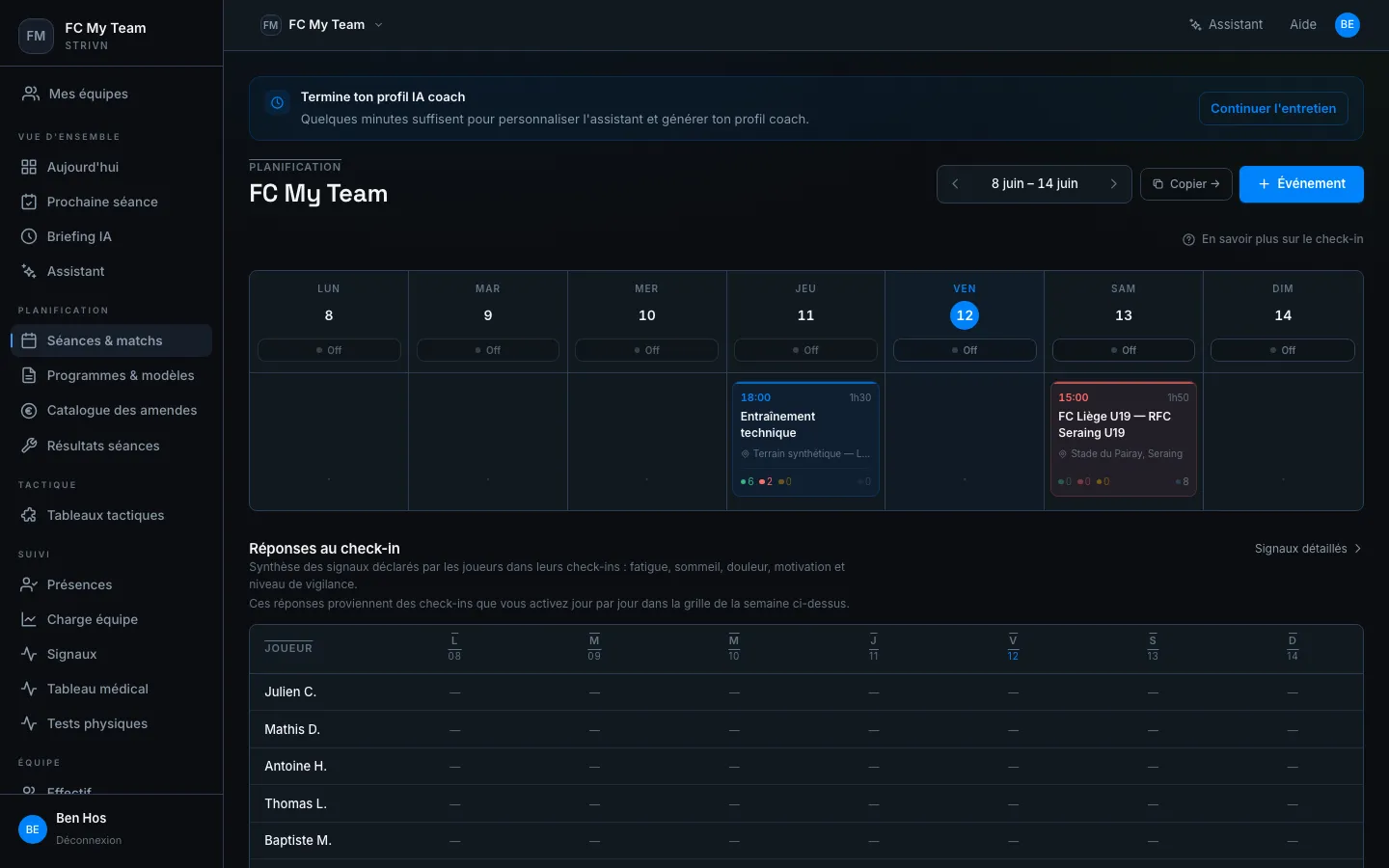
Le calendrier est le point de départ de la semaine. Il affiche en vue semaine tous les événements de l’équipe avec les compteurs RSVP et les raccourcis vers les bilans.
Créer un événement
Section intitulée « Créer un événement »- Cliquez sur + Événement en haut à droite.
- Saisissez le titre et sélectionnez le type : Entraînement, Match, Récupération, Tâche ou Entraînement individuel.
- Définissez la date, l’heure et la durée.
- Renseignez le lieu — il apparaît dans la convocation et dans l’agenda du joueur.
- Activez la convocation (RSVP) si vous souhaitez que les joueurs confirment leur présence.
- Pour un entraînement, un match ou un entraînement individuel, activez Demander le ressenti après la séance si vous voulez que les joueurs présents reçoivent une demande de RPE et de commentaire environ une heure après la fin — sur push, WhatsApp (selon votre offre) ou e-mail.
Tâches & entraînements individuels
Section intitulée « Tâches & entraînements individuels »Au-delà des séances et des matchs, deux types d’événements demandent une action au joueur — il les retrouve dans sa liste À faire et confirme leur réalisation depuis le portail.
Une tâche autonome est un à-faire à compléter avant une date limite (par ex. « rendre le questionnaire », « régler la cotisation »).
- Date limite — l’échéance affichée au joueur.
- Fréquence de rappel — aucun rappel, tous les jours ou toutes les semaines avant la deadline.
- Amende en cas de non-complétion (optionnel) — une amende (snapshot) est attachée à l’événement si la tâche n’est pas faite à temps.
Le joueur coche la tâche comme faite ; aucune preuve n’est requise.
Entraînement individuel
Section intitulée « Entraînement individuel »Une séance perso avec preuve de réalisation — le joueur réalise un travail seul et fournit une preuve.
- Date limite de réalisation — l’échéance de la séance.
- Peut être complété avant la séance — le joueur peut cocher la tâche en amont.
- Validation coach requise — la preuve doit être validée par le staff avant clôture.
- Preuves acceptées — choisissez les formats autorisés : capture, lien (ex. Strava) ou photo.
Le joueur envoie sa preuve au coach ; vous la validez ou la refusez (avec motif) depuis le suivi des réalisations.
Lire la vue semaine
Section intitulée « Lire la vue semaine »Chaque carte d’événement affiche :
- Le type avec son badge coloré (bleu = entraînement, orange = match)
- L’heure, la durée et le lieu abrégé
- Les chips RSVP quand les convocations sont activées :
● 6 présents ● 2 absents
Ouvrir le panneau d’un événement
Section intitulée « Ouvrir le panneau d’un événement »Cliquez sur n’importe quelle carte pour ouvrir le panneau latéral.
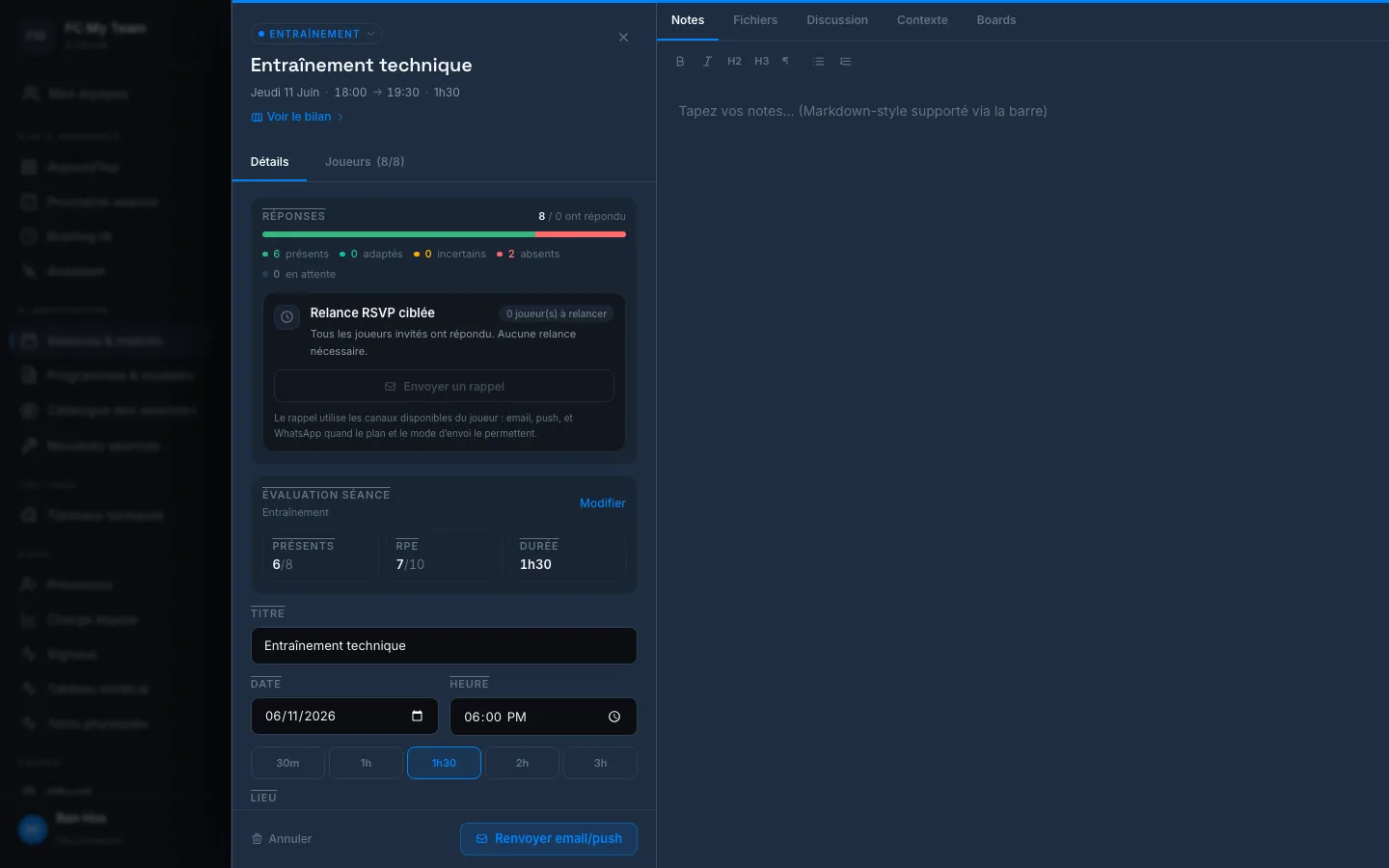
Le panneau contient deux onglets :
| Onglet | Contenu |
|---|---|
| Détails | Réponses RSVP agrégées, évaluation séance (PRÉSENTS / RPE / DURÉE), formulaire de modification |
| Joueurs (n/n) | Liste nominative avec poste et statut de réponse individuel |
La rubrique ÉVALUATION SÉANCE affiche les données du bilan déjà saisi (PRÉSENTS, RPE, DURÉE) avec un lien Modifier. Elle n’apparaît que pour les événements avec bilan activé (entraînement, match).
Pour les événements passés, cliquez sur Voir le bilan → pour accéder au bilan de séance.
Gérer les joueurs convoqués
Section intitulée « Gérer les joueurs convoqués »L’onglet Joueurs liste tous les convoqués avec leur poste et leur statut de réponse.
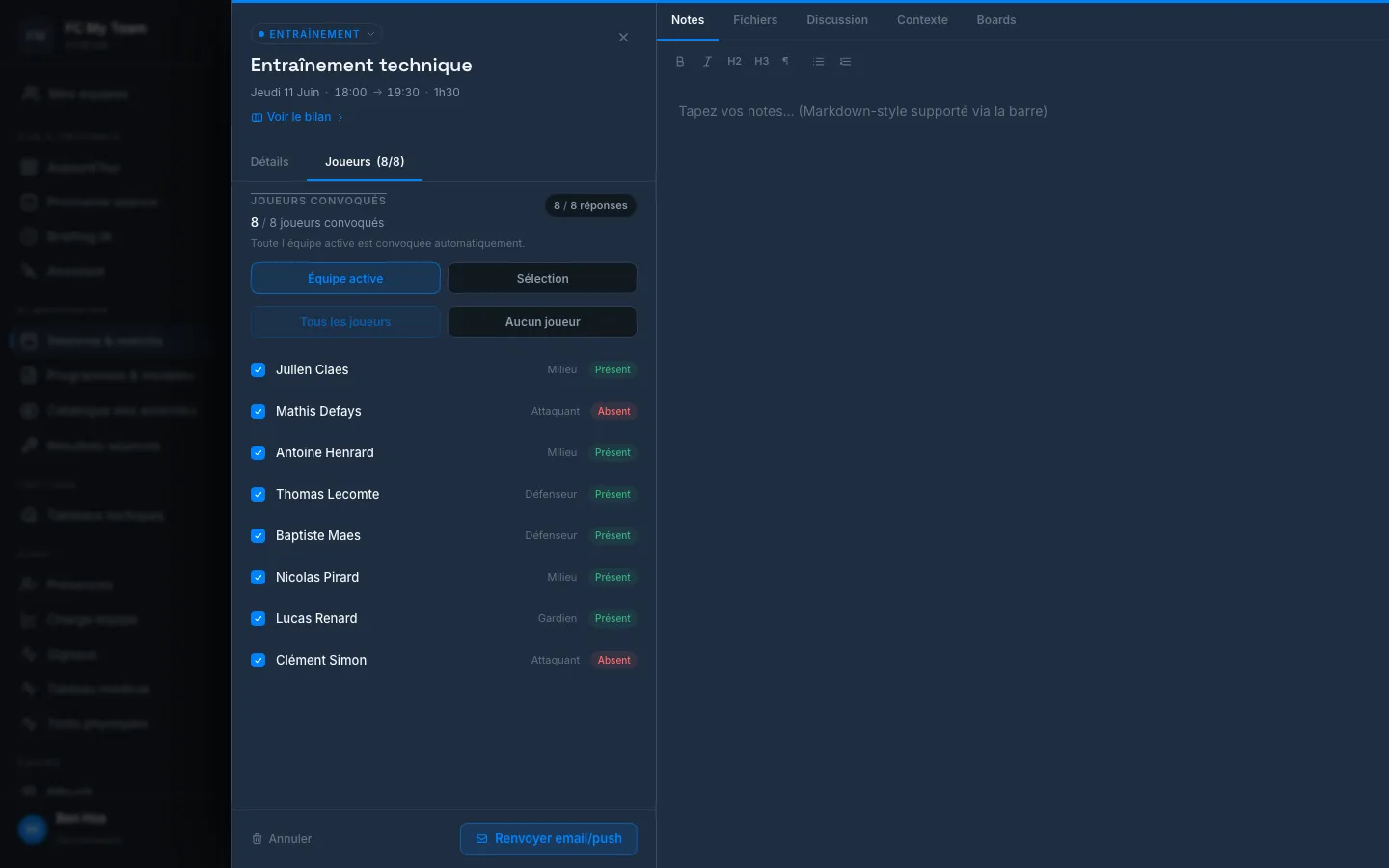
| Statut | Couleur |
|---|---|
| Présent | Vert |
| Absent | Rouge |
| Adapté | Orange (présent avec restriction) |
| Incertain | Jaune |
| En attente | Gris (pas encore répondu) |
Voir Convocations (RSVP) pour envoyer des rappels aux joueurs sans réponse.
Réponses au check-in
Section intitulée « Réponses au check-in »En bas de la vue semaine, le bloc Réponses au check-in présente une grille joueur × jour avec les indicateurs bien-être de la semaine. Cliquez sur Signaux détaillés → pour la vue complète.
Voir Check-in bien-être pour interpréter ces signaux.