

Match en direct
Le mode direct passe en configuration match dès que l’événement est de type match. Vous encodez le score, les temps de jeu et les cartons. Vous encodez aussi les faits que votre équipe compte, la chaîne de joueurs derrière chaque but, la qualification du but, et des observations que vous pouvez dessiner sur un terrain. Tout fonctionne hors ligne et se synchronise à la reconnexion.
Lancer le match
Section intitulée « Lancer le match »Ouvrez Prochaine séance sur un événement de type match, puis Préparer le match.
- Choisissez le Format du match (nombre de périodes et durée).
- Touchez vos Titulaires dans le banc — la console refuse de démarrer sans au moins un titulaire.
- Appuyez deux fois sur Coup d’envoi pour confirmer. La double confirmation évite les fausses manip’ au bord du terrain.
Le bandeau du haut indique en permanence l’état de synchronisation : Synchronisé, À synchroniser ou Hors ligne.
Encoder le score et les événements
Section intitulée « Encoder le score et les événements »Le pavé Encoder ouvre les cibles de votre sport : but, carton, remplacement, et les compteurs rapides.
- Nous / Adversaire — chaque cible se tape du côté concerné.
- Correction — un appui long sur un événement de la liste Derniers événements propose Corriger l’événement ou Supprimer.
Les faits attribués
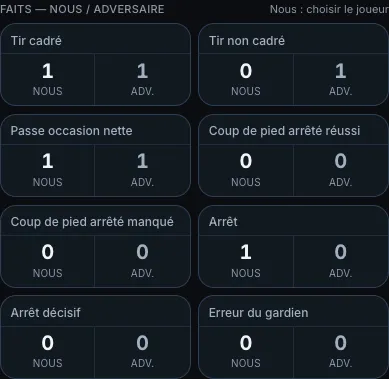
Section intitulée « Les faits attribués »Vos faits forment une bande Faits — nous / adversaire, au-dessus des stats rapides.
| Geste | Effet |
|---|---|
| Un tap côté Adv. | compte le fait pour l’adversaire, sans joueur |
| Un tap côté Nous | ouvre la grille des joueurs — un second tap attribue le fait |
| Sans joueur | enregistre le fait au collectif |
Le compteur affiché additionne les faits attribués et non attribués. Le nombre que vous lisez pendant le match est le total réel.
Situer une action sur le terrain
Section intitulée « Situer une action sur le terrain »Un fait ou une stat rapide peut demander où l’action s’est produite. La feuille qui s’ouvre au tap montre alors un mini-terrain au-dessus de la grille des joueurs.
| Côté | Geste |
|---|---|
| Nous | touchez le terrain pour poser le point, puis touchez le joueur. Placer reste facultatif : touchez directement le joueur pour enregistrer l’action sans position. |
| Adv. | il n’y a pas de joueur à choisir, la feuille ne montre que le terrain. Le tap sur le terrain enregistre l’action à cet endroit. Enregistrer sans position l’enregistre sans la situer. |
La flèche Notre attaque rappelle le sens du jeu : sur le mini-terrain, votre équipe attaque toujours vers la droite, à chaque période. Sur un demi-terrain, elle indique Le filet. Le nom de la zone touchée s’affiche sous le terrain, et vous pouvez toucher ailleurs pour déplacer le point avant de valider.
Vous choisissez les actions qui demandent une position dans Réglages de l’équipe → Vocabulaire de match :
- pour un fait, la case Position sur le terrain ;
- pour les stats rapides du catalogue de votre sport (faute, corner…), la section Stats rapides — position sur le terrain.
Les modèles football et futsal cochent déjà les tirs, les passes occasion nette et les ballons perdus ou récupérés.
Placer un but ou un tir dans la cage
Section intitulée « Placer un but ou un tir dans la cage »Après chaque but, le vôtre comme celui de l’adversaire, une feuille de placement s’ouvre d’elle-même. Elle pose deux questions, l’une après l’autre :
- D’où ? — touchez le terrain là où l’action est partie.
- Où dans le but ? — touchez la cage là où le ballon est entré.
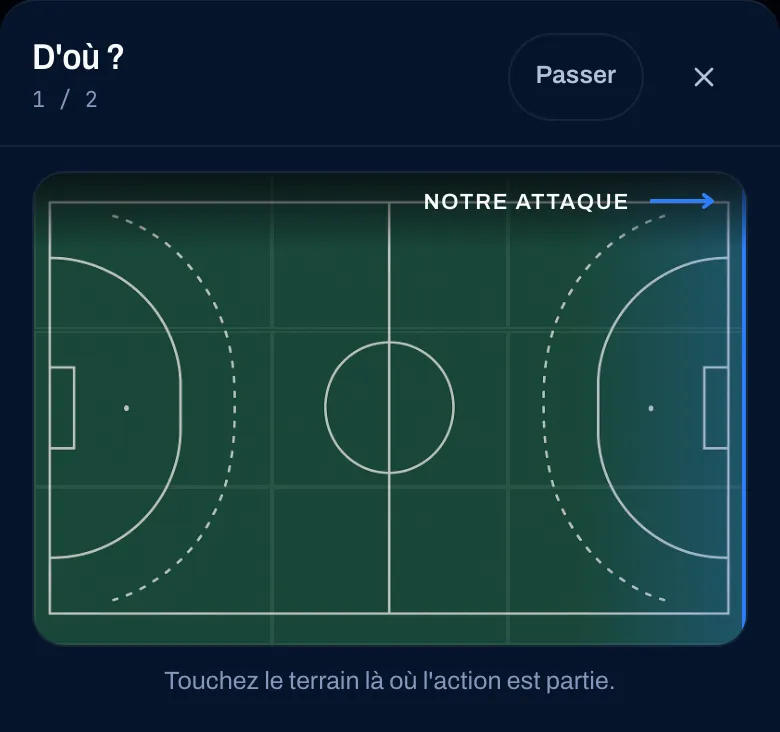
Le compteur 1 / 2 indique l’étape. Passer saute une étape sans rien poser, Fermer quitte la feuille. Le score est enregistré avant que la feuille s’ouvre : il n’attend jamais la position. Le passeur ou la chaîne d’attribution viennent ensuite.
Vous avez passé la feuille ? Le bouton Placer de la barre d’annulation la rouvre sur le but qui vient d’être encodé. Vous pouvez aussi placer le but après le match, dans la revue des buts.
Certains tirs demandent aussi où ils ont fini. Après le choix du joueur, la feuille ne pose alors qu’une question : Où dans le but ?, dans le cadre ou à côté.
| Sport | Stats rapides | Faits du modèle |
|---|---|---|
| Football | Tir cadré, Tir non cadré | Tir non cadré, Penalty manqué, Arrêt décisif |
| Handball | Arrêt | Tir manqué, 7 mètres manqué |
| Futsal | Tir cadré, Tir non cadré | Tir cadré, Tir non cadré, Arrêt |
Un arrêt se place là où allait le tir que votre gardien a arrêté. En handball, un 7 mètres réussi compte comme un but : la feuille ne demande alors que la cage.
La cage se lit vue par le tireur : sa gauche est à gauche. Elle compte neuf zones dans le cadre (en haut, à mi-hauteur, en bas, chacune à gauche, au centre ou à droite) et trois dehors : À côté, à gauche, Au-dessus et À côté, à droite.
La chaîne d’attribution
Section intitulée « La chaîne d’attribution »Dès que votre vocabulaire déclare au moins trois rôles de crédit, la chaîne s’ouvre d’elle-même après un but que vous marquez, juste après la feuille de placement. Vous n’avez rien à demander.
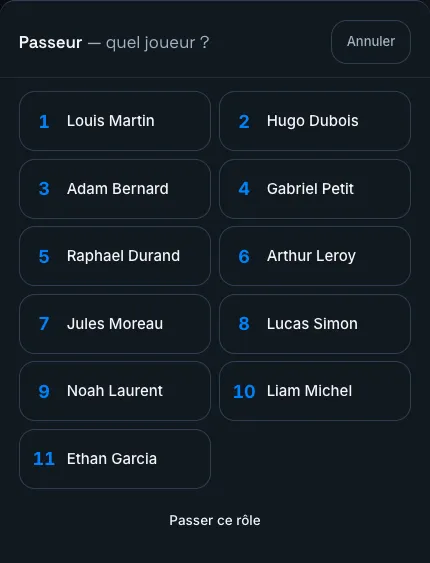
La chaîne déroule vos rôles un par un, dans votre ordre. Deux détails vous font gagner du temps :
- Le buteur est déjà connu : vous venez de le taper. La chaîne démarre donc sur la première vraie question.
- Passer ce rôle laisse un rôle vide et continue. Une chaîne à trous est une chaîne valide.
Le bouton Chaîne de la barre d’annulation reste disponible. Il sert à rouvrir la chaîne d’un but plus ancien, ou après avoir fermé la feuille.
Qualifier le but
Section intitulée « Qualifier le but »Quand la chaîne est finie, l’écran Qualifier le but s’ouvre à la suite. Il présente tous vos axes en même temps, chacun avec la valeur déjà donnée.
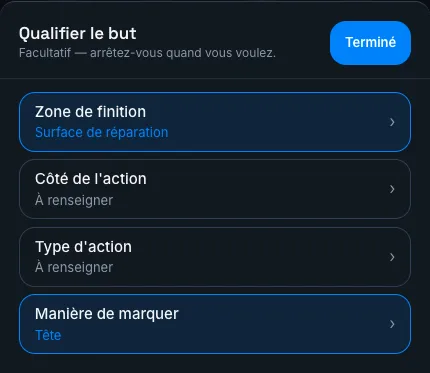
Vous choisissez un axe, vous répondez, vous revenez à la liste. Vous en choisissez un autre, ou vous vous arrêtez. Ce n’est pas une file d’attente : la plupart des buts ne méritent qu’un ou deux axes.
- Terminé ferme l’écran. Chaque réponse est déjà enregistrée.
- Effacer la valeur retire une réponse donnée par erreur.
Les axes réservés aux buts encaissés ne s’affichent pas non plus : la chaîne du direct porte sur un but que vous marquez. Vous les renseignez après le match.
Encoder les joueurs adverses
Section intitulée « Encoder les joueurs adverses »L’onglet Feuille de match porte une carte Joueurs adverses. Saisissez au minimum le N°, plus le nom si vous l’avez. La liste sert deux choses : nommer l’adversaire dans vos observations, et alimenter le rail adverse du croquis.
Si le match est rattaché à un adversaire de votre scouting, la liste est pré-remplie depuis son effectif. Vous n’avez qu’à corriger.
Observations et croquis
Section intitulée « Observations et croquis »Le bouton Observation enregistre ce que vous voulez retenir : un texte, une Photo, une Note vocale, ou un Schéma.
Schéma ouvre la même surface de dessin que le tableau tactique, sur un vrai terrain de votre sport :
- Faites glisser un joueur depuis le rail de gauche (votre effectif) ou de droite (les joueurs adverses) pour le poser sur le terrain.
- Tracez des flèches, des zones et du texte depuis la barre du bas.
- Un double clic ou un appui long sur un élément ouvre son menu : couleur, taille, duplication, suppression.
- Confirmer attache le croquis à l’observation, horodatée à la minute de jeu.
Toutes les observations se relisent pendant le match via Toutes les observations, et après le match dans le bilan de séance.
Clôturer le match
Section intitulée « Clôturer le match »Fin du match ferme le direct et bascule tout ce que vous avez encodé vers les statistiques :
- les temps de jeu alimentent les Minutes de chaque joueur ;
- les faits attribués deviennent des statistiques joueur, les faits non attribués des statistiques d’équipe ;
- les buts encodés préparent la revue des buts, qui reprend la chaîne et les qualifications saisies au bord du terrain ;
- les positions sur le terrain et dans la cage alimentent la carte du match dans le bilan, puis l’onglet Terrain des Statistiques ;
- les cartons rejoignent l’onglet Cartons de la page Statistiques, avec leur minute de jeu — c’est le seul endroit où les cartons portent une heure.