

Métriques d'exercice
Les Métriques clés décrivent ce qu’un exercice produit : la distance couverte, le nombre de sprints, le RPE cible, la surface de jeu. Vous choisissez lesquelles suivre ; l’exercice se calibre ensuite tout seul sur ses séances GPS. strivn s’en sert pour annoncer la charge externe estimée d’une séance, avant qu’elle ait lieu.
La chaîne comporte trois étapes :
- Vous choisissez ce que l’exercice mesure, dans la bibliothèque.
- Chaque import GPS ajoute la séance à son historique, et la moyenne de cet historique devient sa valeur.
- Le déroulé d’une séance additionne les exercices que vous y placez, chacun ramené à la durée de son bloc.
Choisir ce qu’un exercice mesure
Section intitulée « Choisir ce qu’un exercice mesure »Ouvrez un exercice de la bibliothèque, puis Modifier. Le bloc Métriques clés se trouve sous le contenu.
- Choisissez une métrique dans la liste Ajouter une métrique….
- Laissez la valeur vide si l’exercice a déjà tourné avec le GPS — ses séances la fourniront.
- Ou saisissez une valeur d’amorce, et indiquez alors la Durée de référence.
- Enregistrez.
La liste propose trois familles de métriques :
| Famille | Exemples | Origine |
|---|---|---|
| Métriques d’exercice | RPE cible, Joueurs, Surface | Toujours disponibles |
| Colonnes GPS de votre équipe | Distance totale, sprints, accélérations | Vos imports GPS |
| Métrique libre | Touches de balle, ballons joués | + Autre métrique… — vous donnez le nom et l’unité |
Les colonnes GPS reprennent les libellés de vos propres imports. Renommez une colonne dans vos réglages GPS, et tous les exercices suivent.
La durée de référence
Section intitulée « La durée de référence »Dès que vous saisissez une valeur, la Durée de référence devient obligatoire. C’est ce qui rend cette valeur exploitable. Une métrique simplement choisie, sans chiffre, n’en demande aucune : la mesure porte sa propre durée avec elle.
« 1 200 m » ne veut rien dire seul. « 1 200 m sur 15 min » se laisse ramener à n’importe quelle durée. Si vous jouez le même exercice 20 minutes dans une séance, strivn annonce 1 600 m.
Toutes les métriques ne se comportent pas de la même façon :
| Comportement | Métriques | Mise à l’échelle |
|---|---|---|
| Cumulatif | Distance, sprints, accélérations | Proportionnelle à la durée du bloc |
| Intensif | RPE cible, Joueurs, Surface | Inchangée — ce sont des propriétés du bloc |
Un jeu à 8 joueurs sur 400 m² reste à 8 joueurs sur 400 m², qu’il dure 10 ou 30 minutes. Seules les métriques cumulatives s’additionnent.
L’exercice se calibre sur ses séances
Section intitulée « L’exercice se calibre sur ses séances »Chaque import GPS confirmé ajoute la valeur de la séance à l’historique de l’exercice. La valeur affichée est la moyenne de cet historique, pondérée par la durée de chaque séance — et elle s’affine à chaque fois que l’exercice retourne sur le terrain.
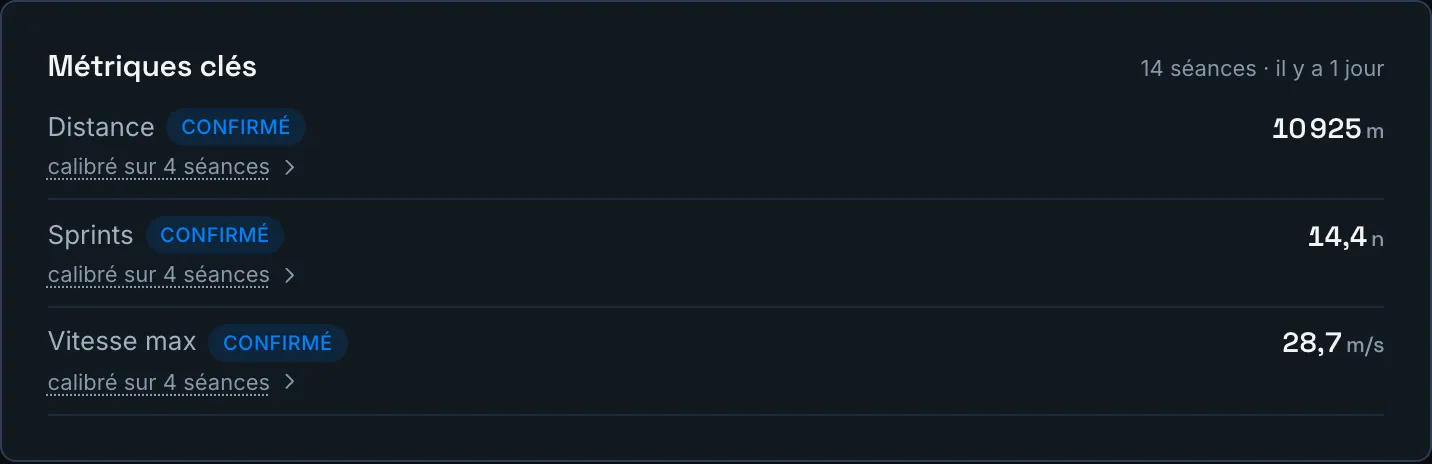
Sur la fiche, la ligne le dit sous le nom de la métrique : calibré sur 4 séances.
Ce que vous aviez saisi n’est pas effacé pour autant. Il reste sous la mesure, et redeviendrait la valeur affichée si l’historique était purgé.
En calibration, puis confirmé
Section intitulée « En calibration, puis confirmé »Une moyenne sur deux séances ne se lit pas comme une moyenne sur dix. Chaque valeur calibrée porte donc un état, le même que le RPE ressenti :
| État | Ce que cela veut dire |
|---|---|
| En calibration | Le chiffre existe, il reste une estimation. Il s’affiche précédé d’un ~, en orange. |
| Confirmé | L’exercice a assez d’historique pour que le chiffre fasse foi. |
Il passe en Confirmé dès que l’exercice a tourné 3 fois.
Ouvrir les séances derrière une valeur
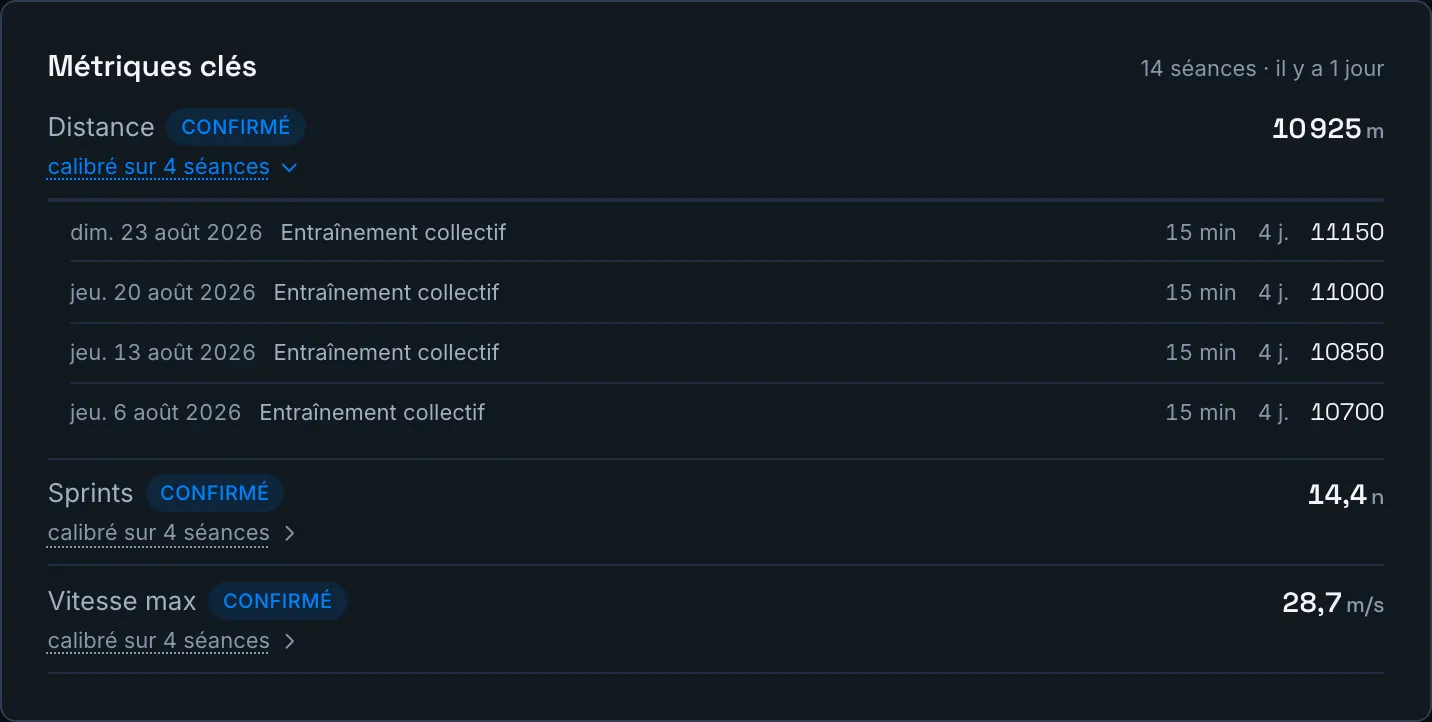
Section intitulée « Ouvrir les séances derrière une valeur »« Calibré sur 4 séances » se clique. La ligne déplie les séances qui font ce chiffre, la plus récente d’abord : la date, le nom de la séance, la durée retenue, le nombre de joueurs mesurés, et ce que chacune a apporté. Chaque ligne mène au bilan de la séance.
C’est ce qu’il faut ouvrir quand une valeur vous surprend : elle vous dira laquelle des séances la tire.
Comment une valeur est mesurée
Section intitulée « Comment une valeur est mesurée »Sous chaque métrique GPS, la ligne Mesure : dit comment son chiffre se calcule. Par défaut, ce sont les réglages de l’équipe — vous n’avez rien à décider.
Dépliez-la pour régler cet exercice en particulier :
| Réglage | Ce qu’il décide |
|---|---|
| Agrégation entre blocs | Comment se combinent les blocs quand l’exercice tourne plusieurs fois dans une même séance : somme, maximum, minimum, moyenne pondérée. |
| Entre joueurs | Moyenne de tout l’effectif, ou Fenêtre de percentile — une tranche qui écarte les extrêmes. |
La fenêtre de percentile sert à écarter ce qui n’est pas représentatif : le gardien qui ne court pas, le joueur en reprise. Le graphe montre vos joueurs, un trait par joueur, placé à sa valeur réelle — glissez les bornes et vous voyez qui reste retenu.
Revenir aux réglages de l’équipe annule le réglage propre à cet exercice.
Définir les métriques depuis un import GPS
Section intitulée « Définir les métriques depuis un import GPS »Vous n’êtes pas obligé de passer par la bibliothèque. Quand vous importez un fichier GPS sur un bloc précis d’une séance, l’écran de rapprochement propose directement les métriques de l’exercice de ce bloc.
- Importez votre fichier — voir GPS.
- Sur l’écran de rapprochement, choisissez la portée du fichier : le bloc concerné, et non « toute la séance ».
- Le bloc Métriques des exercices apparaît alors, sous le sélecteur de portée.
- Trois colonnes : ce fichier, séances, déclaré. Cliquez un nombre de gauche pour le reprendre.
Les valeurs sont enregistrées sur l’exercice et apparaissent sur sa fiche — elles s’appliquent donc à toutes les séances qui l’utilisent, pas seulement à celle que vous importez.
Le RPE ressenti des joueurs
Section intitulée « Le RPE ressenti des joueurs »Sous Retour des joueurs, le RPE ressenti est le seul chiffre de cette carte que vous n’écrivez pas : les joueurs le donnent eux-mêmes, bloc par bloc, après les séances collectives — voir Bilan de séance. strivn en fait la moyenne sur toutes les séances où l’exercice a tourné dans votre équipe.
C’est ce chiffre qui vous dit qu’un exercice annoncé à 6 est vécu à 8,5.
En calibration, puis confirmé
Section intitulée « En calibration, puis confirmé »Une moyenne sur deux séances ne se lit pas comme une moyenne sur dix. Le RPE ressenti porte donc toujours un état :
| État | Ce que cela veut dire |
|---|---|
| En calibration | Le chiffre existe, il reste une estimation. Il s’affiche précédé d’un ~, en orange. |
| Confirmé | L’exercice a assez d’historique pour que le chiffre fasse foi. |
Il passe en Confirmé dès que l’exercice a tourné 3 fois, avec au moins 2 réponses par séance en médiane. Tant que ce n’est pas le cas, la carte dit lequel des deux manque :
- « 2 séances sur 3 » — il manque des séances. Rejouez l’exercice.
- « pas assez de réponses par séance » — les séances sont là, les réponses non. C’est le taux de réponse de l’effectif qu’il faut travailler, pas le nombre de séances.
Les réponses extrêmes sont écartées
Section intitulée « Les réponses extrêmes sont écartées »Une frappe à 1 au lieu de 7 sur un bloc noté par quinze joueurs déplace la moyenne. strivn écarte donc les réponses qui sortent de la fourchette habituelle de l’exercice : les 10 % les plus basses et les 10 % les plus hautes de ses propres notes.
L’écrêtage ne s’applique qu’au-dessus de 10 réponses. En dessous, rien ne permet de dire qu’une réponse est aberrante plutôt que simplement différente — elles comptent donc toutes.
Le nombre de réponses écartées s’affiche à côté de l’échantillon : « 3 séances · 29 réponses · 1 écartée ». Rien n’est retiré en silence.
Où il apparaît
Section intitulée « Où il apparaît »- Sur la fiche de l’exercice et dans son aperçu rapide, avec son échantillon complet.
- Sur la carte de l’exercice, dans la bibliothèque et dans le sélecteur d’exercices d’une séance : « RPE ressenti 8,5 ». C’est ce qui vous permet de choisir un exercice en sachant ce qu’il coûte aux joueurs, sans ouvrir sa fiche.
Comme les autres métriques, il est indicatif : aucun calcul de charge ne le lit.
La charge externe estimée d’une séance
Section intitulée « La charge externe estimée d’une séance »Ouvrez Prochaine séance, onglet Déroulé. Sous la charge planifiée, le bloc Charge externe estimée additionne ce que vos exercices annoncent, chacun ramené à la durée de son bloc.
Chaque bloc porte aussi sa propre part, sous sa ligne de durée :
VMA                 6 min · RPE 9 · 54 AUPassing Simeone     15 min · RPE 8 · 120 AU                    ~15 Sprints · ~1 240 m Distance totale
Charge planifiée                             174 AU
CHARGE EXTERNE ESTIMÉE~15 Sprints   ~1 240 m Distance totalecouvre 15 / 21 min (71 %)1 bloc sans métriques : VMA
Le signe ~ marque une estimation. La somme des parts des blocs donne toujours le total de la séance.
Lire le taux de couverture
Section intitulée « Lire le taux de couverture »Le total est toujours partiel. Un déroulé contient des blocs sans exercice — échauffement, jeu libre, étirements — et des exercices que vous n’avez pas encore renseignés.
La ligne couvre 15 / 21 min (71 %) dit quelle part du temps de séance le total décrit réellement. Sous 50 %, elle passe en orange : le chiffre décrit moins de la moitié de la séance.
La ligne suivante nomme les blocs à compléter. C’est votre liste de travail pour enrichir la bibliothèque.
Comparer avec le GPS
Section intitulée « Comparer avec le GPS »Importez votre fichier GPS après la séance, comme d’habitude — voir GPS. Sur chaque tuile de métrique, strivn ajoute la mention estimé suivie de la valeur annoncée, et l’écart en pourcentage.
L’écart apparaît en vert quand il reste sous 10 %, en orange au-delà. Un écart qui se répète sur le même exercice vous dit que sa valeur déclarée mérite un ajustement.
L’écart n’apparaît que si les deux côtés existent. strivn ne compare jamais une mesure contre une absence.
Demander à l’assistant
Section intitulée « Demander à l’assistant »L’assistant IA lit les mêmes chiffres que vous. Vous pouvez lui demander :
- « Quelle distance est prévue sur la séance de mardi ? »
- « Quel bloc pèse le plus dans la charge externe ? »
- « Quels exercices n’ont pas encore de métriques ? »
- « Quels exercices les joueurs trouvent-ils les plus durs ? »
Sur le RPE ressenti, il reprend l’état de la fiche : il cite un chiffre confirmé comme un fait, et annonce un chiffre en calibration comme une estimation, en disant ce qui lui manque encore.
Il peut aussi renseigner les métriques d’un exercice pour vous. Il vous présente d’abord sa proposition, et attend votre validation.
Et après ?
Section intitulée « Et après ? »- Rassemblez et triez vos exercices dans la bibliothèque d’exercices.
- Construisez le déroulé et pilotez la séance avec la séance en direct.
- Configurez vos colonnes et vos blocs de vitesse dans les réglages GPS.
- Suivez la charge interne de l’effectif dans Charge.