

Briefing & Assistant IA
STRIVN embarque deux outils d’intelligence d’équipe : le Briefing IA, qui prépare vos décisions du jour, et l’Assistant, un chat qui répond à vos questions sur l’effectif.
Briefing IA
Section intitulée « Briefing IA »Le briefing transforme les données de l’équipe (check-ins, charge, blessures, calendrier) en décisions concrètes pour la séance ou le match du jour.
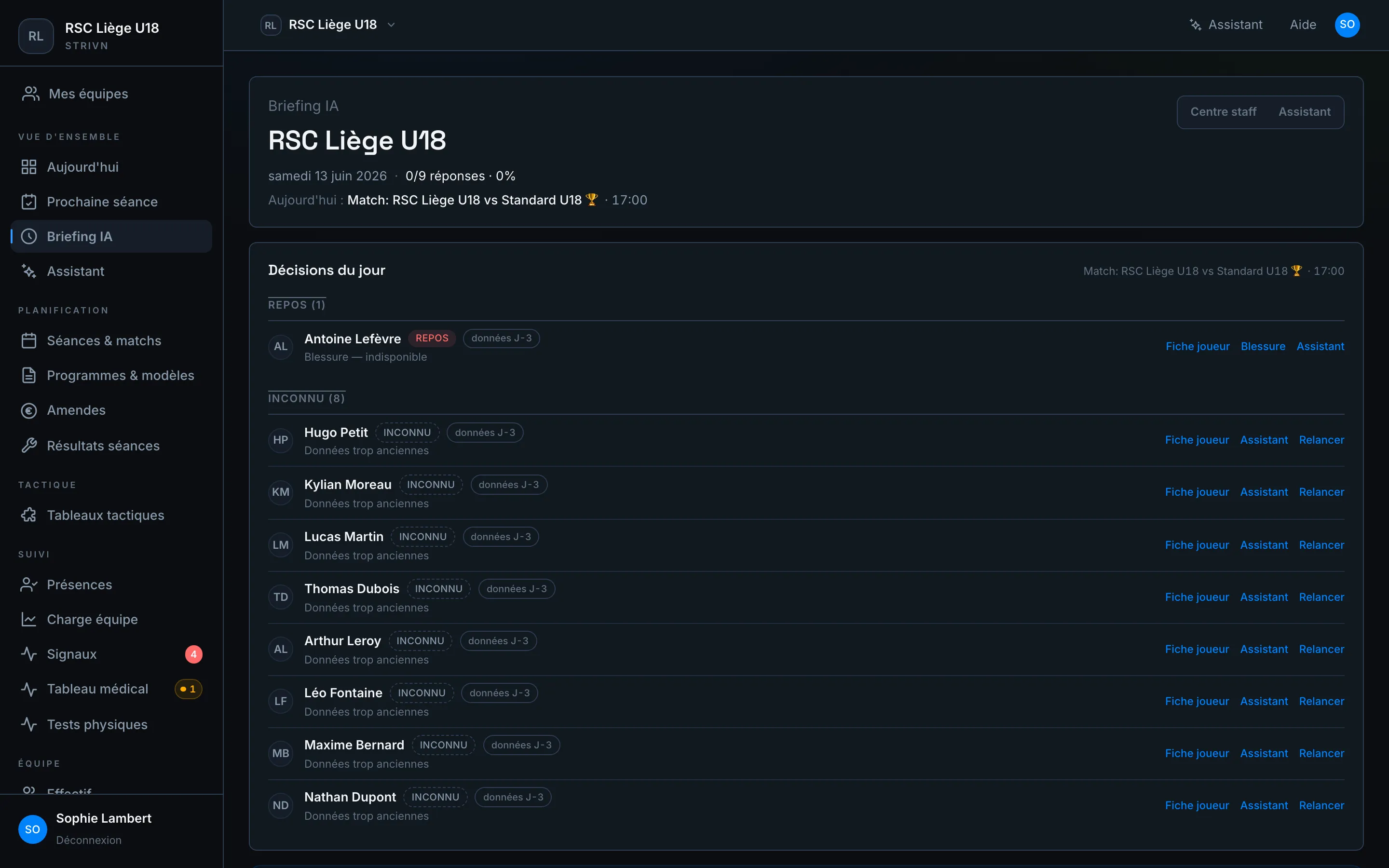
En tête de page : la date, le taux de réponses au check-in et l’événement du jour. En dessous, les Décisions du jour classent chaque joueur dans une catégorie :
| Catégorie | Signification |
|---|---|
| Repos | Joueur à ménager (blessure, surcharge) |
| Surveillance | À garder à l’œil pendant la séance |
| Apte | Disponible normalement |
| Inconnu | Données trop anciennes — relancez le joueur |
Pour chaque joueur, des raccourcis ouvrent sa fiche, sa blessure ou l’assistant, et permettent de le relancer s’il n’a pas répondu. Le sélecteur Centre staff / Assistant bascule entre la vue de pilotage et le chat.
Assistant
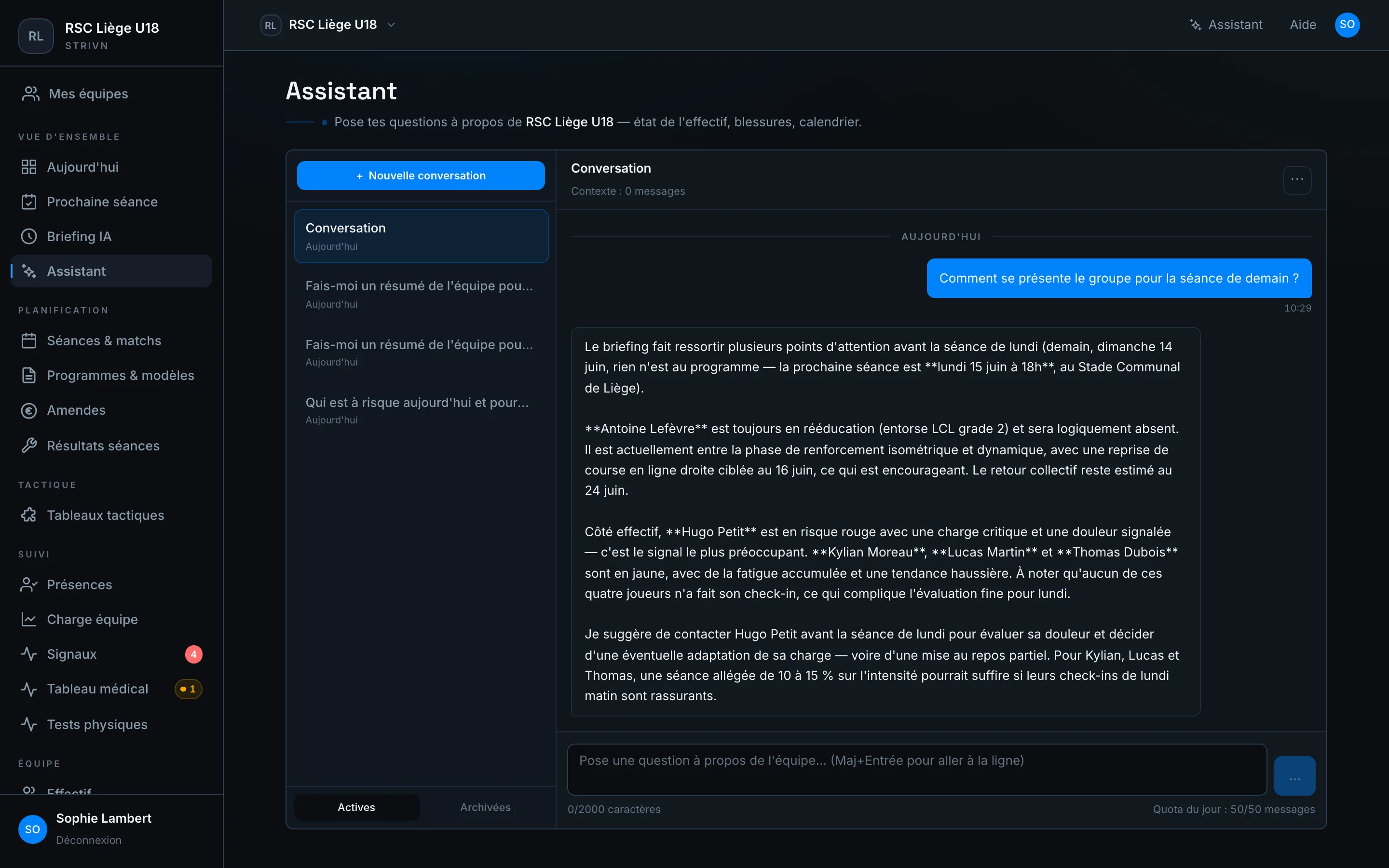
Section intitulée « Assistant »L’Assistant répond en langage naturel à propos de votre équipe : état de l’effectif, blessures, charge, calendrier. Il consulte les mêmes données que vous, en temps réel.
Poser une question
Section intitulée « Poser une question »Tapez votre question, ou partez d’une suggestion : Qui est à risque aujourd’hui ?, Résumé de l’équipe, Prochains événements, Liste des blessés. L’assistant indique les étapes qu’il consulte (briefing, tendances, blessures…) avant de répondre.
Composer un canevas à la volée
Section intitulée « Composer un canevas à la volée »Quand votre question porte sur des chiffres — « montre-moi la charge des quatre dernières semaines », « compare ce match au précédent » — l’assistant ne répond pas seulement en texte : il ouvre un canevas à côté de la conversation, avec les widgets qui répondent.
Un canevas n’écrit rien. Il n’apparaît pas dans vos Tableaux, personne d’autre ne le voit, et il disparaît si vous n’en faites rien. C’est une réponse, pas un document.
- Ouvrir — chaque réponse qui a produit un canevas laisse une carte dans la conversation. Rouvrez-la quand vous voulez, même après avoir fermé le canevas.
- Enregistrer — le canevas devient un tableau ordinaire, visible par l’équipe et modifiable dans le constructeur. Vous pouvez aussi simplement demander à l’assistant de l’enregistrer.
- Enchaîner — tant qu’un canevas est ouvert, « ajoute aussi la semaine dernière » le modifie au lieu d’en ouvrir un second.
L’assistant compose de deux façons, selon la question. Un widget dynamique garde la requête : rouvert plus tard, il se rejoue sur les données du moment. Un widget Instantané fige les valeurs que l’assistant vient de lire — pour une question que le vocabulaire des tableaux ne sait pas exprimer, comme le résultat d’un match précis. Il porte alors sa date de capture.
Faire construire une page
Section intitulée « Faire construire une page »Le canevas reste la première réponse. Quand ni un widget ni un graphique libre ne savent dessiner votre demande — une mise en page libre, des vues liées, un choix de match ou de joueur, une carte des tirs avec le terrain et la cage croisés, une chronologie mêlée —, ou quand vous demandez « une page », l’assistant fait construire une page sur mesure, en arrière-plan, à partir des chiffres qu’il a lus. Elle s’ouvre à côté de la conversation quand elle est prête et peut être enregistrée sur un tableau. Les pages arrivent équipe par équipe : voir Faire construire une page.
Questions et tableaux d’analyse
Section intitulée « Questions et tableaux d’analyse »L’assistant connaît aussi les pages d’Analyses. Demandez-lui simplement :
- une question sur vos données — « qui a le plus joué sur les 5 derniers matchs ? » : il la calcule comme Explorer une question et vous donne un lien pour l’ouvrir ; il peut ensuite l’enregistrer dans vos questions enregistrées ;
- un tableau à partir d’un modèle — « crée-moi un Lundi du prépa », « un Retour au jeu pour Hugo » ;
- modifier une vue d’un tableau existant, régler ses filtres par défaut, changer sa visibilité ou l’épingler sur l’accueil d’un collègue, planifier son envoi automatique.
Chacune de ces écritures vous est proposée et attend votre confirmation. Seul le lien public ne passe jamais par l’assistant : il se crée dans la boîte Partager du tableau, en voyant ce qui sera visible.
Construire une présentation
Section intitulée « Construire une présentation »« Prépare l’analyse de FC Rivaux pour le staff » : l’assistant construit une présentation complète en brouillon privé, sans carte à confirmer, et vous la montre en vignettes avec un bouton Ouvrir dans l’éditeur. Vous la retouchez ensuite par la conversation, ou écrivez « annule ». Voir Construire une présentation avec l’assistant.
Quand la demande est ambiguë
Section intitulée « Quand la demande est ambiguë »Si deux lectures raisonnables de votre demande donneraient des résultats différents — quelle période ? quel joueur ? quelle métrique ? — l’assistant pose une question au lieu de deviner ou de refuser. Il propose des choix, mais vous pouvez toujours répondre avec vos propres mots.
Il ne peut poser que deux questions pour une même demande. Passé cette limite, il compose sa meilleure lecture en nommant les choix qu’il a retenus, ou vous dit clairement ce qu’il n’a pas su résoudre — jamais une troisième question.
Conversations & quota
Section intitulée « Conversations & quota »- Nouvelle conversation (le bouton crayon) démarre un fil propre depuis n’importe quel écran : en haut de l’assistant, sur la barre de l’assistant en bas de l’écran (mobile), dans la bande repliée de l’assistant (ordinateur), ou par la palette de commandes (⌘K / Ctrl+K), entrée Nouvelle conversation.
- Une nouvelle conversation n’est créée qu’à votre première question : l’ouvrir puis la laisser vide ne laisse rien dans la liste.
- Si votre dernière conversation est restée plus de 30 minutes sans activité, ouvrir l’assistant en démarre une nouvelle, avec les suggestions de l’écran. La précédente reste à un geste : la ligne Reprendre, avec son titre et son ancienneté, vous y ramène.
- Le bouton Assistant d’une ligne de joueur (dans le briefing, par exemple) démarre une nouvelle conversation sur ce joueur, sauf si l’assistant parle déjà de lui.
- Les fils sont rangés entre Actives et Archivées sur la page complète de l’assistant (bouton Toutes les conversations en haut de l’assistant). Quand vous avez déjà 30 conversations actives dans une équipe, en démarrer une nouvelle archive automatiquement la moins utilisée récemment ; elle reste lisible sous Archivées.
- Un quota quotidien de messages s’affiche en bas à droite.
Si vous rechargez la page, ou passez à la page complète, pendant que l’assistant écrit sa réponse, la page ouverte montre que la réponse arrive et l’affiche dès qu’elle est prête ; le champ reste fermé en attendant. Si la réponse s’interrompt, votre question revient dans le champ : appuyez sur Entrée pour la renvoyer.
La page complète s’ouvre directement, même si vous n’avez pas fait l’entretien de personnalisation : il reste facultatif, proposé dans une conversation vide par Personnaliser mon ton et mes priorités (Plus tard le masque).
À la voix
Section intitulée « À la voix »Sur mobile, vous pouvez dicter votre question plutôt que la taper — pratique au bord du terrain, les mains prises.