

Rapports de scouting
Un rapport de scouting transforme le matériel d’un dossier adversaire en un document de match, partageable et lisible par vos joueurs. Vous le composez à partir des notes, tableaux tactiques, photos et clips vidéo déjà collectés sur l’adversaire, vous l’attachez à un ou plusieurs matchs, puis vous le partagez avec les joueurs et le staff de votre choix.
Les rapports vivent dans Scouting → [adversaire] → Rapports. Un rapport reste un brouillon privé tant que vous ne l’avez pas partagé pour la première fois.
Le rapport ne crée pas de matériel : il réutilise ce que vous avez déjà collecté sur l’adversaire — notes enrichies, schémas tactiques, clips vidéo et photos. Pour constituer ce matériel (séances, notes, dictée, clips, feuille de match, analyse IA), voir Scouting des adversaires.
Créer un rapport
Section intitulée « Créer un rapport »- Ouvrez l’adversaire dans Scouting, puis cliquez sur Rapports.
- Cliquez sur Nouveau rapport. Un brouillon est créé et l’éditeur s’ouvre en plein écran.
- Donnez-lui un Titre du rapport (ex. Plan de jeu contre FC Rivals).
La liste des rapports affiche, pour chaque rapport, un badge Brouillon ou Partagé, le nombre de matchs attachés, le nombre de destinataires et la date de dernière modification.
Composer le rapport
Section intitulée « Composer le rapport »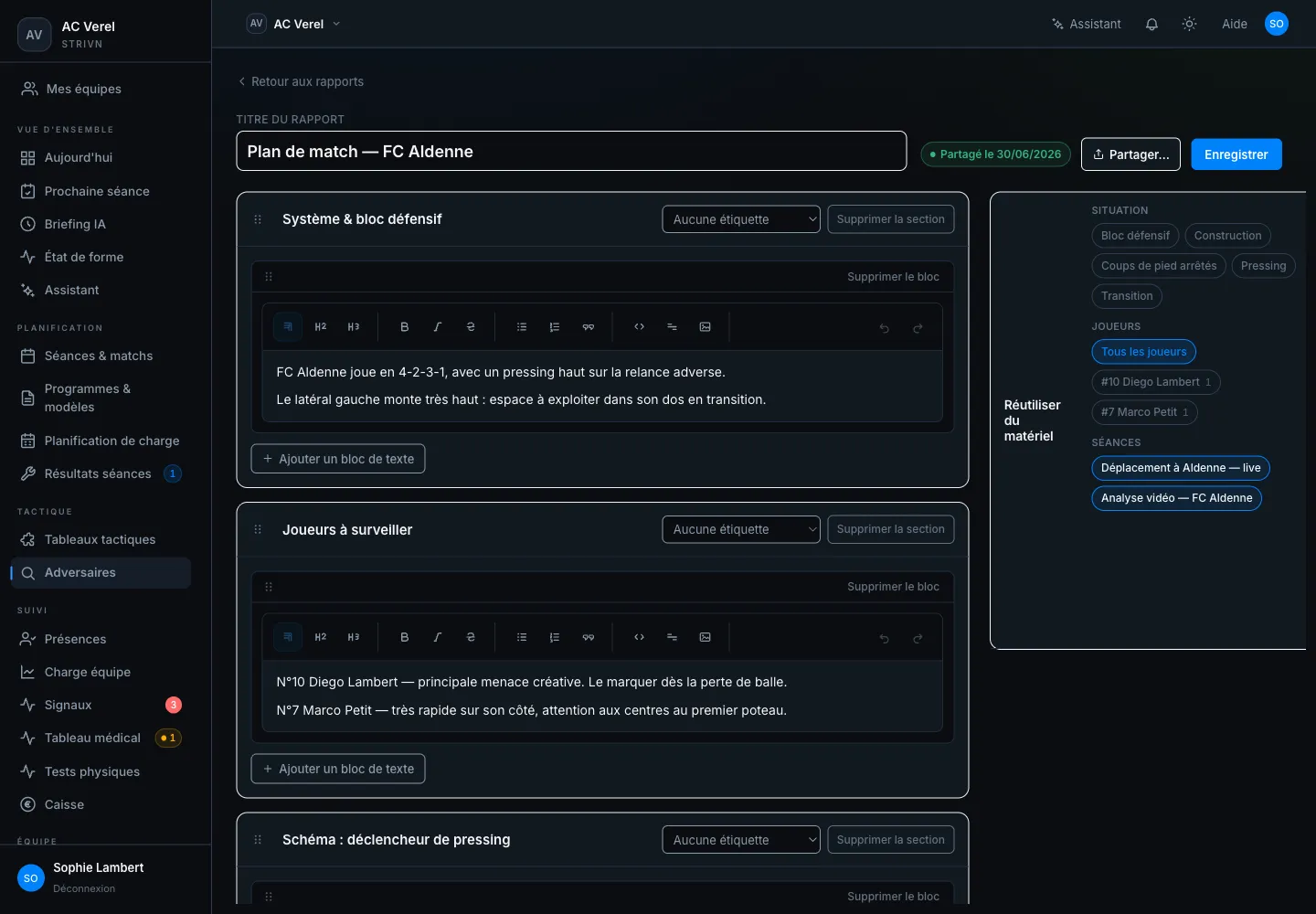
L’éditeur s’organise en sections. Chaque section porte un titre et peut être étiquetée (par situation de jeu).
- Ajouter une section crée une nouvelle section ; Glisser pour réordonner la section permet de les remettre en ordre.
- Choisissez une Étiquette par section (ou Aucune étiquette) pour la relier à une situation de jeu.
- Dans une section, Ajouter un bloc de texte insère du texte enrichi — rédigez votre analyse librement.
Une section vide affiche le rappel : « Ajoutez du texte enrichi, ou glissez des notes, tableaux et photos. »
Réutiliser du matériel existant
Section intitulée « Réutiliser du matériel existant »Le panneau latéral Réutiliser du matériel liste tout ce que vous avez déjà collecté sur cet adversaire, réparti en quatre onglets : Notes, Tableaux, Photos et Clips. Filtrez par Situation (étiquette), par Joueurs ou par Séances pour retrouver le bon élément ; Effacer les filtres réinitialise la vue.
Glissez un élément dans une section pour le réutiliser. L’élément devient un instantané figé : une copie qui ne changera plus, même si la source est modifiée ensuite. Une pastille d’origine (Réutilisé — D’après une note, D’après un tableau, D’après une photo ou D’après un clip) garde le lien vers la source.
L’éditeur enregistre votre travail : le bouton passe par Enregistrer, Enregistrement… puis Enregistré.
Partager le rapport
Section intitulée « Partager le rapport »Quand le rapport est prêt, cliquez sur Partager… pour ouvrir le panneau de partage.
- Matchs attachés — attachez le ou les matchs couverts par le rapport. Les joueurs peuvent lire le rapport s’ils sont convoqués à l’un de ces matchs.
- Destinataires — choisissez les Joueurs et le Staff qui recevront le rapport (la recherche aide à filtrer la liste).
- Cliquez sur Partager le rapport.
Au partage, STRIVN envoie un e-mail et une notification push à chaque destinataire, une seule fois. Le statut du rapport passe de Brouillon à Partagé.
Mettre à jour après le partage
Section intitulée « Mettre à jour après le partage »Un rapport partagé reste modifiable : vos changements sont immédiatement visibles par les destinataires. Pour les prévenir d’une mise à jour, rouvrez Partager… et cliquez sur Notifier la mise à jour — un nouvel e-mail et une notification push partent vers les destinataires déjà servis.
Qui voit le rapport
Section intitulée « Qui voit le rapport »Un joueur voit un rapport partagé sur la page du match, dans le portail joueur, uniquement s’il remplit les deux conditions :
- il fait partie des destinataires choisis ;
- il est convoqué à ce match.
Côté joueur, le rapport est en lecture seule (texte enrichi, tableaux tactiques, photos et clips vidéo). Les clips téléversés et les vidéos YouTube/Vimeo se lisent directement dans le rapport ; les liens Veo/Hudl s’ouvrent dans la plateforme d’origine. Voir Consulter un rapport de scouting.
Et après ?
Section intitulée « Et après ? »Un rapport reste lié à ses matchs : depuis le calendrier, le panneau d’un événement liste les rapports qui le couvrent. Pour le suivi des présences et des réponses, voir Convocations (RSVP).