

Scouting des adversaires
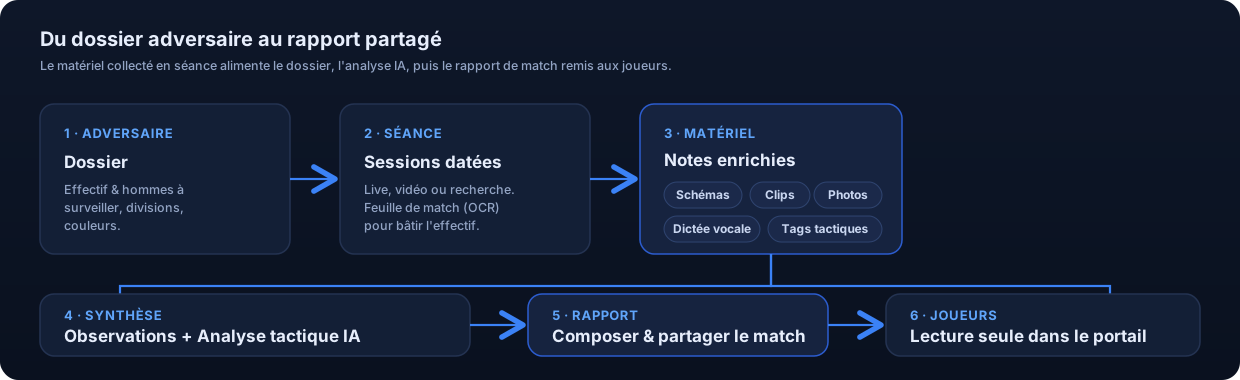
Le scouting rassemble tout ce que votre staff observe sur une équipe adverse : son effectif, ses hommes à surveiller, vos notes d’observation (avec schémas tactiques, clips vidéo et photos), et une analyse tactique assistée par IA. Tout ce matériel se collecte au fil de séances de scouting, se consolide dans un dossier adversaire, puis sert à composer un rapport de match partagé aux joueurs.
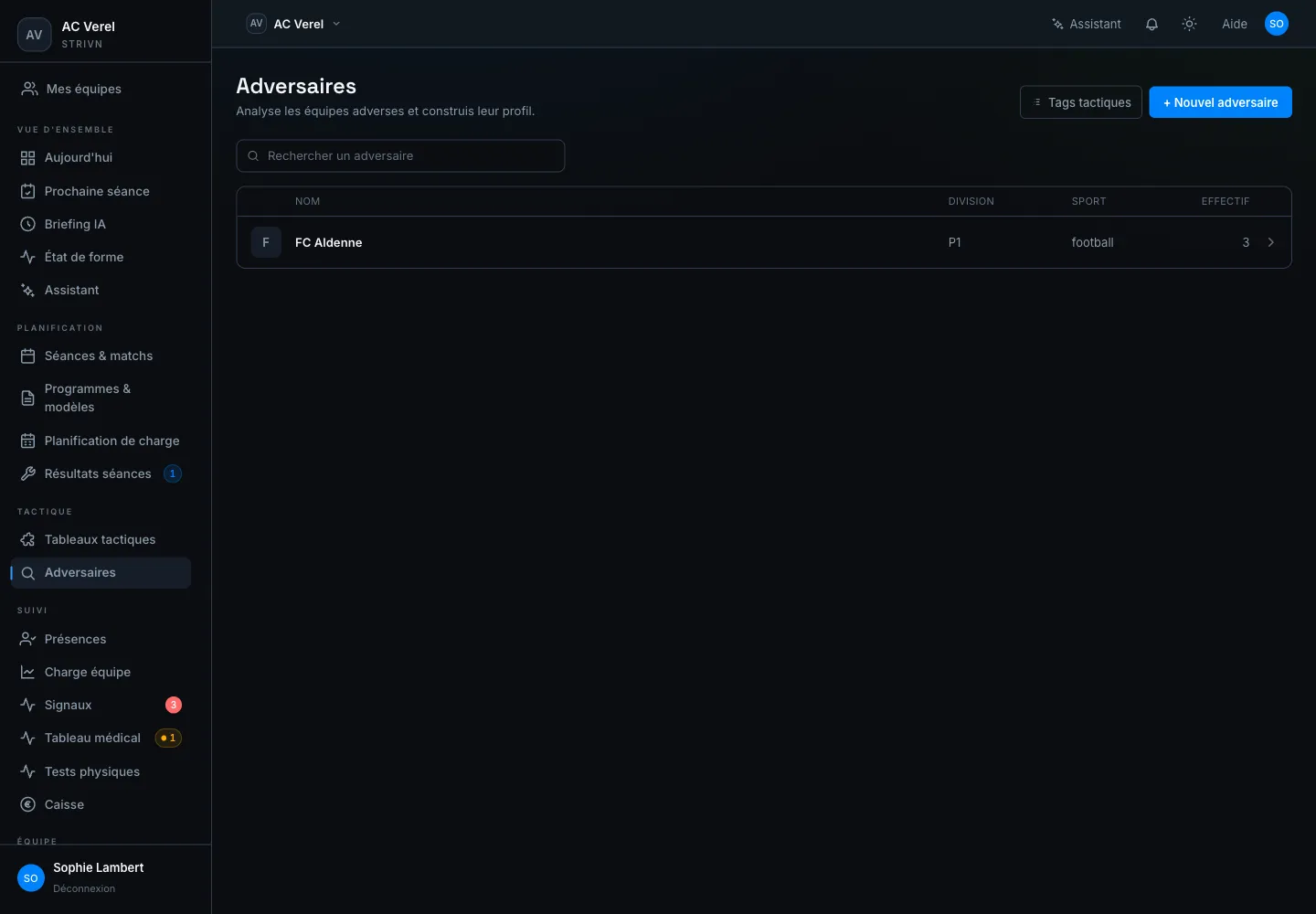
On y accède depuis le menu Adversaires (section Tactique de la barre latérale).
Créer un adversaire
Section intitulée « Créer un adversaire »- Ouvrez Adversaires, puis cliquez sur + Nouvel adversaire.
- Renseignez le Nom (ex. FC Rivals). Les champs Sport, Division, Couleurs et Notes sont facultatifs.
- Cliquez sur Créer l’adversaire.
La liste affiche chaque adversaire avec sa division, son sport et la taille de son effectif. Une recherche filtre la liste en direct.
Le dossier de l’adversaire
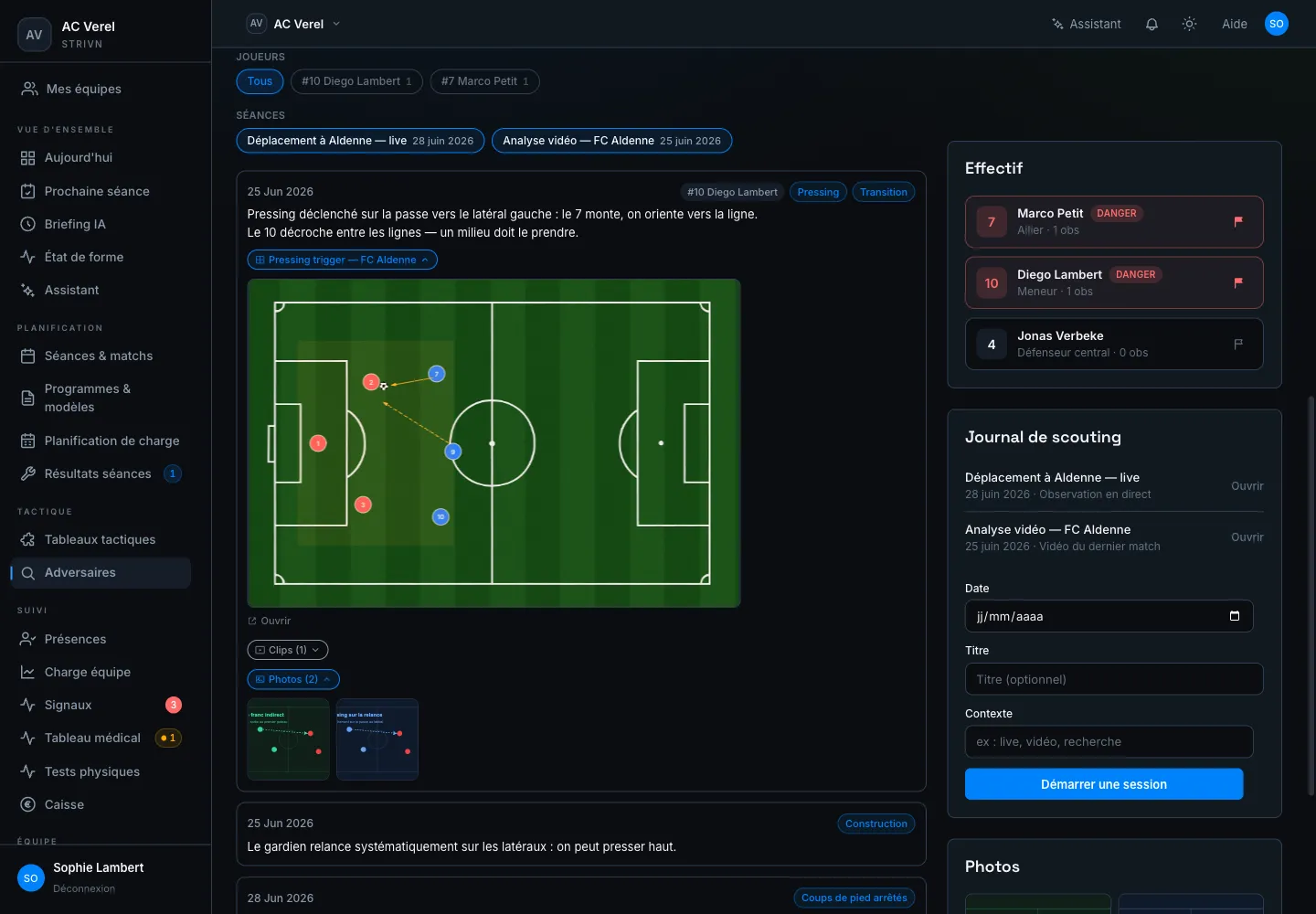
Section intitulée « Le dossier de l’adversaire »Ouvrir un adversaire affiche son dossier : la vue d’ensemble qui agrège tout votre travail de scouting. Il se lit en deux colonnes.
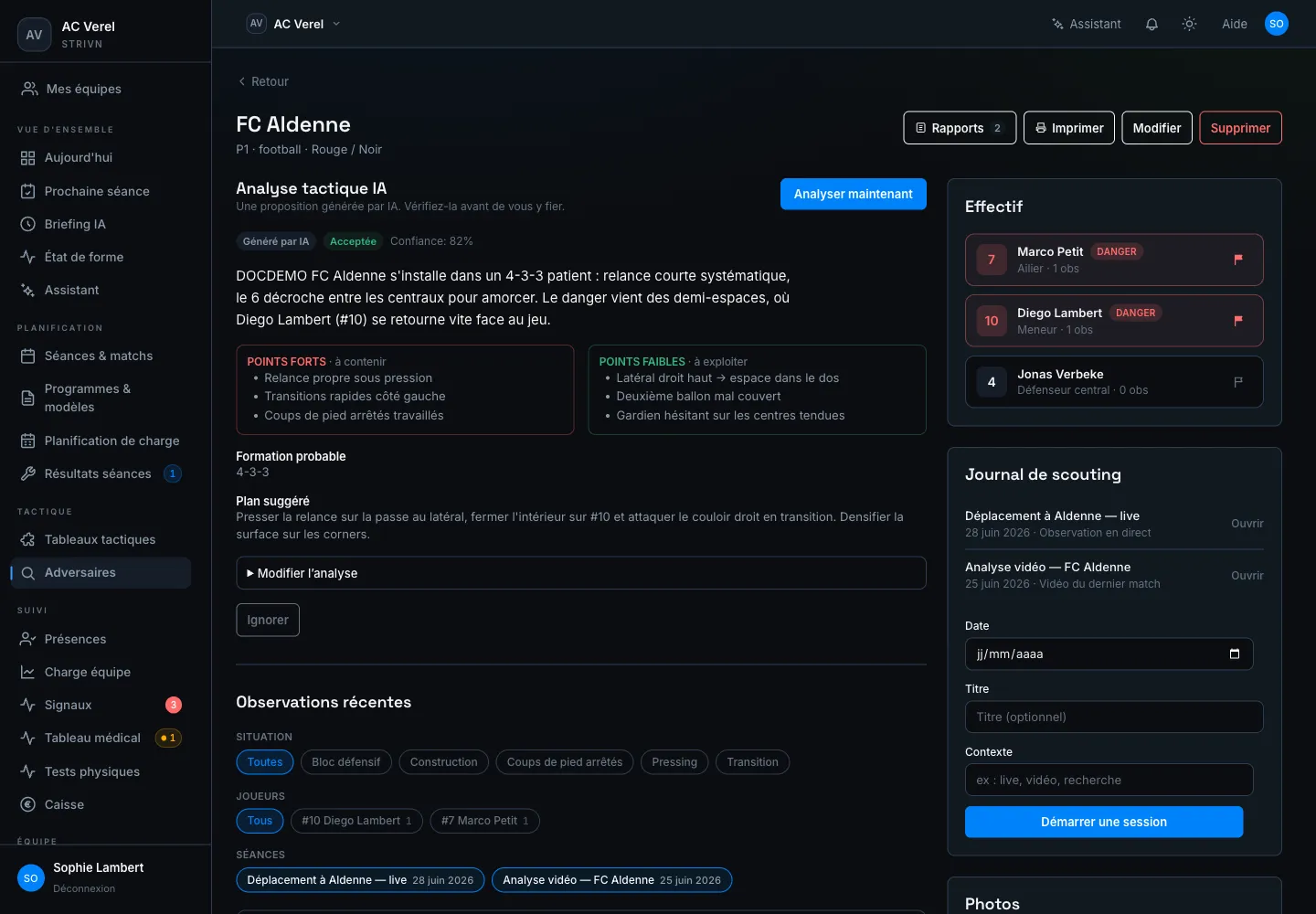
- Analyse tactique IA — une synthèse générée à partir de vos observations (voir plus bas).
- Observations récentes — le fil de vos notes, filtrable par Situation (tag tactique), par Joueurs ou par Séances.
- Effectif (colonne de droite) — la liste des joueurs adverses repérés, avec leurs hommes à surveiller en tête.
- Journal de scouting — la liste des séances ; c’est aussi d’ici qu’on démarre une session.
- Photos — les captures et photos collectées sur l’adversaire.
En haut du dossier : Rapports (composer un rapport de match), Imprimer, Modifier et Supprimer.
Effectif & hommes à surveiller
Section intitulée « Effectif & hommes à surveiller »L’effectif se construit à partir de vos notes et des feuilles de match importées. Dans la colonne Effectif :
- Les joueurs sont triés en mettant d’abord les hommes à surveiller, puis les plus observés.
- Marquer comme danger / Retirer le danger bascule l’étiquette Danger d’un joueur. Les hommes à surveiller ressortent aussi en haut du dossier.
- Chaque joueur affiche son poste et son nombre d’observations (« 1 obs »).
Importer une feuille de match (OCR)
Section intitulée « Importer une feuille de match (OCR) »Plutôt que de saisir l’effectif à la main, vous pouvez importer une feuille de match. Depuis une séance, cliquez sur Importer une feuille de match et chargez un PDF ou une photo (max 20 Mo). L’IA lit le document et propose une liste de joueurs (numéro, nom, poste) avec un indice de Confiance.
- Vérifiez chaque ligne proposée — une confiance faible est signalée.
- Retirez les lignes erronées.
- Cliquez sur Ajouter les joueurs confirmés pour les verser à l’effectif.
Mener une séance de scouting
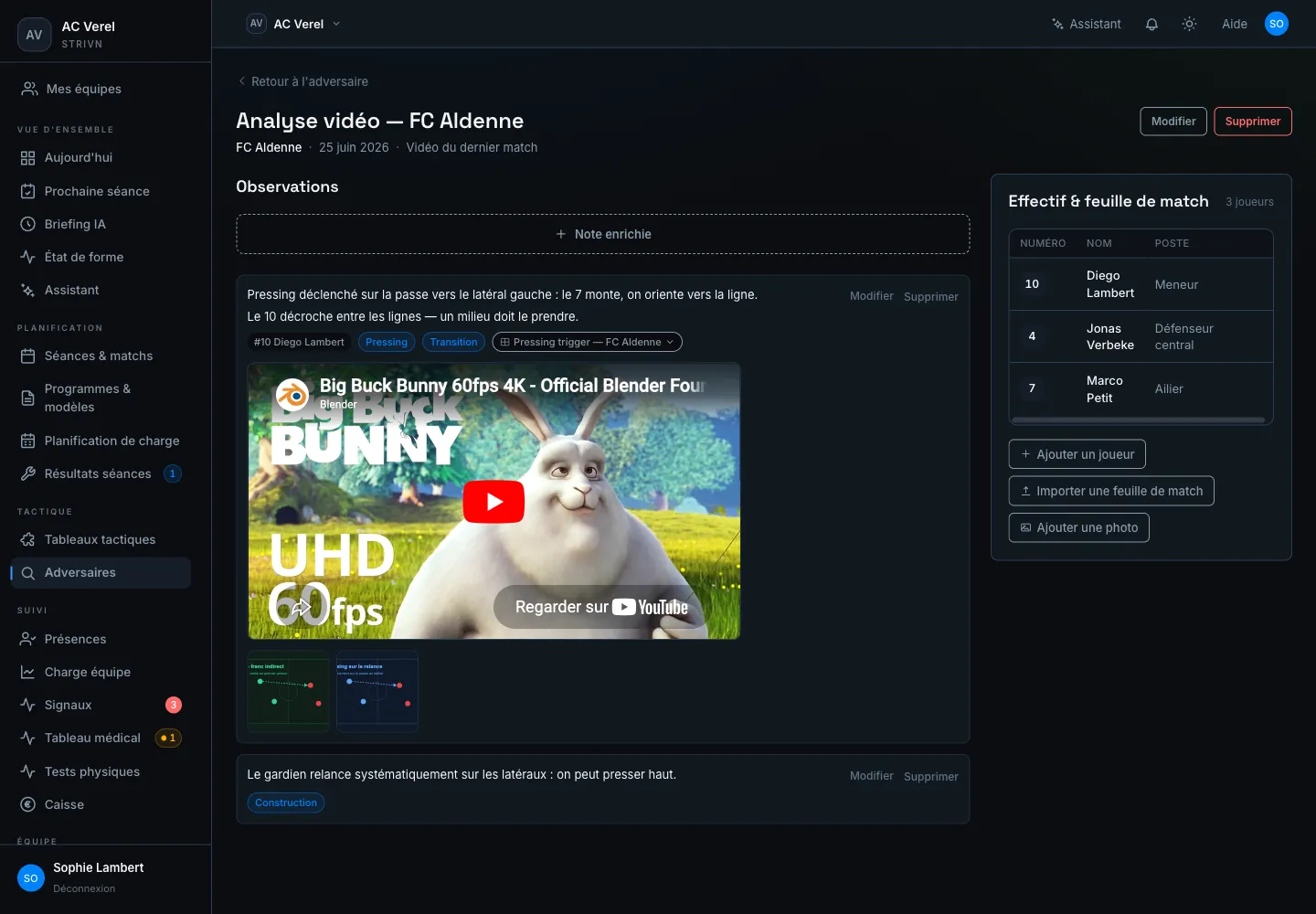
Section intitulée « Mener une séance de scouting »Une séance de scouting est un moment d’observation daté (un match en direct, une vidéo, une recherche). Tout le matériel — notes, schémas, clips, photos — s’attache à une séance.
- Depuis le dossier, dans Journal de scouting, renseignez une Date, un Titre (optionnel) et un Contexte (ex. live, vidéo, recherche), puis cliquez sur Démarrer une session.
- La séance s’ouvre sur deux zones : à gauche les Observations (la capture et le fil des notes), à droite l’Effectif & feuille de match.
Capturer une note enrichie
Section intitulée « Capturer une note enrichie »Une note enrichie est l’unité de base du scouting : un texte d’analyse auquel vous pouvez joindre un schéma tactique, des clips vidéo, des photos, l’associer à un joueur adverse et l’étiqueter de tags tactiques.
Dans une séance, cliquez sur Note enrichie pour ouvrir le compositeur plein écran : un tableau tactique à gauche (glissez les joueurs depuis l’effectif, dessinez flèches et zones) et le volet de note à droite.
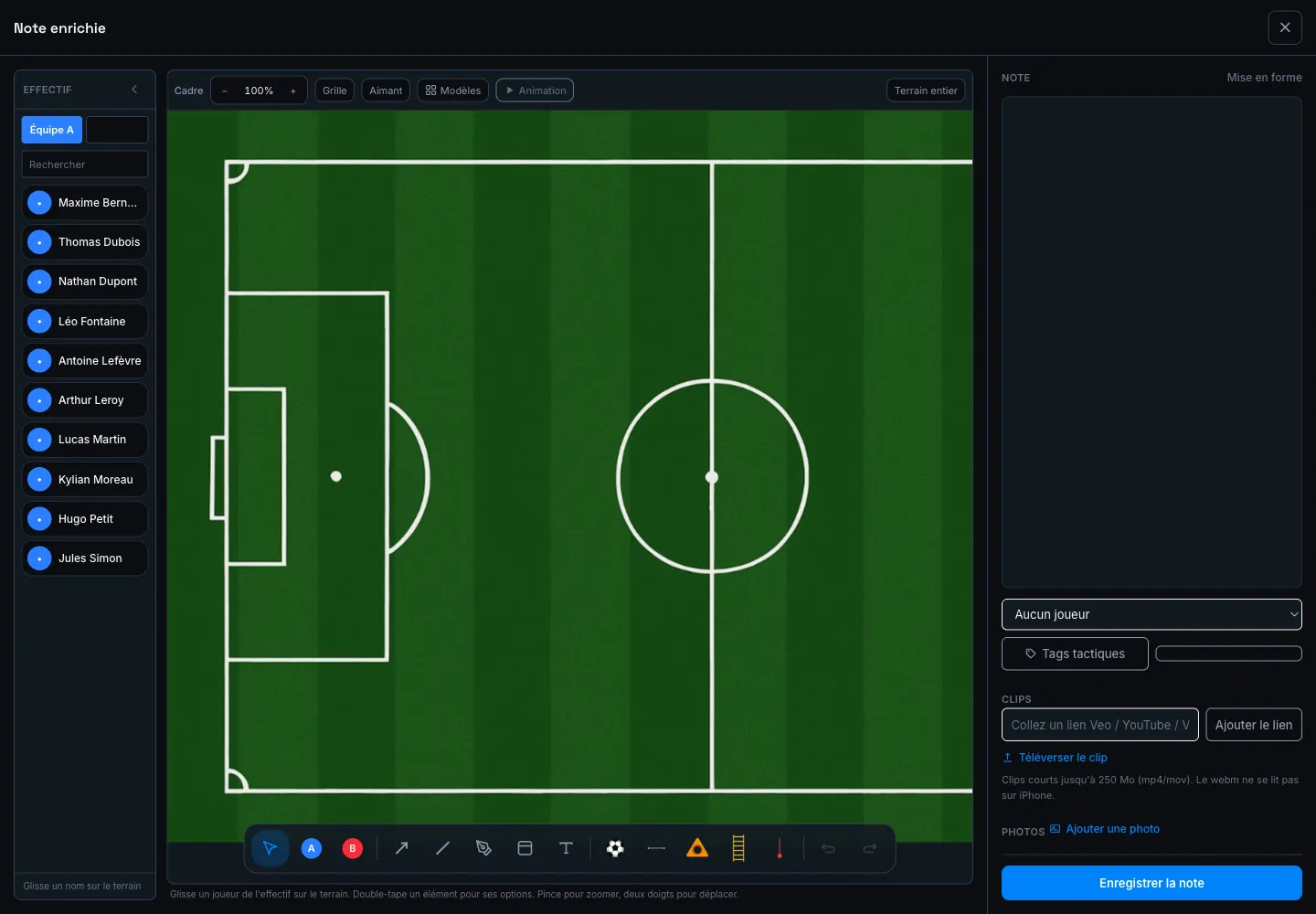
Dans le volet de droite :
- Saisissez une note dans la zone de texte enrichi.
- Associer un joueur relie la note à un joueur de l’effectif adverse.
- Tags tactiques range la note par situation de jeu (Pressing, Construction, Coups de pied arrêtés…).
- Le schéma se crée en dessinant sur le tableau : il est joint à la note à l’enregistrement.
- Enregistrer la note sauvegarde le tout (texte, schéma, clips et photos) en une fois.
Dicter une note
Section intitulée « Dicter une note »Plutôt que de taper, cliquez sur Dicter : parlez, et la transcription s’insère directement dans la zone de texte, où vous pouvez ensuite la corriger. Le bouton affiche « Transcription… » le temps du traitement.
Ajouter un clip vidéo
Section intitulée « Ajouter un clip vidéo »Vous pouvez joindre des clips vidéo à une note. Deux façons :
- Coller un lien — collez une URL (champ « Collez un lien Veo / YouTube / Vimeo… »), puis Ajouter le lien. Les vidéos YouTube et Vimeo se lisent directement dans la page ; les liens Veo, Hudl et autres s’ouvrent dans un nouvel onglet (bouton Ouvrir sur Veo).
- Téléverser un fichier — choisissez un fichier, puis Téléverser le clip. Clips courts jusqu’à 250 Mo (mp4/mov). Le webm ne se lit pas sur iPhone.
Une légende (optionnelle) accompagne chaque clip.
Ajouter une photo
Section intitulée « Ajouter une photo »Ajouter une photo joint une capture d’écran ou une photo à la note (gels d’image, coups de pied arrêtés, feuille de match). Les photos s’affichent en vignettes sous la note.
Retrouver le matériel d’une note
Section intitulée « Retrouver le matériel d’une note »Dans le dossier comme dans la séance, une note affiche ses pièces jointes sous forme de pastilles repliables : un schéma, Clips (n) et Photos (n). Cliquez pour les déplier sans quitter le fil.
L’analyse tactique IA
Section intitulée « L’analyse tactique IA »Depuis le dossier, Analyser maintenant génère une analyse tactique à partir de vos observations. Elle produit :
| Champ | Contenu |
|---|---|
| Résumé | Le profil de jeu de l’adversaire en quelques lignes. |
| Points forts · à contenir | Ce sur quoi l’adversaire est dangereux. |
| Points faibles · à exploiter | Les failles à attaquer. |
| Formation probable | Le dispositif attendu (ex. 4-3-3). |
| Plan suggéré | Une proposition de plan de match. |
L’analyse porte un badge Généré par IA et un indice de Confiance. Vous pouvez la Modifier (résumé, formation, plan), l’Accepter (elle passe alors d’une Proposition à Acceptée) ou l’Ignorer.
Tags tactiques
Section intitulée « Tags tactiques »Les tags tactiques sont votre vocabulaire de situations de jeu (Pressing, Transition, Bloc défensif, Coups de pied arrêtés…). Vous les attachez aux notes et vous filtrez le dossier par tag.
Gérez-les depuis Adversaires → Tags tactiques : Ajouter un tag, le renommer, ou l’Archiver. Un tag archivé reste sur les notes existantes mais ne s’affiche plus à la saisie.
Et après ?
Section intitulée « Et après ? »Quand le dossier est nourri, composez un rapport de match : un document partageable, assemblé à partir des notes, schémas, clips et photos de cet adversaire, et remis aux joueurs convoqués. Voir Rapports de scouting.
Pour montrer cet adversaire au groupe ou au staff (diaporama toujours à jour, PDF, lien), composez une présentation d’adversaire.