

Séance en direct
Le mode direct (Live Session Runner) vous accompagne pendant toute la séance : vous composez votre déroulé à l’avance, vous le pilotez en plein écran au bord du terrain — cloche, chrono, groupes, équipes, score, notes — puis vous consultez le bilan. Tout se passe sur la page Prochaine séance, le runner est pensé pour le pouce et fonctionne même sans réseau.
Composer le déroulé
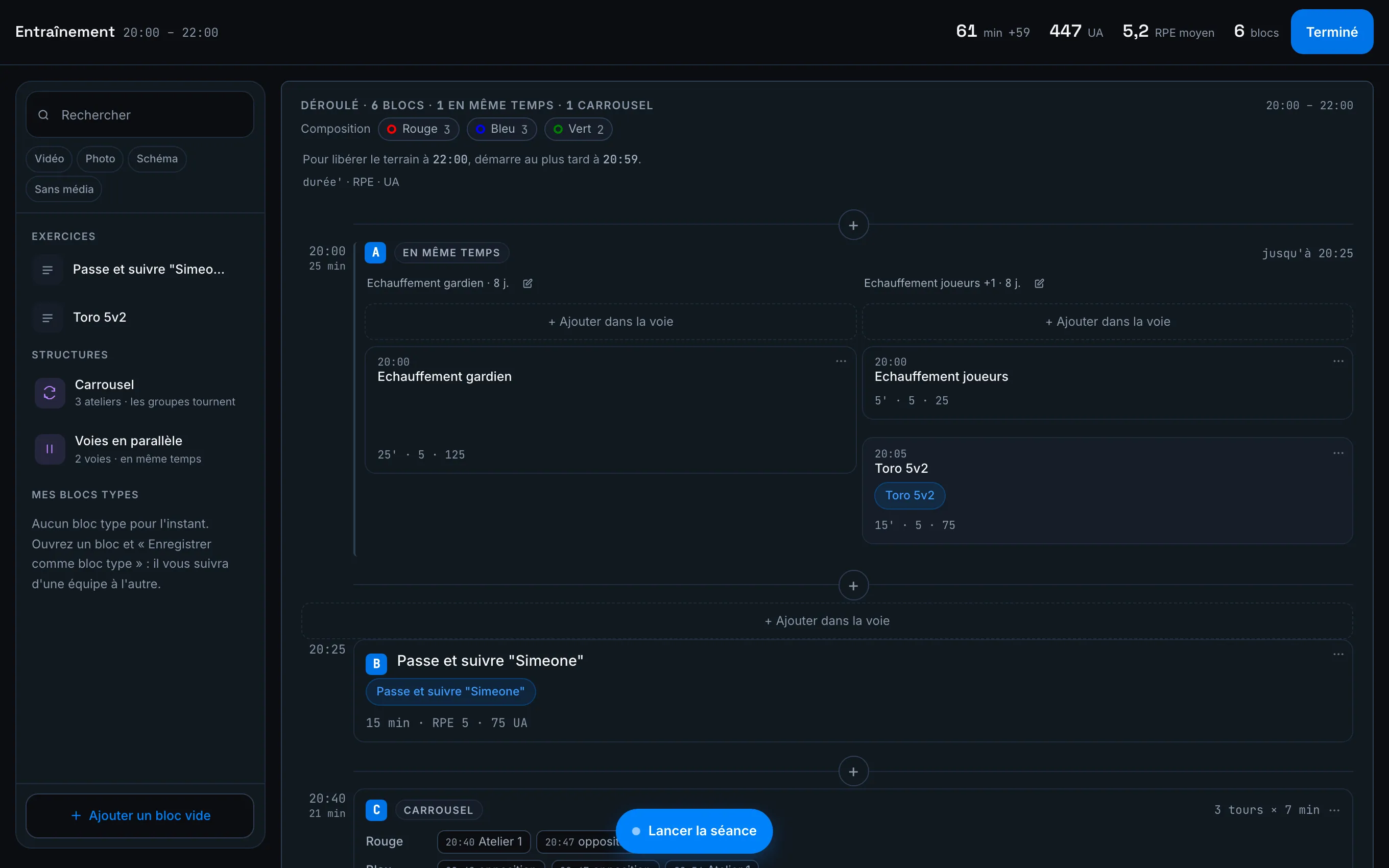
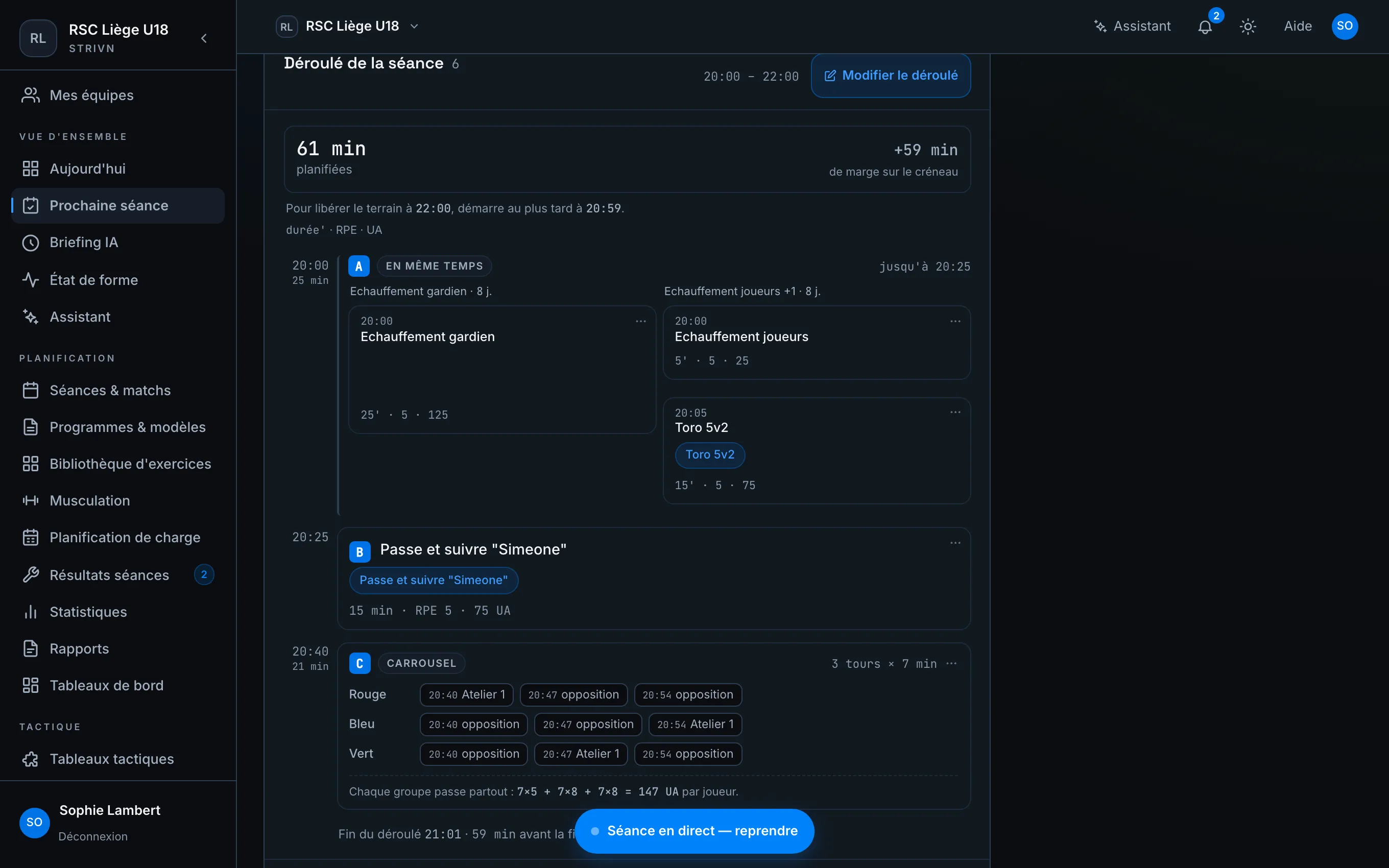
Section intitulée « Composer le déroulé »Ouvrez Prochaine séance, onglet Déroulé, puis Modifier le déroulé. La page de composition réunit le fil de la séance et la bibliothèque, côte à côte.
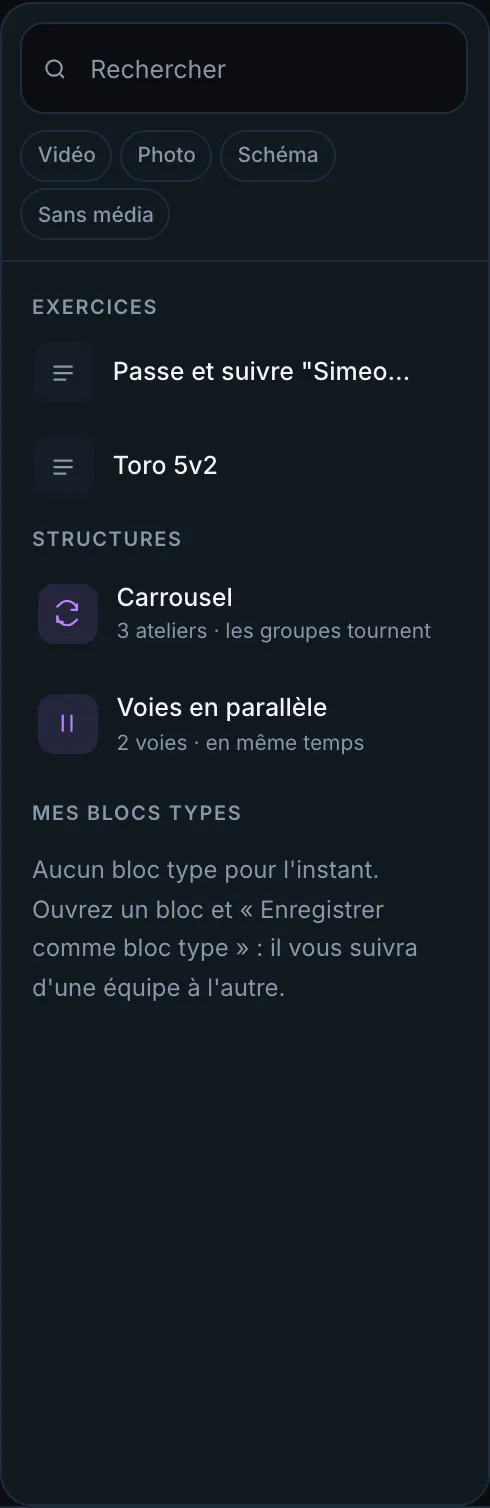
- La bibliothèque est une seule liste groupée — Exercices, Structures, Mes blocs types — sous un même champ Rechercher et des facettes par média (Vidéo, Photo, Schéma, Sans média). Glissez un élément dans le déroulé à l’endroit voulu ; vos exercices arrivent avec leurs schémas et consignes.
- Ajouter un bloc vide crée un bloc de zéro : intitulé, durée, intensité cible (RPE) et format (échauffement, jeu réduit, opposition…).
- Les structures posent plusieurs blocs d’un geste : le Carrousel (des ateliers sur lesquels les groupes tournent) et les Voies en parallèle (plusieurs voies en même temps, chacune avec ses propres blocs — y compris un nombre d’exercices différent par voie).
Le carrousel se règle au dépôt, en trois décisions : le nombre d’ateliers, le nombre de tours (un préréglage, ou le nombre de votre choix jusqu’à 60) et la durée d’un tour, réglée en minutes et secondes — un tour de 2:30 est un réglage comme un autre. La durée totale du carrousel s’affiche pendant que vous réglez.
- Mes blocs types : ouvrez un bloc et choisissez Enregistrer comme bloc type — il vous suivra d’une équipe à l’autre, prêt à redéposer.
Pour remanier le déroulé :
- Glissez un bloc (ou un exercice de la bibliothèque) directement sur une voie ; chaque voie peuplée porte aussi son bouton + Ajouter dans la voie.
- Le menu ⋯ d’un bloc propose Modifier, Dupliquer, Déplacer et Supprimer ; en mode déplacement, Monter, Descendre et Placer en premier.
- Hors édition, un clic sur un bloc rouvre directement son éditeur.
Piloter la séance en direct
Section intitulée « Piloter la séance en direct »Le jour J, touchez la pastille Lancer la séance. Pointez les présents, puis lancez : le runner passe en plein écran.
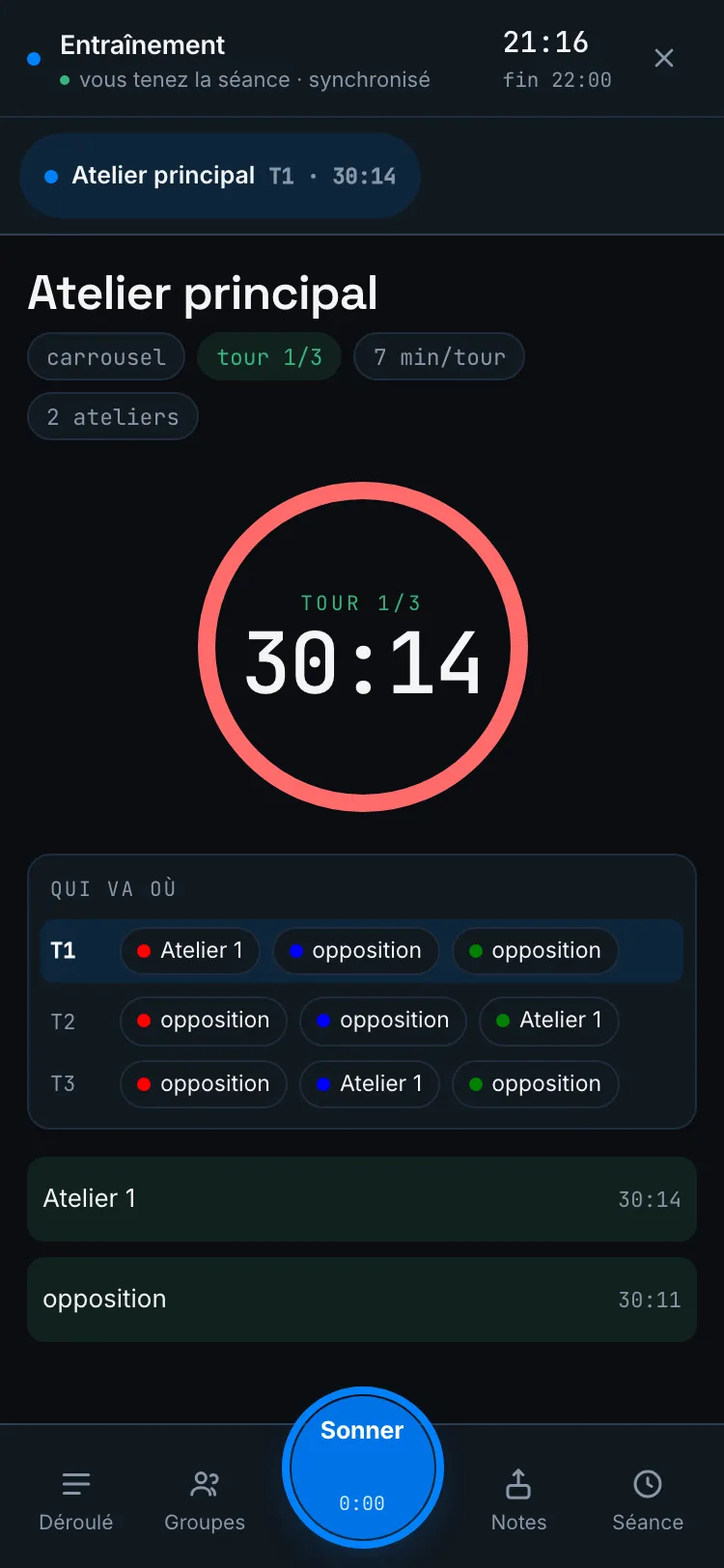
- La cloche — un seul grand bouton, en bas au centre. Son libellé dit toujours le prochain geste : lancer le bloc, le terminer, sonner la rotation d’un carrousel, Clore la voie. Un appui l’arme, un second confirme (« Appuyez à nouveau pour confirmer. »).
- Carrousels — le ruban du haut passe sur deux lignes pour montrer les ateliers ; le cadran affiche le tour en cours, chaque atelier a son propre chrono, et le tableau Qui va où suit les rotations des groupes. Prolonger d’un tour si le contenu le mérite.
- Mettre en pause — pendant qu’un tour court, ce bouton gèle le chrono maître du carrousel. Le tour reste ouvert : il cesse simplement d’avancer, et les chronos des ateliers s’arrêtent avec lui. La voie affiche en pause. Reprendre le carrousel repart exactement là où vous vous étiez arrêté.
- Score et équipes — proposés uniquement là où ils ont un sens : blocs d’opposition (jeu réduit, match) et ateliers de carrousel. Un bloc « simple » reste sans score.
- Schéma — sur le bloc en cours, le bouton Schéma & consignes ouvre le schéma tactique et les consignes de l’exercice, sans quitter la scène.
- Quitter sans arrêter — le ✕ en haut replie le direct : la séance continue, et la pastille devient Séance en direct — reprendre.
Les quatre feuilles du dock
Section intitulée « Les quatre feuilles du dock »En bas d’écran, quatre onglets ouvrent chacun une feuille :
| Feuille | Ce qu’on y fait |
|---|---|
| Déroulé | Le fil complet ; les blocs « En même temps » s’affichent en colonnes, une par voie. |
| Groupes | Les présences en un tap, et Refaire les équipes du bloc en cours. |
| Notes | Écrire une note (horodatée et ajoutée aux notes de la séance) ou Note vocale : Enregistrer un débrief — strivn transcrit et structure votre débrief. |
| Séance | La main, Terminer la séance, Annuler la séance. |
La fabrique d’équipes
Section intitulée « La fabrique d’équipes »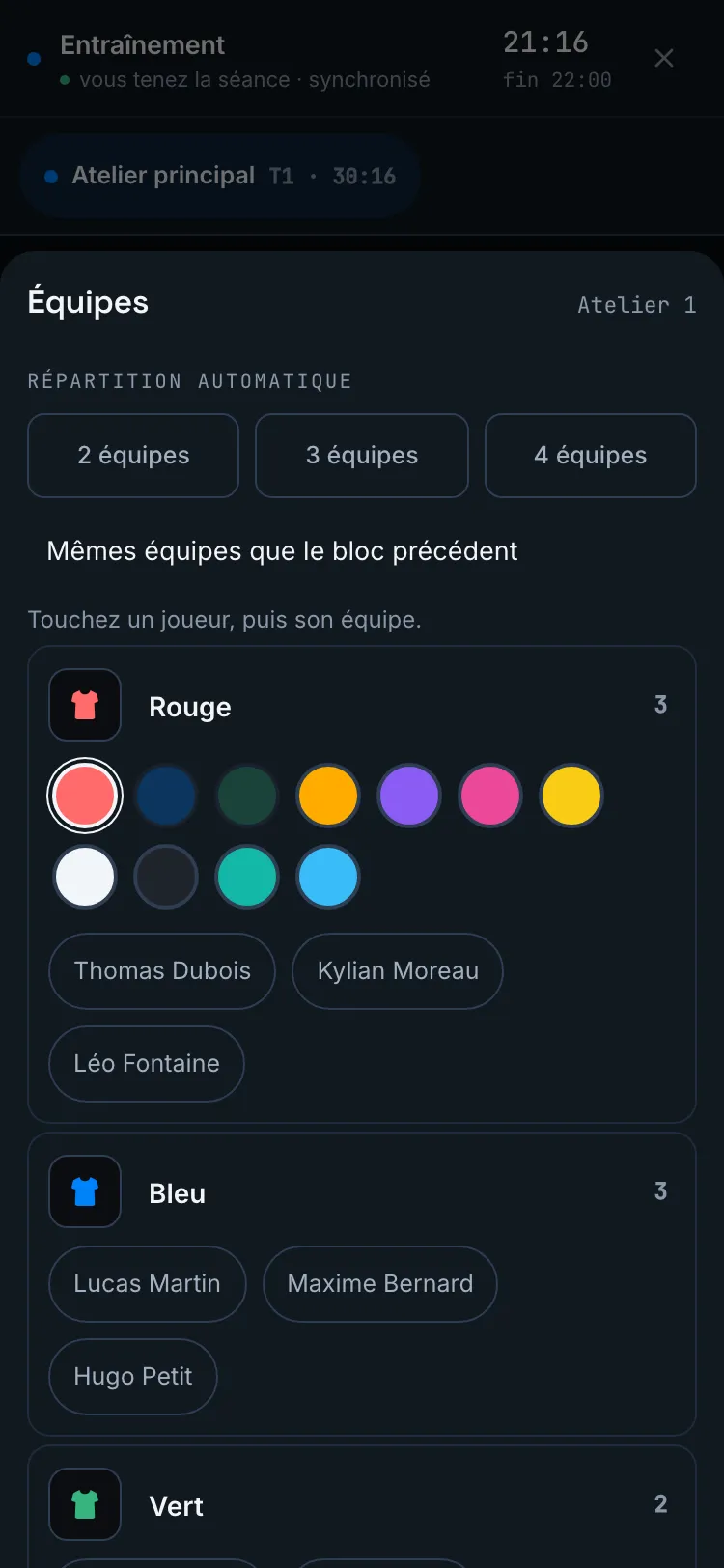
- Répartition automatique en 2 / 3 / 4 équipes parmi les présents, ou Mêmes équipes que le bloc précédent.
- Pour ajuster : touchez un joueur, puis son équipe — il change de camp.
- La chasuble ouvre un nuancier de 11 couleurs ; une couleur déjà portée par une autre équipe est éteinte. Le nom de l’équipe suit la couleur tant que vous ne l’avez pas renommée.
- Valider les équipes enregistre le tout d’un coup.
Le menu du bloc propose aussi Modifier les participants : restreignez le bloc à quelques joueurs (« Seuls les joueurs sélectionnés font ce bloc. ») ou revenez à Ouvrir à tous.
La main, à plusieurs appareils
Section intitulée « La main, à plusieurs appareils »Une seule personne tient la séance à la fois — c’est elle qui sonne. Les autres appareils suivent en lecture (« La séance est tenue ailleurs ») et peuvent Prendre la main depuis la feuille Séance.
Terminer — et rejouer si besoin
Section intitulée « Terminer — et rejouer si besoin »Quand tout est fait, l’écran Séance terminée conclut : Revenir au déroulé ramène à la page de la séance, où le récapitulatif prévu vs réalisé vous attend. Le lien discret Réinitialiser la séance efface définitivement scores et résultats enregistrés — la séance redevient planifiée, prête à être relancée.
Clôturer par le bilan
Section intitulée « Clôturer par le bilan »Vous affinez ensuite dans l’onglet Bilan : RPE ressenti, note générale, durée réelle et évaluation joueur par joueur.
➡️ Voir le détail dans Bilan de séance.