

Bilan de séance
Le bilan capture l’intensité réelle, la durée effective et les notes du coach après une séance. Il croise ensuite ces données avec les retours des joueurs pour former la boucle performance.
Accéder au bilan
Section intitulée « Accéder au bilan »Deux chemins :
- Depuis le calendrier : cliquez sur un événement passé → lien Voir le bilan → en haut du panneau.
- Depuis le menu : Résultats séances dans la navigation latérale.
Page Résultats séances
Section intitulée « Page Résultats séances »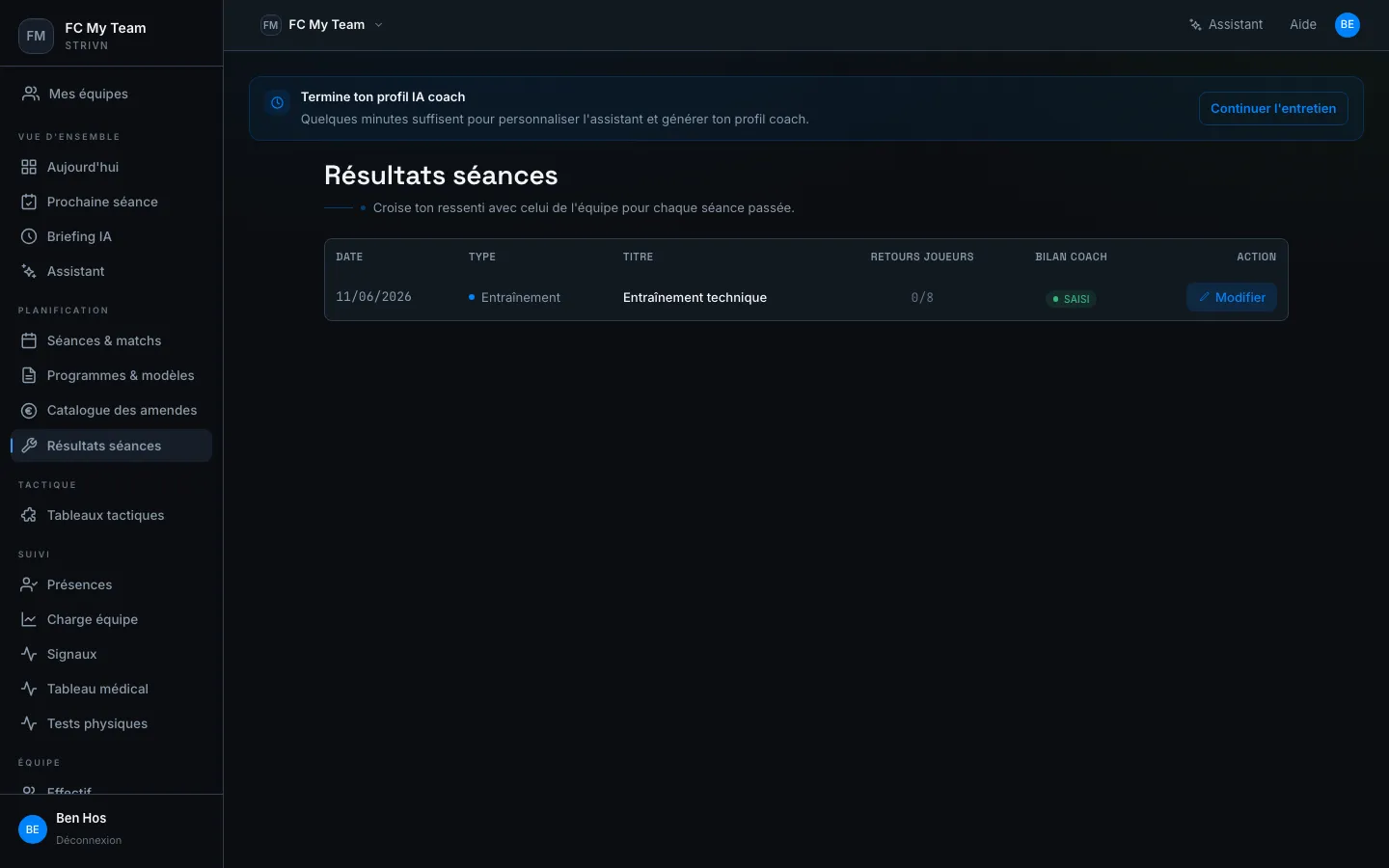
La liste affiche pour chaque événement passé :
| Colonne | Description |
|---|---|
| DATE | Date de la séance |
| TYPE | Entraînement ou Match |
| TITRE | Titre de l’événement |
| RETOURS JOUEURS | Fraction de joueurs ayant fourni un feedback post-séance (0/8) |
| BILAN COACH | Badge ● SAISI (vert) si le bilan a été renseigné, — sinon |
| ACTION | Bouton Modifier pour ouvrir le formulaire |
Remplir le bilan
Section intitulée « Remplir le bilan »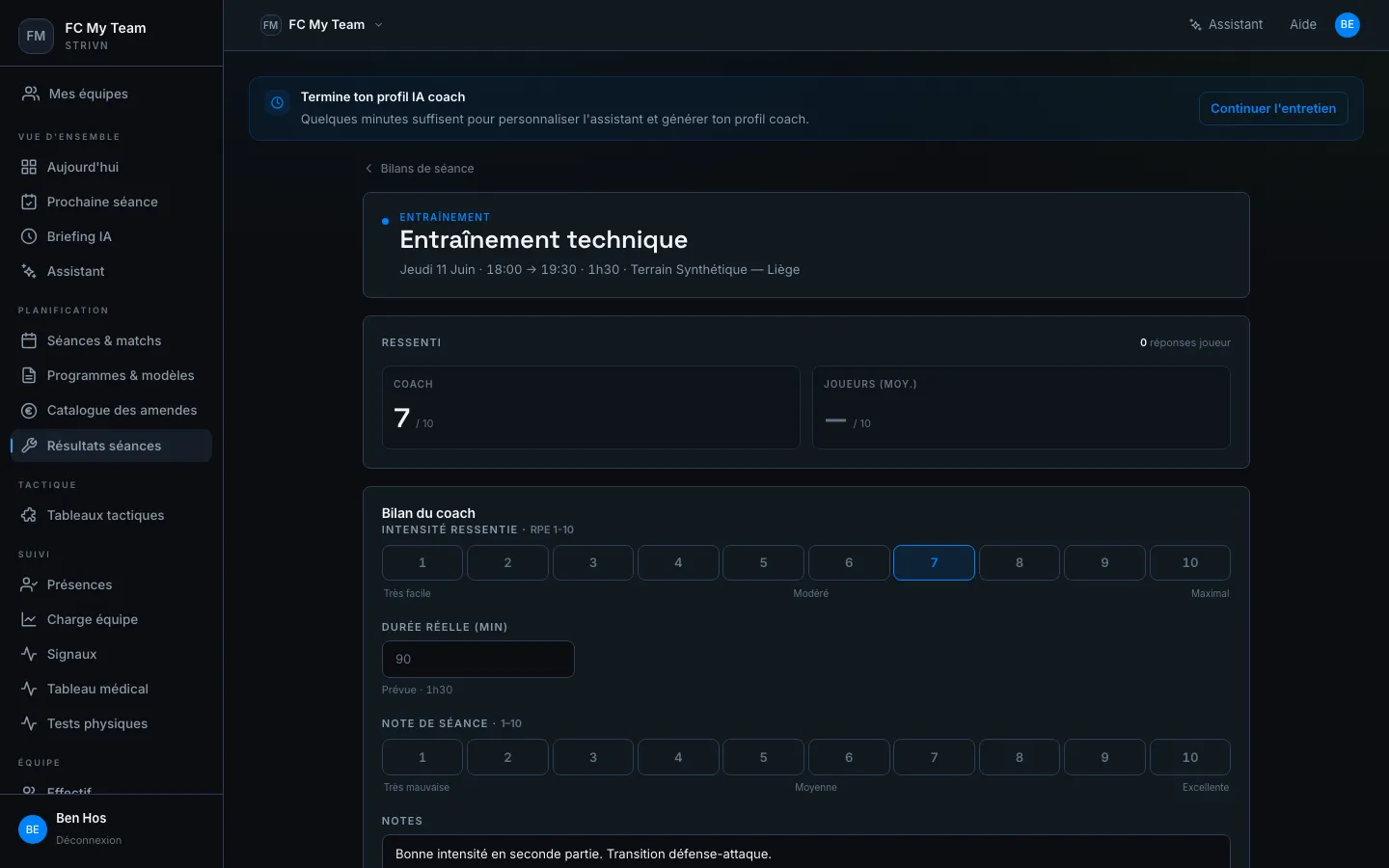
| Champ | Description |
|---|---|
| INTENSITÉ RESSENTIE · RPE 1-10 | Charge perçue de la séance (1 = très facile, 10 = maximale) |
| DURÉE RÉELLE (min) | Durée effective en minutes — la durée prévue est affichée en référence |
| NOTE DE SÉANCE · 1-10 | Qualité globale (1 = très mauvaise, 10 = excellente) |
| NOTES | Champ libre : contenu, intensité, incidents, points tactiques |
Noter le RPE au décimal
Section intitulée « Noter le RPE au décimal »Par défaut, l’intensité ressentie se choisit parmi dix boutons — un nombre entier de 1 à 10. Si votre préparateur physique a besoin de plus de finesse, l’équipe peut passer sur une échelle décimale : les boutons cèdent la place à un champ libre où vous tapez la valeur, jusqu’à deux décimales (par exemple 4,17).
Pour l’activer : Paramètres → onglet Général → carte RPE de séance du coach → cochez Noter le RPE au décimal → Enregistrer.
Le réglage vaut pour toute l’équipe et pour toutes les surfaces où vous saisissez un RPE de séance : le bilan, le panneau Bilan de la prochaine séance, le lien partagé du vestiaire et l’écran de relecture d’un débrief vocal.
Croiser avec les joueurs
Section intitulée « Croiser avec les joueurs »La section RESSENTI en tête du formulaire compare :
- COACH : votre RPE saisi
- JOUEURS (MOY.) : moyenne des RPE déclarés dans les check-ins post-séance
Un écart important (ex. coach : 7, joueurs : 9) signale que la séance a été perçue différemment — un signal à investiguer.
Par défaut, les joueurs donnent leur RPE au check-in du lendemain. Pour un retour plus rapide et plus complet, activez Demander le ressenti après la séance à la création de l’événement (voir Calendrier & événements) : les présents reçoivent alors une demande directe environ une heure après la fin, sur push, WhatsApp ou e-mail.
Onglet Statistiques
Section intitulée « Onglet Statistiques »La page Résultats séances comporte deux onglets : Séances (la liste ci-dessus) et Statistiques, une lecture agrégée de tout votre historique de bilans — sans rien saisir de plus.
Choisir la période et le type
Section intitulée « Choisir la période et le type »Deux filtres en haut de l’onglet pilotent tous les graphiques :
- Période : 4 sem., 8 sem. (par défaut), 12 sem., Saison (si les dates de saison de l’équipe sont configurées) ou Personnalisé (plage de dates au choix).
- Type : Tous, Entraînements (par défaut), Matchs, Récup.
Les chiffres-clés
Section intitulée « Les chiffres-clés »Un bandeau résume la période. Chaque carte affiche aussi la variation par rapport à la période précédente équivalente :
| Indicateur | Description |
|---|---|
| Séances | Nombre de séances sur la période |
| Note moyenne | Moyenne de la note de séance (sur les séances notées) |
| Intensité (RPE coach) | Moyenne du RPE que vous avez saisi |
| RPE joueurs | Moyenne des RPE déclarés par les joueurs |
| Écart coach/joueurs | Différence entre le RPE joueurs et le vôtre |
| Durée moyenne | Durée réelle moyenne des séances |
| Présence | Part des joueurs présents sur les séances évaluées |
| Bilans remplis | Part des séances dont le bilan a été renseigné |
Les graphiques
Section intitulée « Les graphiques »- Évolution hebdomadaire — note et intensité moyennes, semaine par semaine. Les semaines sans séance notée restent vides (la courbe ne les relie pas, pour ne pas suggérer une fausse tendance).
- Profil par jour de semaine — la note moyenne du lundi, du mardi… pour repérer les patterns récurrents. Les jours avec moins de deux séances sont atténués.
- Répartition par type — un tableau comparant Entraînements, Matchs et Récup sur la note, l’intensité et le volume.
Par joueur
Section intitulée « Par joueur »Choisissez un joueur dans la liste déroulante — ou cliquez sur Voir évolution depuis le Classement des joueurs — pour afficher :
- la courbe d’évolution de sa note individuelle et de son RPE dans le temps ;
- le classement des joueurs de l’équipe sur la période, trié par note moyenne décroissante.
À retenir
Section intitulée « À retenir »Quand le volume de séances le permet, la zone À retenir met en avant 1 à 3 constats automatiques — par exemple « les séances du lundi sont notées 1,8 pt sous la moyenne » ou « la note baisse depuis 3 semaines ». De quoi transformer les chiffres en décision.
Boucle complète
Section intitulée « Boucle complète »Check-in → signaux avant séance → séance ajustée → bilan → meilleure lecture du risque le lendemain.
Analyser les buts d’un match
Section intitulée « Analyser les buts d’un match »Sur un bilan de match, la carte Revue des buts ouvre l’écran qui reprend chaque but, marqué comme encaissé, pour le qualifier et attribuer les rôles.
➡️ Voir Analyse des buts.