

Modèles de présentation
Un modèle de présentation est une mise en page que l’équipe réutilise : ses pages, ses blocs, leurs réglages et leur décor. Une présentation créée depuis un modèle part de cette structure, puis se calcule sur son propre contexte.
Gérer les modèles de l’équipe demande la permission Gérer les rapports de match.
Modèles de l’équipe et modèles d’exemple strivn
Section intitulée « Modèles de l’équipe et modèles d’exemple strivn »À la création d’une présentation, deux sortes de modèles sont proposées :
| Modèle de l’équipe | Modèle d’exemple strivn | |
|---|---|---|
| D’où il vient | Enregistré par votre staff | Fourni par strivn : Bilan individuel, Semaine de travail, Rapport de match |
| Modifiable | Oui : renommer, remplacer, supprimer | Non : c’est un point de départ fixe |
| Se gère dans | Modèles de présentation | — |
Pour adapter un modèle d’exemple à votre façon de travailler : créez une présentation depuis lui, retouchez-la dans l’éditeur, puis Enregistrer comme modèle. Il devient un modèle de l’équipe.
La page Modèles de présentation
Section intitulée « La page Modèles de présentation »Ouvrez-la avec Modèles de l’équipe, en haut de Analyses › Présentations, ou depuis le menu … de l’éditeur (Modèles de présentation).
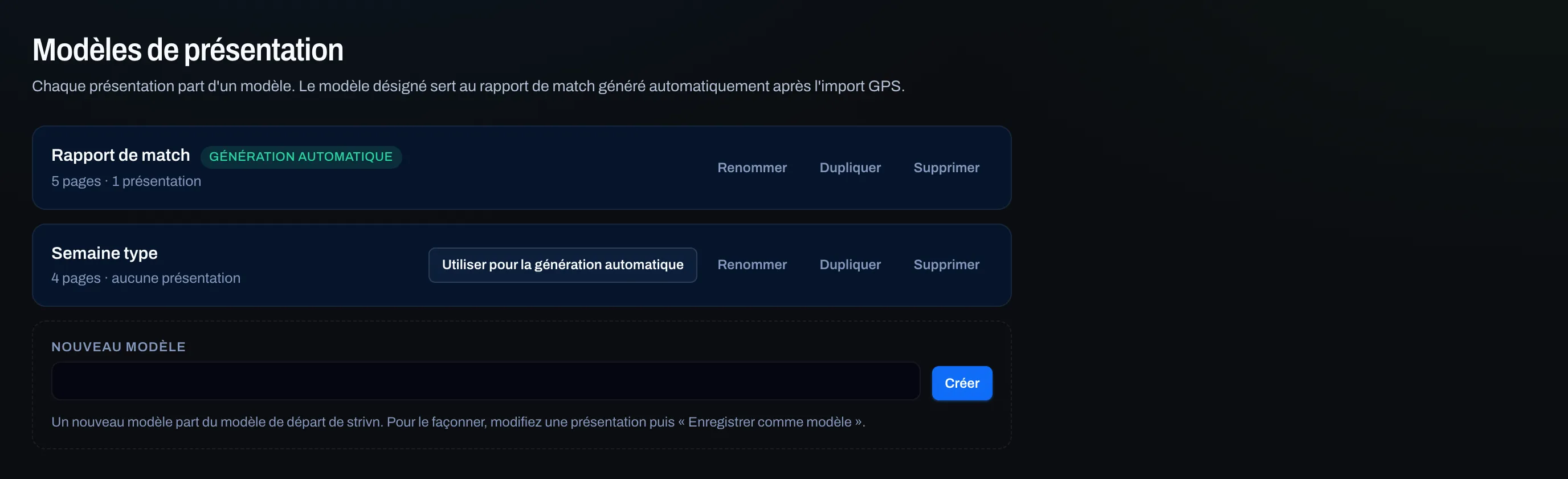
Chaque modèle affiche son nombre de pages et le nombre de présentations créées depuis lui. Ses actions :
- Renommer — un nouveau Nom du modèle, puis Enregistrer.
- Dupliquer — une copie « … (copie) », à retravailler sans toucher à l’original.
- Utiliser pour la génération automatique — voir plus bas.
- Supprimer — « Supprimer ce modèle ? Les présentations déjà créées restent. »
Nouveau modèle crée un modèle à partir du modèle de départ de strivn ; donnez-lui un nom, puis Créer. Pour le façonner, le plus simple reste de modifier une présentation puis Enregistrer comme modèle.
Enregistrer une présentation comme modèle
Section intitulée « Enregistrer une présentation comme modèle »Deux chemins :
- Depuis l’éditeur : menu … › Enregistrer comme modèle. Choisissez la cible :
- Mettre à jour le modèle d’origine — le modèle dont la présentation est partie ;
- Remplacer un autre modèle de l’équipe — choisissez lequel : il est écrasé ;
- Créer un nouveau modèle — avec le Nom du nouveau modèle.
- Depuis la liste : menu … d’une présentation › Enregistrer comme modèle, un Nom du modèle, puis Enregistrer (un nouveau modèle).
Ce que le modèle garde, et ce qu’il laisse :
| Garde | Ne garde pas |
|---|---|
| Les pages, leur nom et leur ordre | Les textes que vous avez écrits |
| Les blocs, leur place et leurs réglages | Le joueur choisi pour la présentation |
| Le décor | Les dates de la période |
| Le type de contexte attendu | Les présentations déjà créées depuis ce modèle (elles ne changent pas) |
Un modèle qui attend un contexte
Section intitulée « Un modèle qui attend un contexte »Un modèle retient ce qu’il attend, jamais une valeur : « un joueur et une période », « une période », « un match », ou rien. Si vous enregistrez le bilan de Tom Bastin sur 28 jours, le modèle attend un joueur et une période — pas Tom, pas ces 28 jours-là.
À la création depuis ce modèle, la fenêtre l’annonce (« Ce modèle attend un joueur et une période. ») et marque les champs obligatoire : la présentation ne se crée pas sans eux.
Le modèle de la génération automatique
Section intitulée « Le modèle de la génération automatique »Un modèle de l’équipe porte le badge Génération automatique : c’est lui qui sert au rapport de match créé seul après la validation de l’import GPS. Pour en changer, cliquez sur Utiliser pour la génération automatique sur un autre modèle : « Ce modèle sert désormais à la génération automatique. »
Une équipe qui n’a encore aucun modèle reçoit, à la première ouverture, un modèle de départ Rapport de match, déjà désigné.
Voir aussi
Section intitulée « Voir aussi »- Présentations — créer, le contexte, partager, les sorties.
- L’éditeur de présentation — composer les pages.