

L'éditeur de présentation
L’éditeur (l’« atelier ») compose les pages d’une présentation. Ouvrez-le avec Modifier dans la liste, ou Modifier la présentation depuis la lecture. Tout s’enregistre au fil de l’eau.
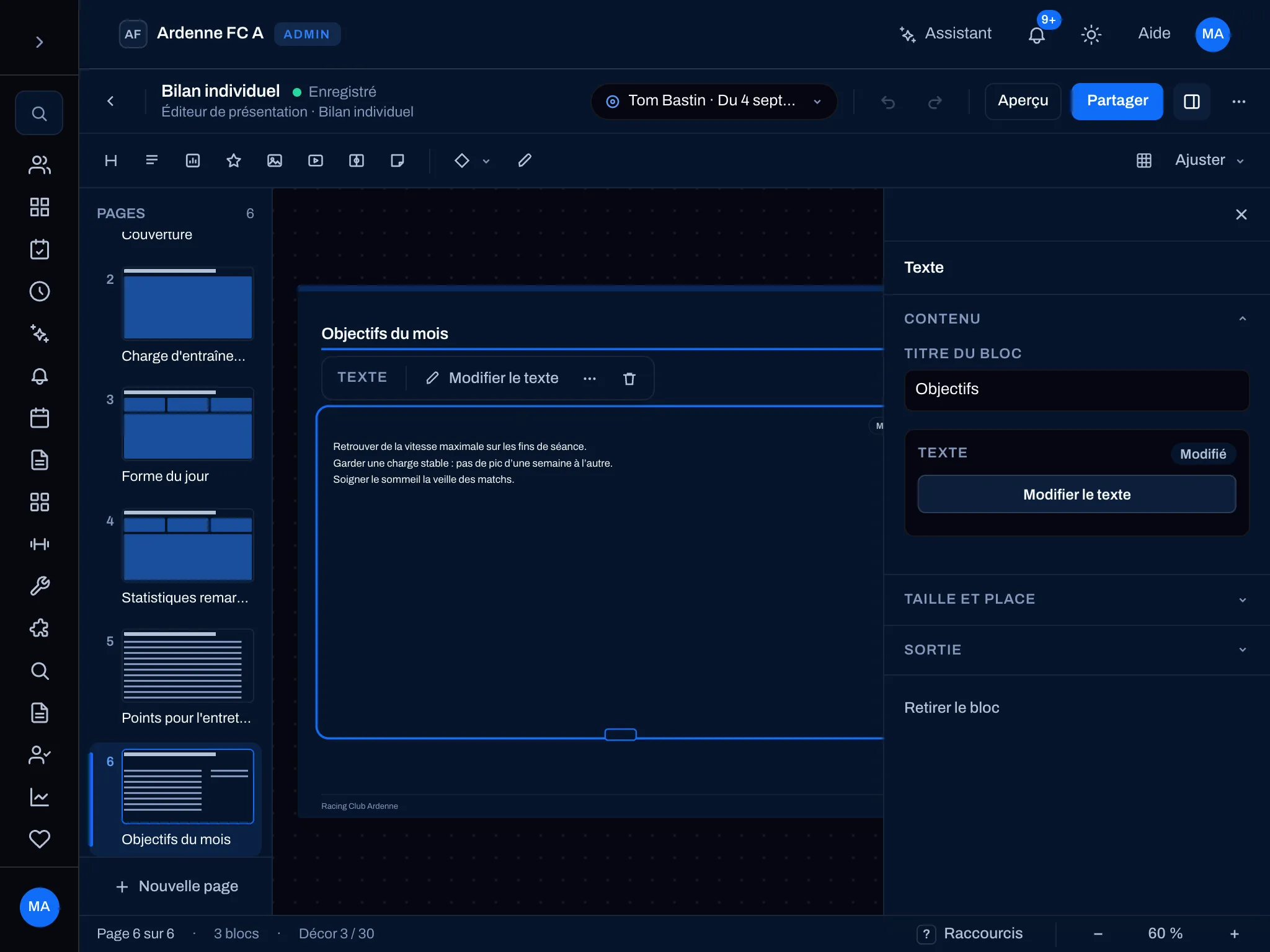
L’atelier en un coup d’œil
Section intitulée « L’atelier en un coup d’œil »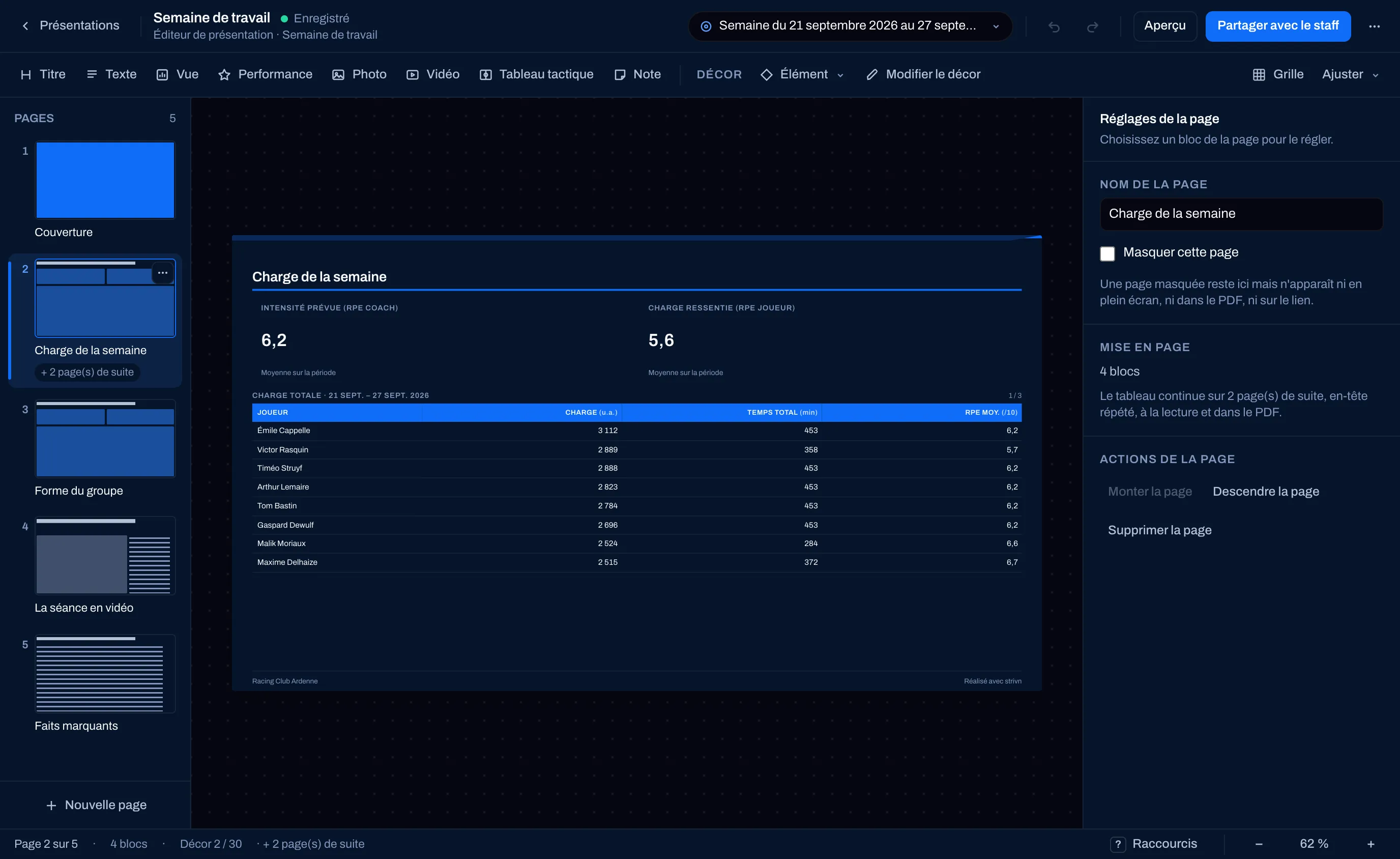
| Zone | Ce qu’elle contient |
|---|---|
| Barre du document (en haut) | Présentations pour revenir à la liste, le nom et l’état d’enregistrement (Enregistré), la pastille de contexte, Annuler / Rétablir, Aperçu, Partager avec le staff et le menu … (Plus d’actions : Enregistrer comme modèle, Modèles de présentation, Dupliquer, Supprimer…). |
| Barre d’insertion | Les blocs — Titre, Texte, Vue, Performance, Photo, Vidéo, Tableau tactique, Note —, puis le Décor (Élément, Modifier le décor), et à droite Grille et le zoom (Ajuster). |
| Pellicule (à gauche) | Les Pages, en vignettes. Cliquez pour aller à une page, glissez pour la déplacer ; Nouvelle page en bas. |
| La page (au centre) | La page 16:9, telle qu’elle sortira, sur les vraies données. |
| Réglages (à droite) | Les Réglages de la page quand rien n’est choisi, ceux du bloc choisi sinon. |
| Barre d’état (en bas) | « Page 2 sur 5 », le nombre de blocs, Décor 2 / 30, Raccourcis et le zoom. |
Les pages
Section intitulée « Les pages »- Nouvelle page propose une mise en page : Vide, Titre, Titre et texte ou Deux textes.
- Dans les Réglages de la page : le Nom de la page, Masquer cette page (elle reste dans l’éditeur mais n’apparaît ni en plein écran, ni dans le PDF, ni sur le lien), Monter la page / Descendre la page et Supprimer la page. Le menu … d’une vignette offre les mêmes actions.
- La couverture reste la première page et ne se supprime pas. Elle se compose seule selon le contexte : le joueur et son poste, la période, ou le match avec l’adversaire et le score.
- Gardez au moins une page visible.
Ajouter un bloc
Section intitulée « Ajouter un bloc »Cliquez sur un type dans la barre d’insertion : le bloc se pose sur la page affichée, à la première place libre.
| Bloc | Ce qu’il montre |
|---|---|
| Titre | Le titre de la page, souligné aux couleurs du club. |
| Texte | Un texte mis en forme (titres, gras, listes…), écrit par vous ou en premier jet par l’IA. |
| Vue | Une vue d’un de vos tableaux ou une question enregistrée : chiffre clé, graphique ou tableau. |
| Performance | Une Performance remarquable : le meilleur de l’équipe sur une statistique, son écart avec le n° 2, et une phrase. |
| Photo | Une photo de la photothèque du club (JPEG, PNG ou WebP), en Remplir le bloc ou Photo entière, avec une légende. |
| Vidéo | Un lien vidéo ou web (voir plus bas). |
| Tableau tactique | Un tableau tactique de l’équipe, affiché tel qu’il est au moment de la lecture : s’il change, la présentation suit. |
| Note | Un court encart de texte simple. |
Les modèles apportent aussi des blocs Chiffre clé, Graphique et Tableau déjà réglés.
Ajouter une vue
Section intitulée « Ajouter une vue »Vue ouvre Ajouter une vue, avec deux onglets : Tableaux de bord (les vues de vos tableaux, groupées par tableau) et Questions enregistrées. Cliquez sur une vue pour la poser. Elle suit le contexte de la présentation : une vue « 4 dernières semaines » posée dans le bilan d’un joueur se lit sur la période et le joueur du bilan.
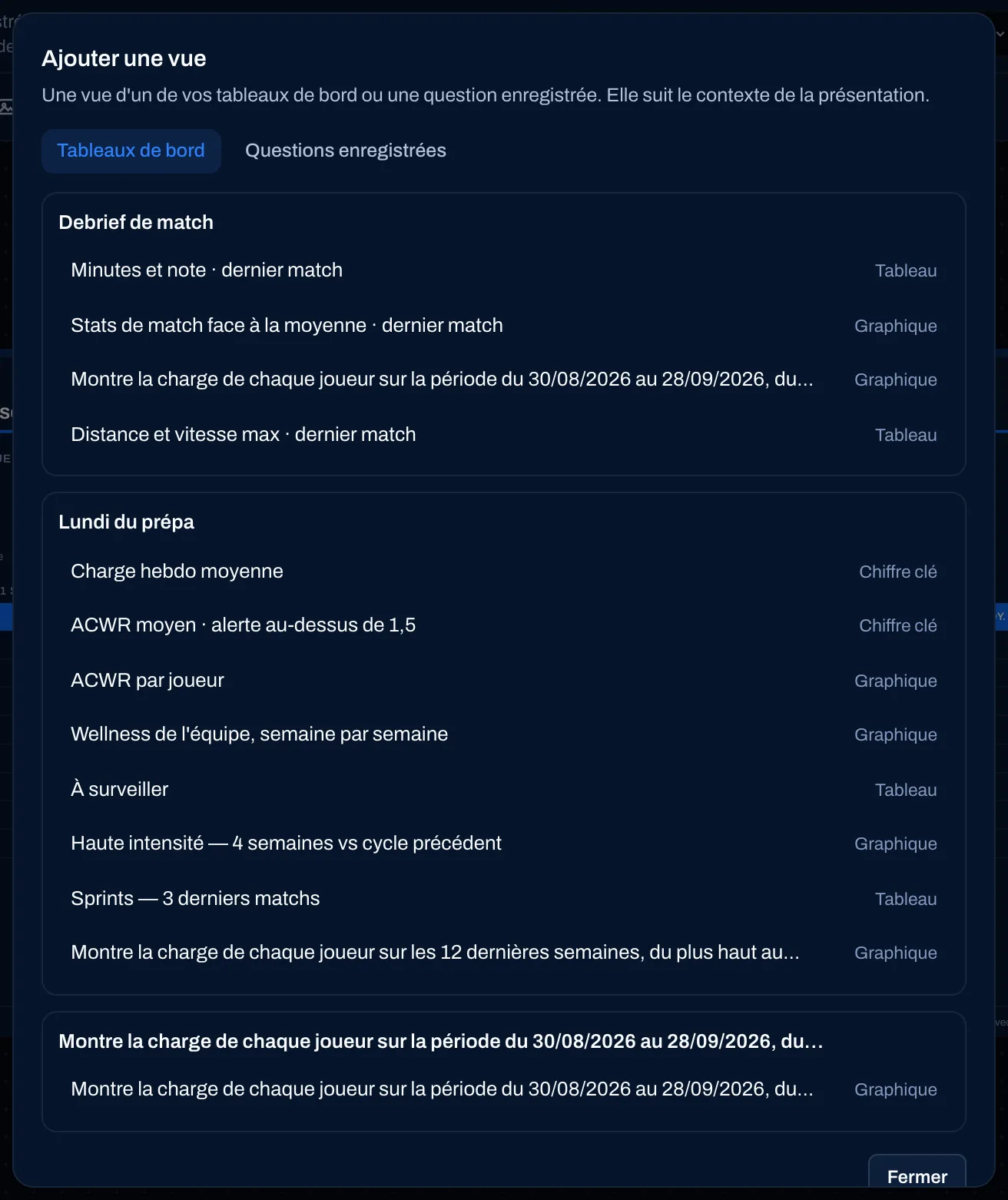
Sur un rapport de match, certaines vues ne s’adaptent pas à un seul match — une évolution dans le temps, une comparaison avec la période précédente, une question sur l’adversaire. Elles sont refusées avec la raison.
Ajouter une vidéo
Section intitulée « Ajouter une vidéo »Vidéo ouvre le champ Adresse de la vidéo ou du lien. Collez un lien public en https, puis Vérifier le lien et Insérer.
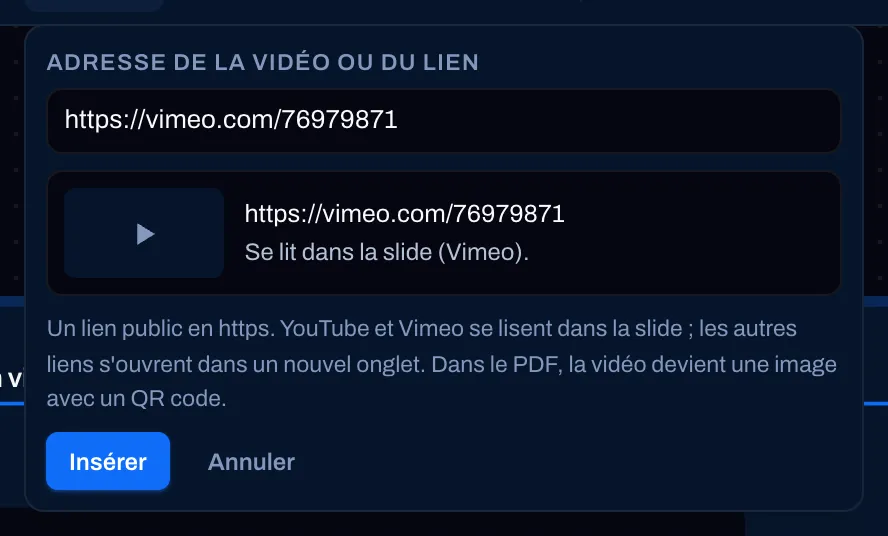
- YouTube et Vimeo se lisent dans la page.
- Les autres liens (Veo, Hudl, TikTok, Instagram…) s’ouvrent dans un nouvel onglet.
- Dans le PDF, la vidéo devient une image avec un QR code « Scannez pour ouvrir la vidéo ».
- Un lien local ou privé, non https, ou de plus de 512 caractères est refusé avec la raison — utilisez le lien de partage court de la vidéo.
Choisir un bloc
Section intitulée « Choisir un bloc »Cliquez sur un bloc : il s’entoure, ses poignées apparaissent, et une barre d’actions flotte au-dessus — son type, Suit le contexte pour un bloc de données, Modifier le texte pour un texte, … (Remplacer, Déplacer vers une page…) et la corbeille. Les Réglages à droite passent sur ce bloc.
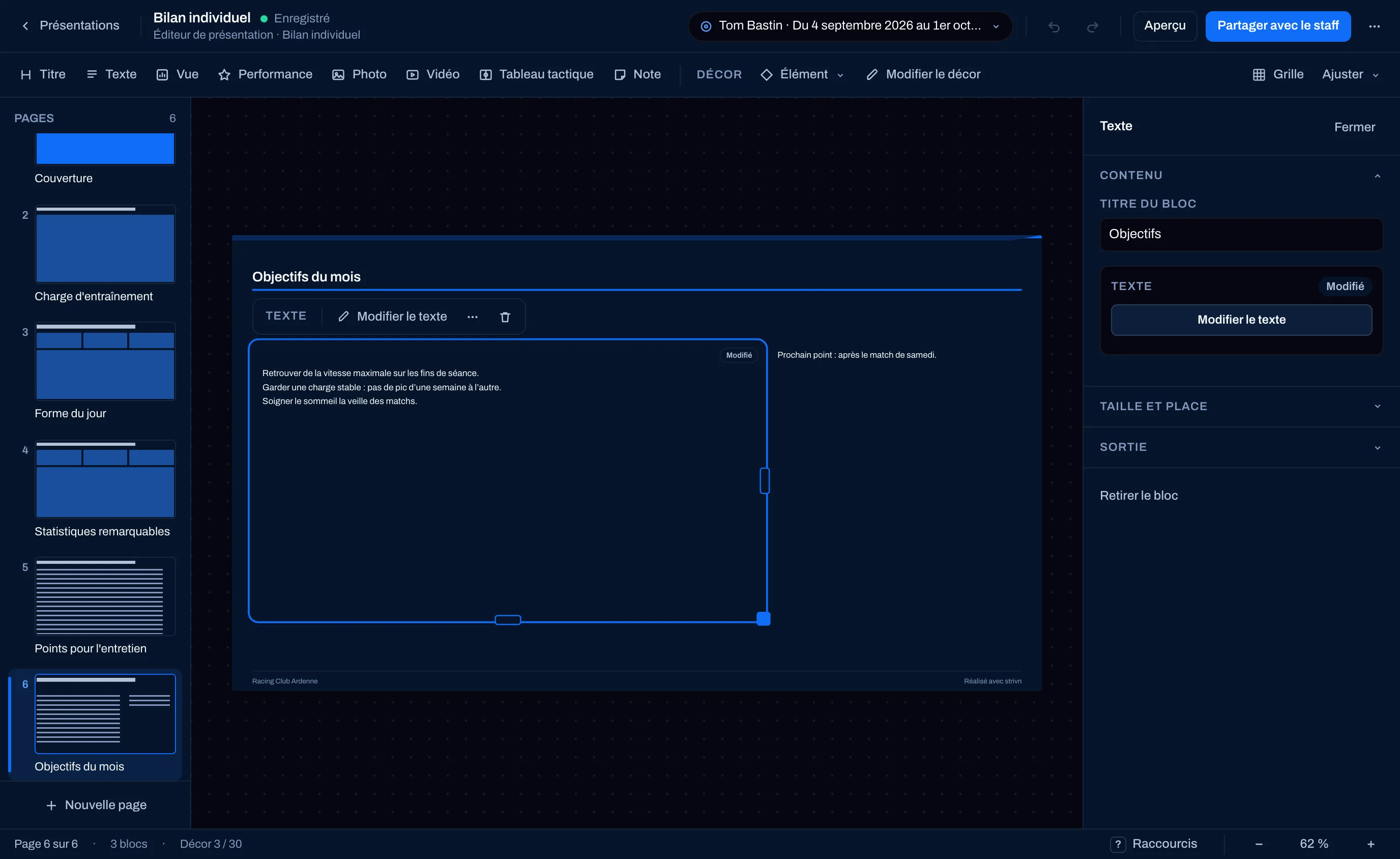
Les réglages d’un bloc sont rangés en sections : Contenu, Données et contexte, Taille et place, Sortie — puis Retirer le bloc. Sortie dit si le bloc apparaîtra dans la présentation : un bloc sans donnée sur la période (« Aucune donnée sur cette période : ce bloc n’apparaîtra pas dans la présentation. ») ou vide est signalé ici, et Absent de la présentation sur la page.
Données et contexte d’un bloc
Section intitulée « Données et contexte d’un bloc »Un bloc de données suit le contexte par défaut. Décochez Suit le contexte pour lui donner sa Période du bloc et ses Joueurs du bloc : il ne bougera plus quand le contexte de la présentation change. Utile pour comparer, dans le bilan d’un joueur, avec Toute l’équipe ou avec la saison entière. Une pastille sur le bloc rappelle son état : Réglages propres, Suit l’équipe entière, État du jour…
Placer les blocs sur la grille
Section intitulée « Placer les blocs sur la grille »Chaque page est une grille de 12 colonnes sur 9 rangées. Un bloc occupe un rectangle de cellules.
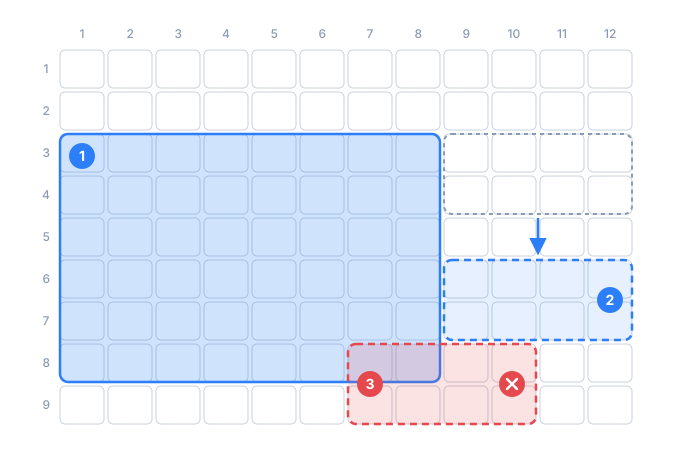
- Un bloc posé occupe ses cellules.
- Pendant que vous déplacez un bloc, la grille apparaît et un fantôme montre où il va atterrir, en cellules entières.
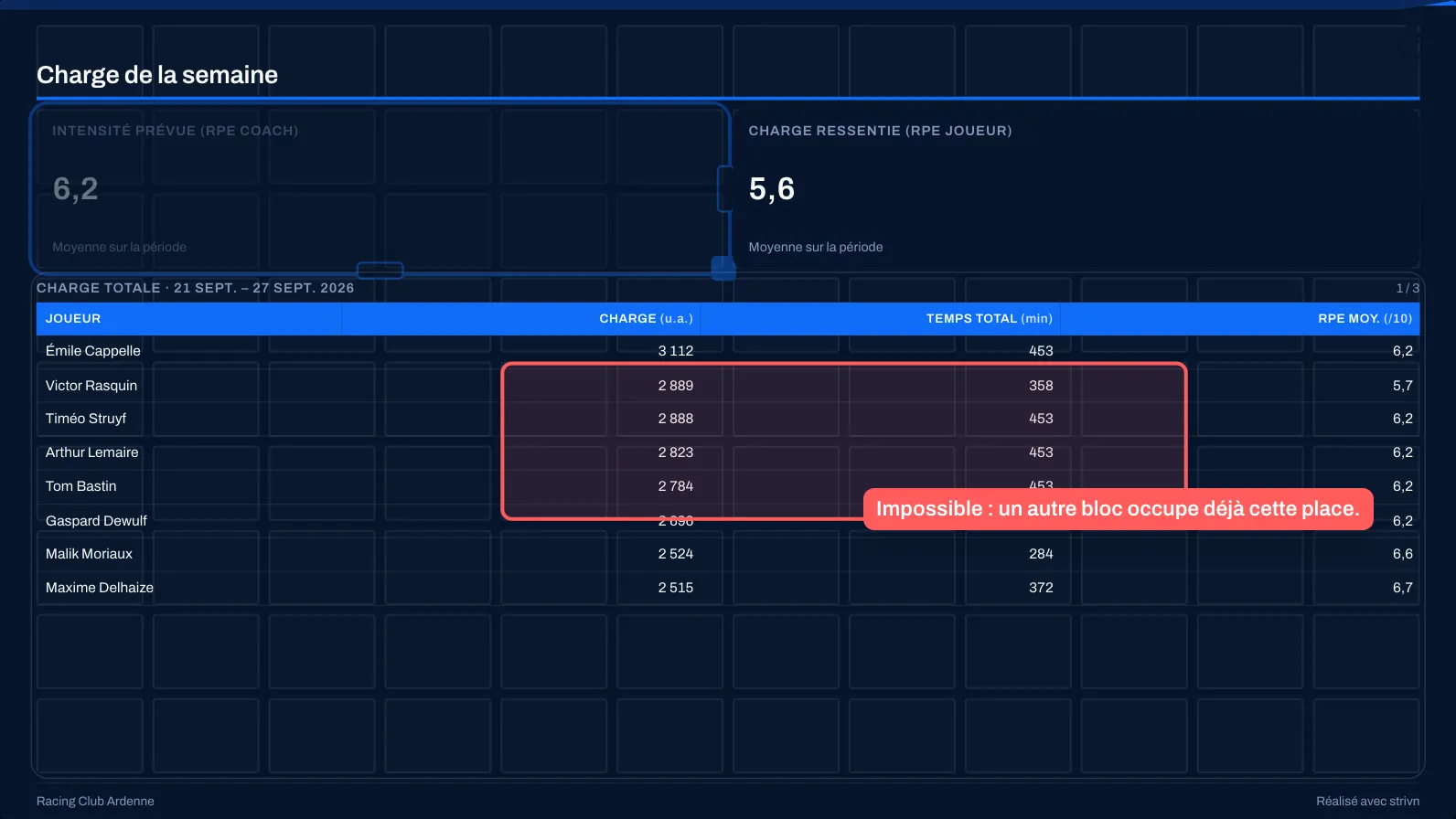
- Si la place est prise, la zone devient rouge et le dépôt est refusé : deux blocs ne se superposent jamais.
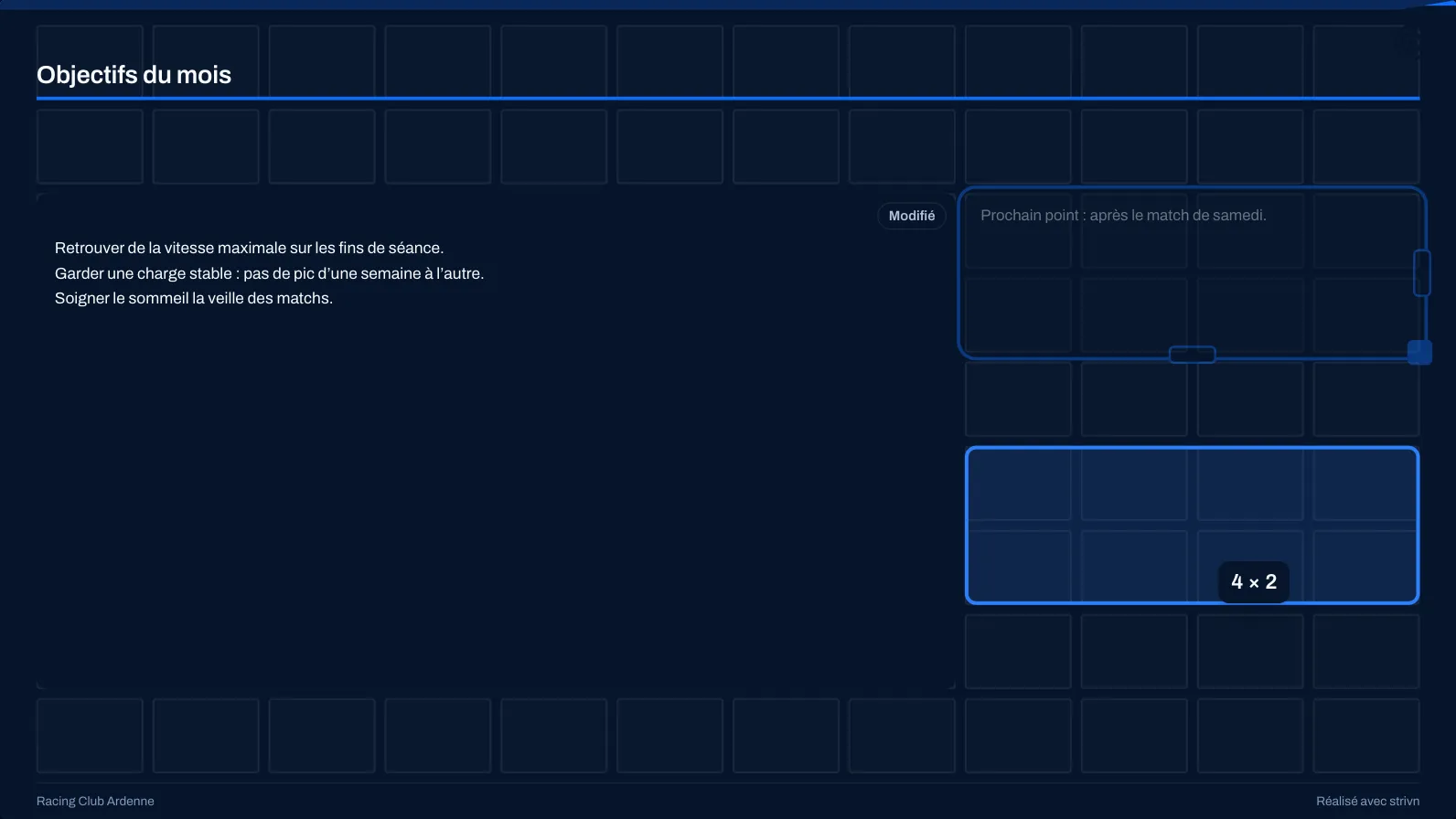
Déplacer : glissez le bloc n’importe où sur la page. Il s’aimante aux cellules ; la grille s’affiche le temps du geste, avec la taille du bloc (« 4 × 2 »).
Sur une place déjà prise, la zone vire au rouge : « Impossible : un autre bloc occupe déjà cette place. » Lâchez ailleurs, ou appuyez sur Échap pour annuler le geste.
Redimensionner : tirez les poignées du bloc (bord droit, bord bas, coin). Certains blocs n’acceptent que certaines largeurs — une vidéo, par exemple, 4, 6, 8 ou 12 colonnes.
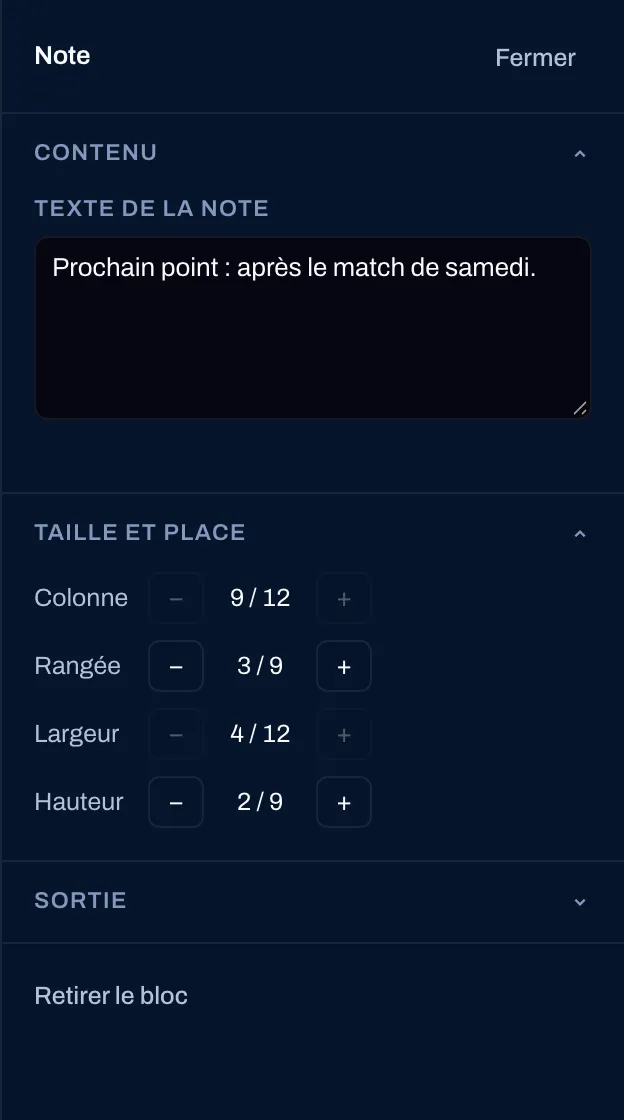
Au chiffre près : dans Taille et place, les boutons − et + règlent la Colonne, la Rangée, la Largeur et la Hauteur. Un bouton grisé signale un bord de page ou une place prise.
Grille, dans la barre d’insertion, garde la grille affichée en permanence.
Écrire les textes
Section intitulée « Écrire les textes »Double-cliquez sur un bloc Texte (ou choisissez-le et appuyez sur Entrée, ou Modifier le texte) : vous écrivez directement sur la page, avec une barre de mise en forme. Enregistrer le texte valide, Annuler abandonne. Le texte prend la police du club.
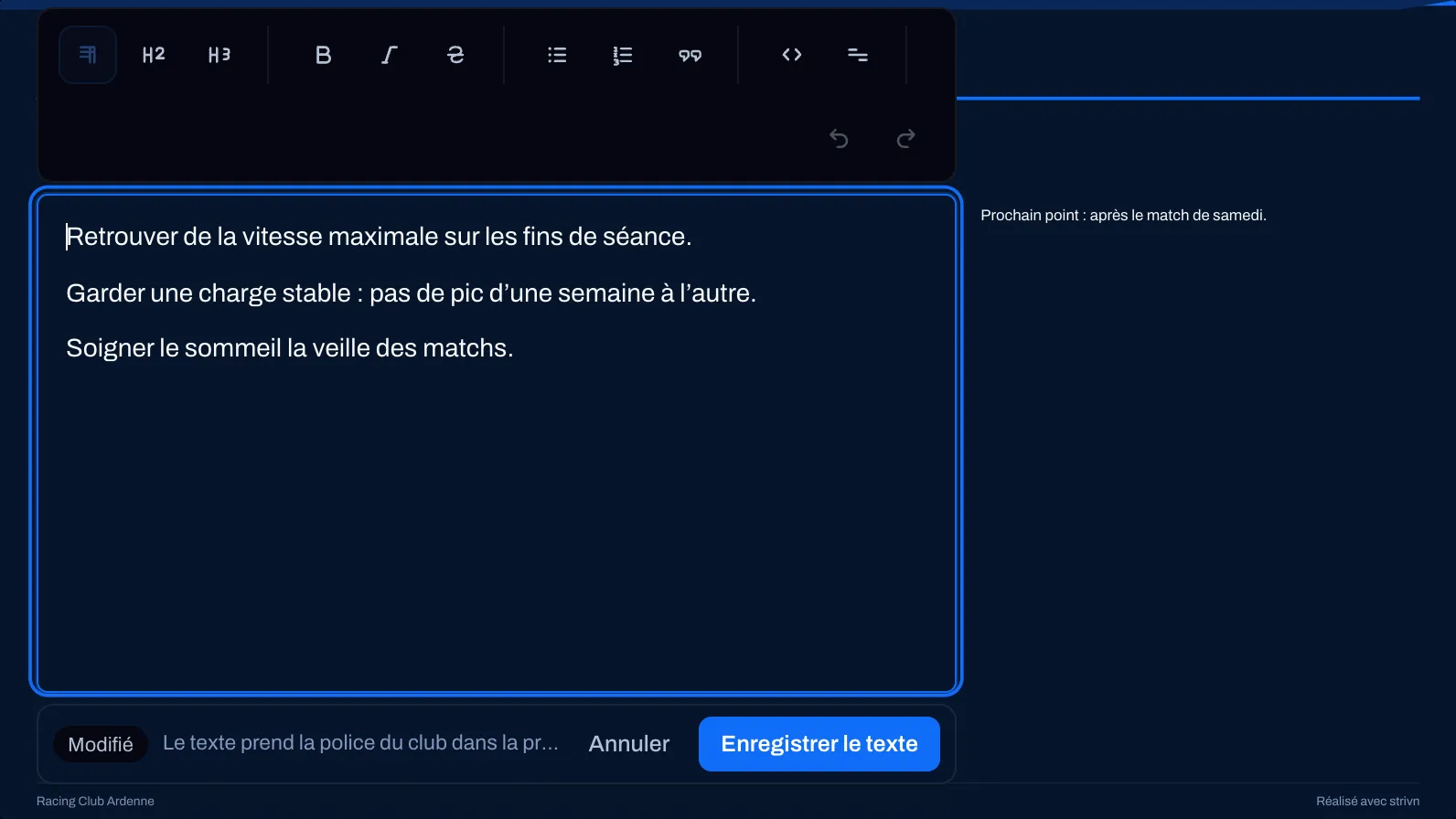
Un texte trop long pour son bloc est coupé avec « … » et signalé Texte coupé : agrandissez le bloc ou raccourcissez le texte.
Premier jet IA et badges
Section intitulée « Premier jet IA et badges »Sur une présentation qui contient des blocs de données, Générer avec l’IA rédige un premier jet à partir des seuls chiffres de la présentation ; Régénérer avec l’IA le refait (il remplace le texte, même retouché à la main). L’IA ne cite que des chiffres présents dans la présentation.
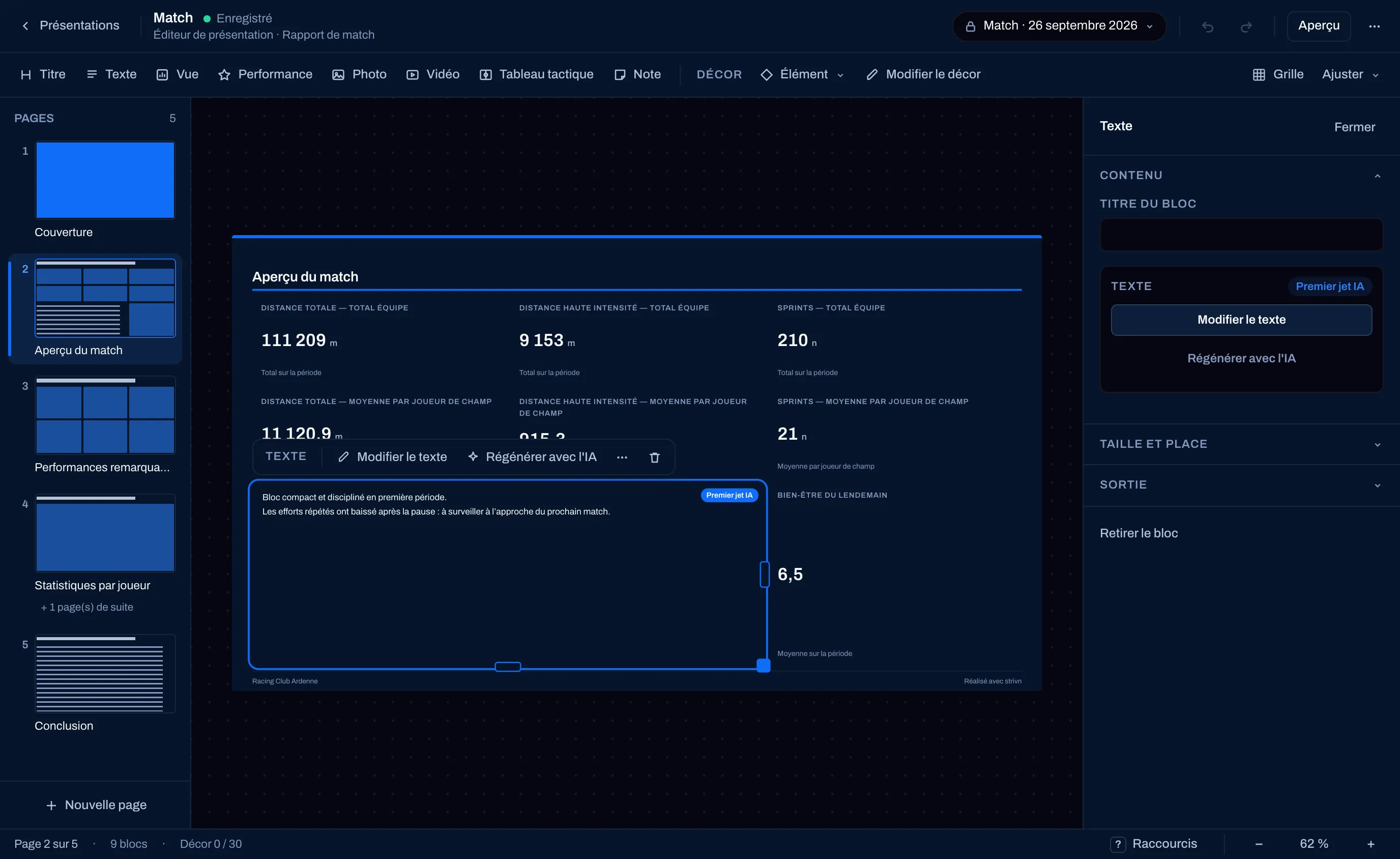
Un badge dit d’où vient chaque texte :
| Badge | Sens |
|---|---|
| Premier jet IA | Écrit par l’IA, pas encore retouché. |
| Modifié | Écrit ou retouché par vous. Un rafraîchissement ne l’écrase plus. |
| Chiffres modifiés depuis | Les chiffres ont changé depuis que ce texte a été écrit : relisez-le, puis J’ai relu. |
| À relire | Le contexte a changé, ou le texte de l’IA cite des chiffres que tout le staff ne peut pas lire. Il reste masqué pour les autres jusqu’à ce que vous le relisiez, le corrigiez ou le régénériez. |
Le décor
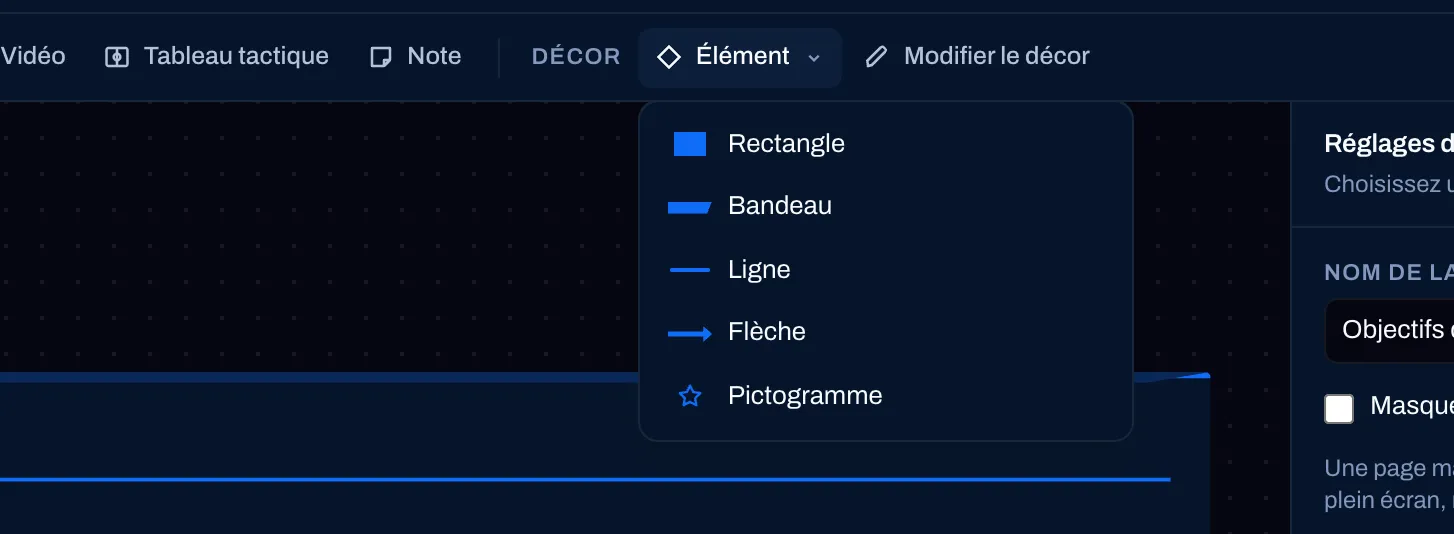
Section intitulée « Le décor »Le décor est un calque de formes aux couleurs du club, posé derrière ou devant le contenu : un bandeau en haut de page, un rectangle de couleur derrière un chiffre, une flèche, un pictogramme.
Élément ouvre le menu : Rectangle, Bandeau, Ligne, Flèche ou Pictogramme (ballon, sifflet, trophée, chronomètre, cardio, énergie, cible, drapeau, étoile, écusson, plot, validé).
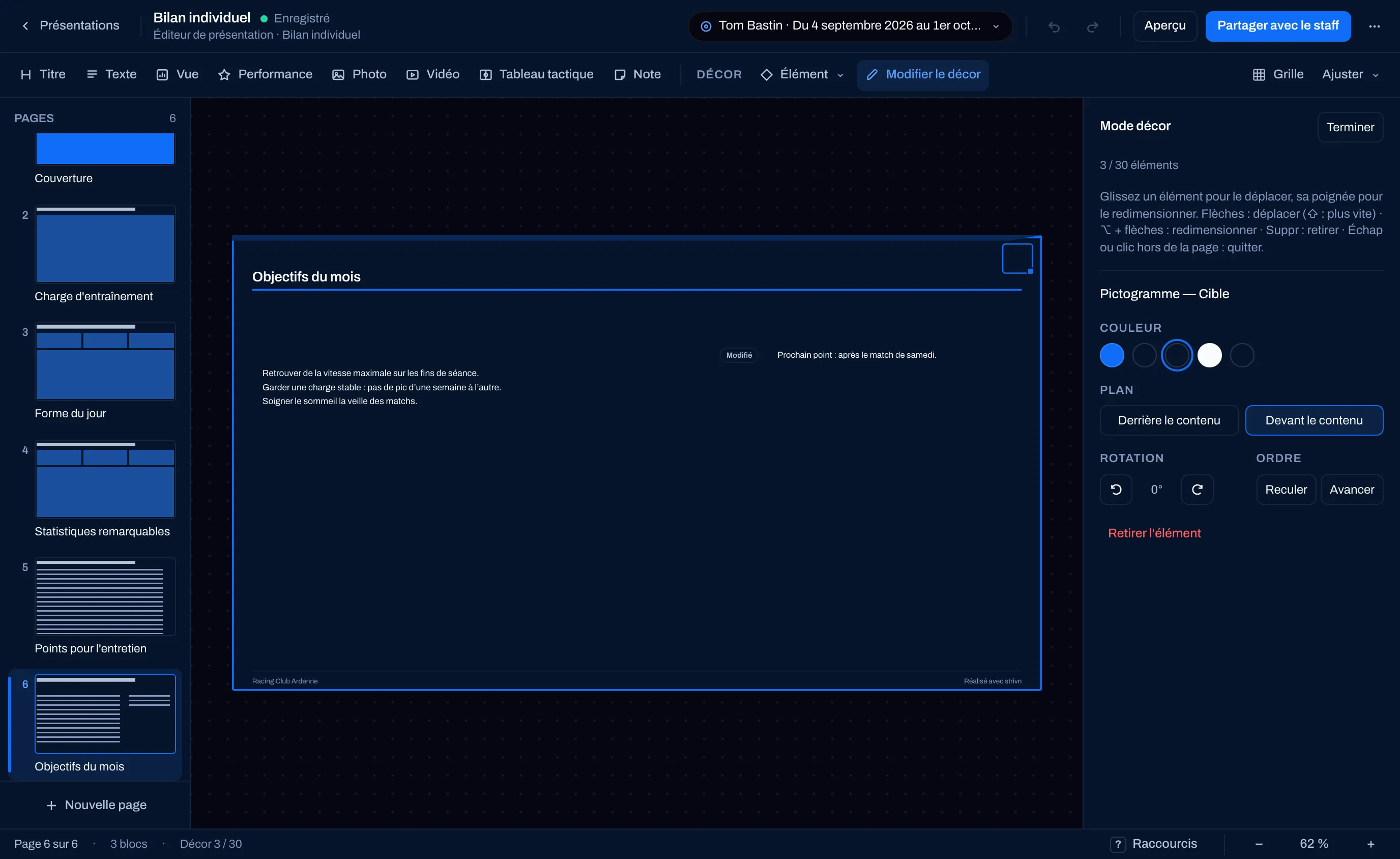
Modifier le décor passe en Mode décor : les blocs se figent, les éléments de décor se choisissent. Glissez un élément pour le déplacer, sa poignée pour le redimensionner. Les réglages de l’élément :
- Couleur — seulement les couleurs du club : Couleur principale, Couleur secondaire, Accent, Texte ou Fond. Le décor suit l’identité du club si elle change.
- Plan — Derrière le contenu ou Devant le contenu.
- Rotation et Ordre (Avancer, Reculer).
- Retirer l’élément.
Terminer (ou Échap, ou un clic hors de la page) quitte le mode décor. Une page porte trente éléments de décor au plus ; la barre d’état les compte (« Décor 3 / 30 »).
Annuler, zoomer, prévisualiser
Section intitulée « Annuler, zoomer, prévisualiser »- Annuler et Rétablir (barre du document) défont et refont vos gestes : déplacer, redimensionner, ajouter, retirer.
- Ajuster cadre la page dans la fenêtre ; le menu de zoom et les boutons − / + de la barre d’état zooment.
- Aperçu ouvre la présentation telle que vos lecteurs la verront.
Raccourcis clavier
Section intitulée « Raccourcis clavier »Raccourcis (barre d’état) ou la touche ? affiche la fiche complète.
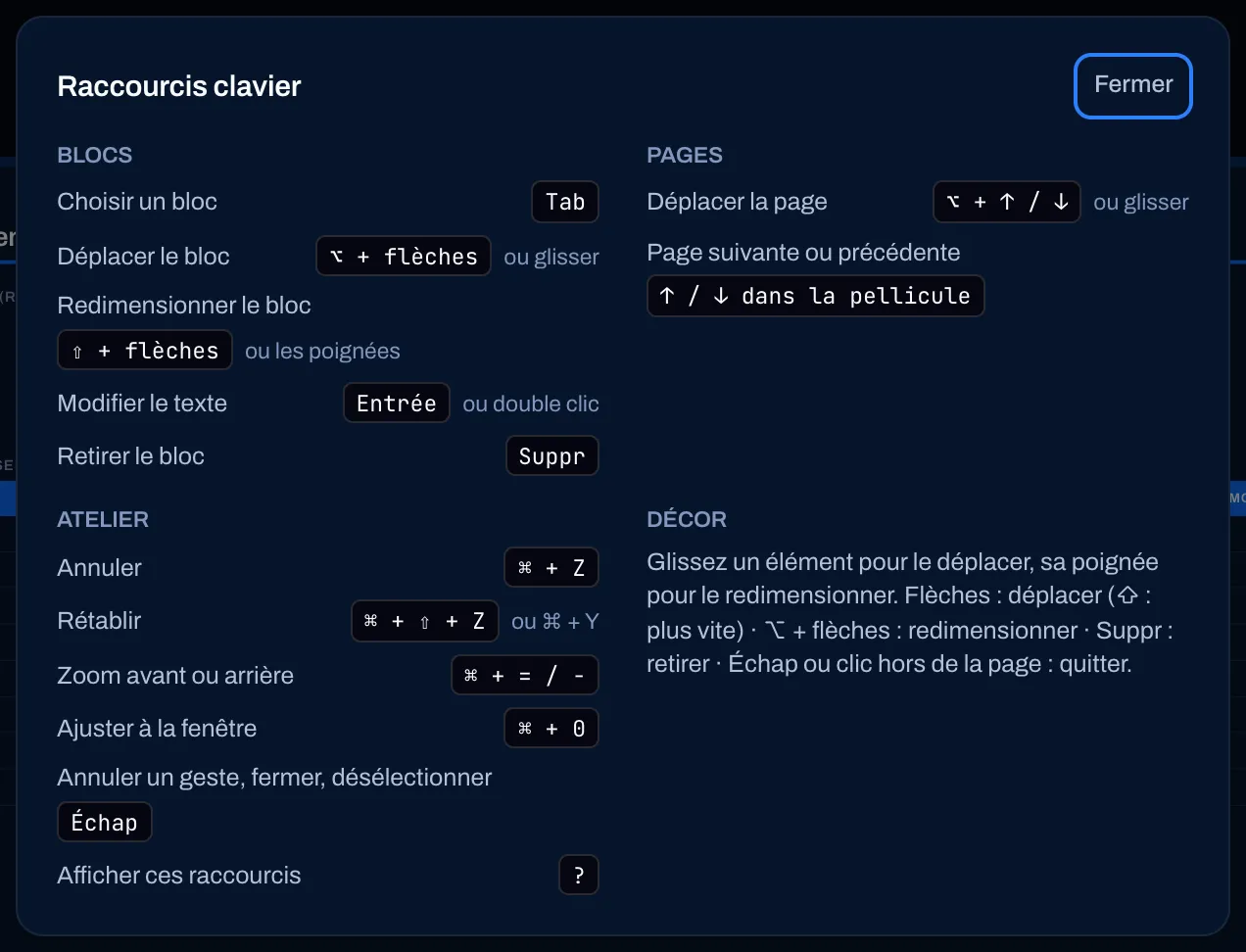
| Action | Windows / Linux | Mac |
|---|---|---|
| Choisir un bloc | Tab | Tab |
| Déplacer le bloc | Alt + flèches | ⌥ + flèches |
| Redimensionner le bloc | Maj + flèches | ⇧ + flèches |
| Modifier le texte | Entrée (ou double clic) | Entrée (ou double clic) |
| Retirer le bloc | Suppr | Suppr |
| Déplacer la page | Alt + ↑ / ↓ | ⌥ + ↑ / ↓ |
| Page suivante ou précédente | ↑ / ↓ dans la pellicule | ↑ / ↓ dans la pellicule |
| Annuler | Ctrl + Z | ⌘ + Z |
| Rétablir | Ctrl + Maj + Z (ou Ctrl + Y) | ⌘ + ⇧ + Z (ou ⌘ + Y) |
| Zoom avant ou arrière | Ctrl + = / − | ⌘ + = / − |
| Ajuster à la fenêtre | Ctrl + 0 | ⌘ + 0 |
| Annuler un geste, fermer, désélectionner | Échap | Échap |
| Afficher les raccourcis | ? | ? |
En mode décor : les flèches déplacent l’élément (avec Maj / ⇧ : plus vite), Alt / ⌥ + flèches le redimensionnent, Suppr le retire.
Sur tablette et téléphone
Section intitulée « Sur tablette et téléphone »- Tablette : l’éditeur fonctionne en paysage. Les réglages s’ouvrent en tiroir par-dessus la page quand vous choisissez un bloc (ou par le bouton des réglages dans la barre du document) ; fermez-le avec la croix.
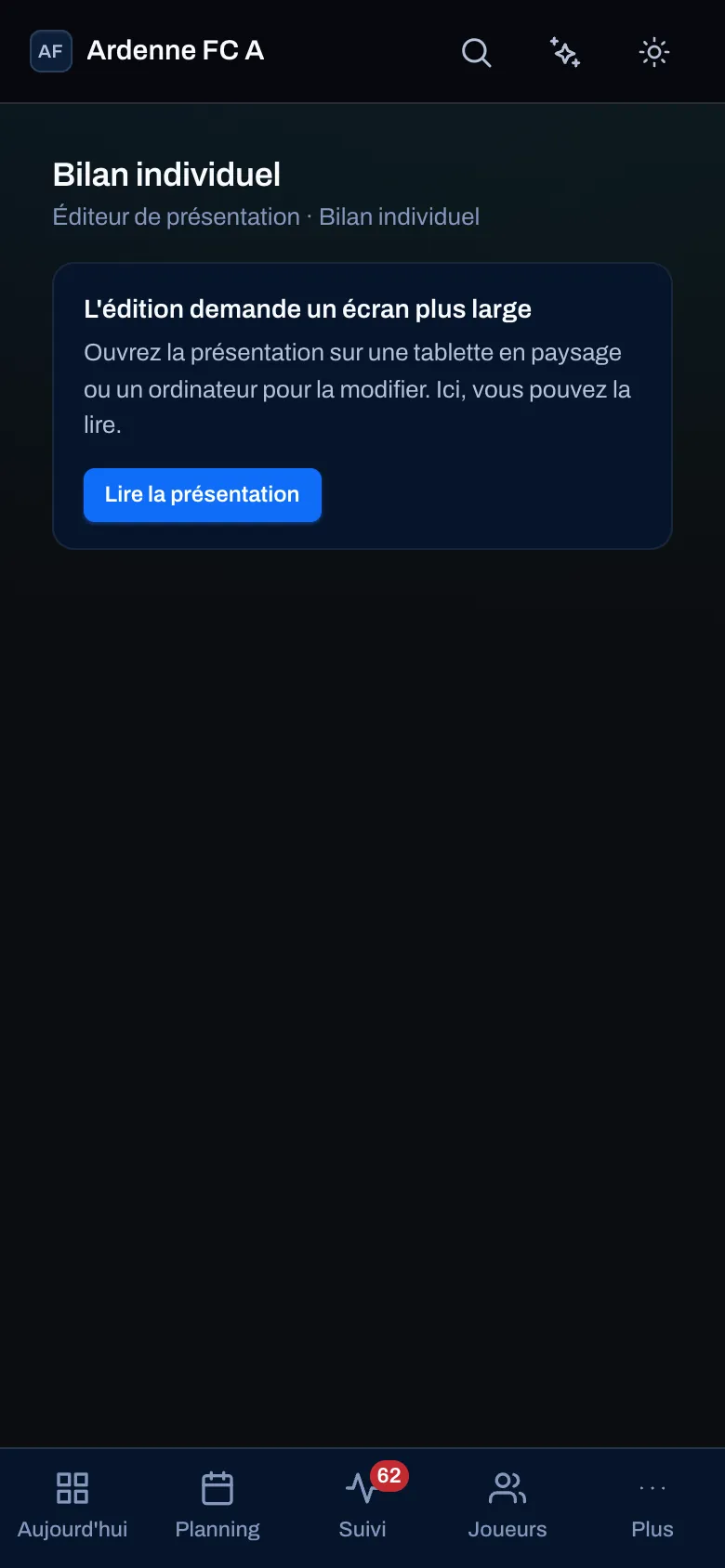
- Téléphone : l’édition n’y est pas possible. L’éditeur affiche « L’édition demande un écran plus large » et propose Lire la présentation. Ouvrez-la sur une tablette en paysage ou un ordinateur pour la modifier.
Enregistrement et conflits
Section intitulée « Enregistrement et conflits »L’éditeur enregistre seul ; la barre du document indique Enregistré, Modifications en attente… ou Enregistrement….
Si un collègue (ou vous, dans un autre onglet) a modifié la présentation entre-temps, l’état passe Conflit : non enregistré et le message nomme qui l’a modifiée. Votre saisie est conservée : Recharger reprend sa version, Enregistrer ma version impose la vôtre.
Un bloc qui empêche l’enregistrement — un titre vide, une photo retirée de la photothèque, deux blocs à la même place — est nommé et choisi sur sa page pour que vous le corrigiez.
Voir aussi
Section intitulée « Voir aussi »- Présentations — créer, le contexte, partager, les sorties.
- Modèles de présentation — réutiliser une mise en page.
- Tableaux — composer les vues à insérer.