

Tableau de bord
Le tableau de bord est la page d’accueil du centre staff. Elle concentre ce qui demande votre attention immédiate sans avoir à naviguer page par page.
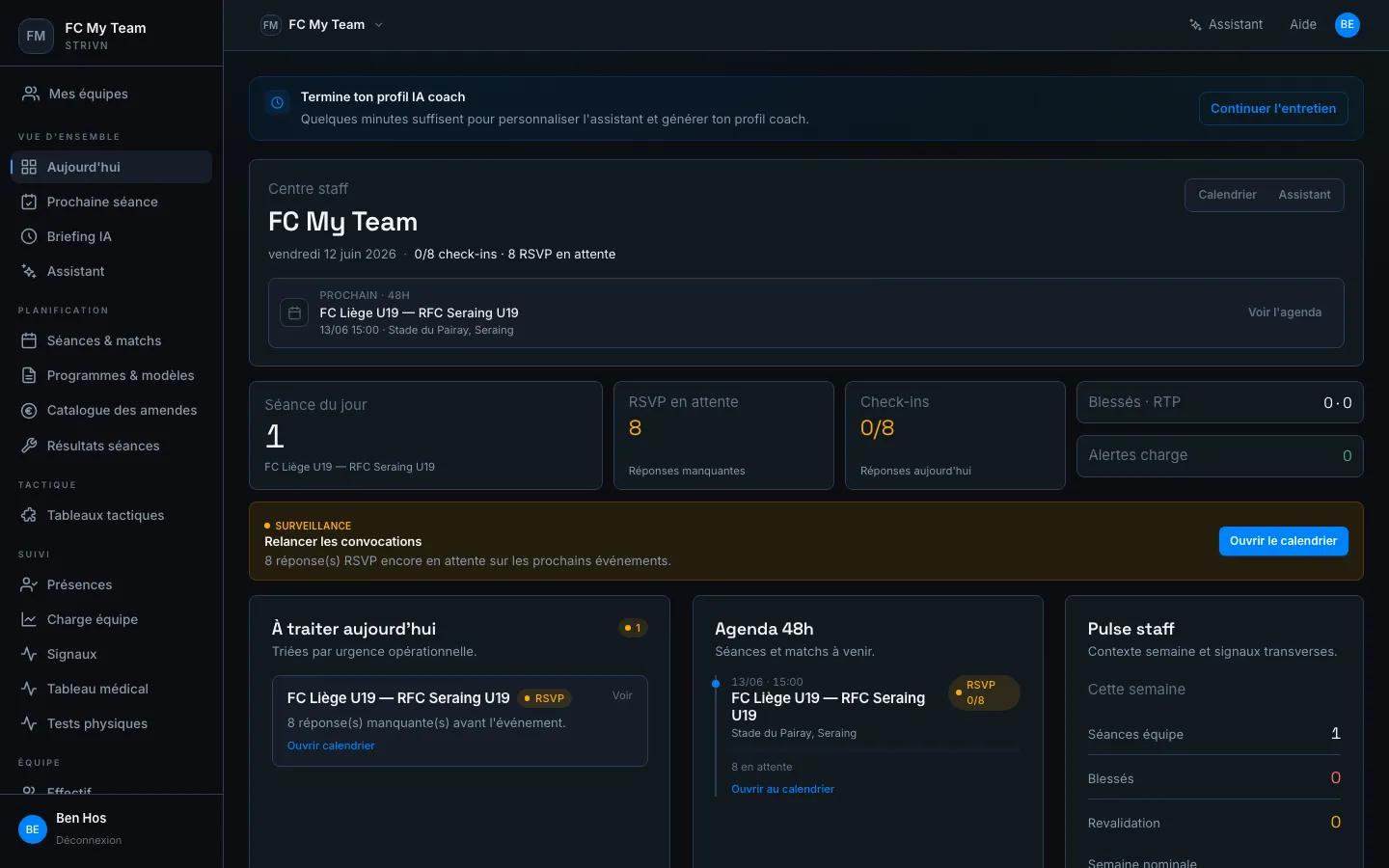
En-tête — Centre staff
Section intitulée « En-tête — Centre staff »En haut de page : le nom de l’équipe, la date du jour, le taux de check-ins reçus et le nombre de RSVP en attente. Le prochain événement dans les 48 h apparaît dans une bannière avec l’heure et le lieu.
Les boutons Calendrier et Assistant permettent d’accéder rapidement au calendrier et au chat IA sans passer par la navigation latérale.
KPIs du jour
Section intitulée « KPIs du jour »Une bande de métriques clés s’affiche sous l’en-tête, organisée en bento asymétrique :
| KPI | Ce qu’il indique |
|---|---|
| Séance du jour (large) | Nombre d’événements ce jour — focus principal |
| RSVP en attente | Réponses de convocation manquantes |
| Check-ins | Réponses bien-être reçues / total attendu aujourd’hui |
| Blessés · RTP | Joueurs blessés et en réathlétisation (empilé à droite) |
| Alertes charge | Joueurs dépassant leur charge habituelle (empilé à droite) |
Chaque KPI est cliquable et ouvre la vue correspondante. Un chiffre en rouge ou orange signale un point d’attention ; en vert, tout est normal.
Recommandations IA
Section intitulée « Recommandations IA »Juste sous les KPIs, les recommandations générées par l’IA apparaissent si des alertes sont détectées (surcharge, RSVP manquants, blessures à surveiller). Chaque recommandation affiche :
- un niveau de sévérité (surveillance, urgence…)
- le motif de l’alerte
- un bouton d’action directe (ouvrir le calendrier, consulter le joueur…)
Les recommandations disparaissent lorsqu’elles ne sont plus pertinentes ou que vous avez agi.
À traiter aujourd’hui
Section intitulée « À traiter aujourd’hui »La colonne de gauche liste les actions opérationnelles à traiter en priorité : RSVP manquants avant un événement, évaluations en attente, relances à faire. Chaque ligne affiche le contexte (événement, nombre de réponses manquantes) et un lien direct vers la vue concernée.
Quand la liste est vide, un message vert confirme qu’il n’y a rien à traiter.
Actions IA en attente
Section intitulée « Actions IA en attente »Si l’assistant IA a proposé une action qui attend votre validation (mise à jour de données joueur, note de séance…), elle s’affiche ici avec un bouton Approuver ou Rejeter. Rien n’est appliqué sans votre confirmation.
Agenda 48 h
Section intitulée « Agenda 48 h »La colonne centrale présente les prochains événements dans les 48 heures : heure, lieu, taux de réponse RSVP avec une barre de progression et le nombre de réponses encore en attente. Un lien direct ouvre l’événement dans le calendrier.
Pulse staff
Section intitulée « Pulse staff »La colonne de droite donne un aperçu de l’état de l’effectif cette semaine :
| Donnée | Source |
|---|---|
| Séances équipe | Nombre d’entraînements / matchs dans la semaine |
| Blessés | Joueurs en blessure active (tableau médical) |
| Revalidation | Joueurs en phase de réathlétisation |
| Derniers briefings | Titres des derniers briefings IA générés |
Les données médicales ne sont visibles que pour les rôles ayant accès au tableau médical.
Navigation latérale
Section intitulée « Navigation latérale »La barre de gauche organise toutes les vues de l’application :
Vue d’ensemble
| Entrée | Description |
|---|---|
| Aujourd’hui | Cette page — tableau de bord |
| Prochaine séance | Hub pré-séance : convocations, notes, check-in |
| Briefing IA | Résumé IA du jour avec décisions par joueur |
| Assistant | Chat IA pour analyser l’effectif |
Planification
| Entrée | Description |
|---|---|
| Séances & matchs | Calendrier semaine |
| Programmes & modèles | Bibliothèque d’exercices et modèles de séance |
| Catalogue des amendes | Gestion des amendes d’équipe |
| Résultats séances | Bilans de séance |
| Tableaux tactiques | Outils de préparation tactique |
Suivi effectif
| Entrée | Description |
|---|---|
| Présences | Grille check-in joueur × jour |
| Charge équipe | Cumul des charges sRPE par joueur |
| Signaux | Signaux & alertes du jour |
| Tableau médical | Blessures et revalidation |
| Tests physiques | Résultats des évaluations physiques |
| Effectif | Fiche de chaque joueur |
Sur mobile
Section intitulée « Sur mobile »Toutes les sections du tableau de bord s’adaptent au mobile. Les KPIs passent en grille 2×2, les colonnes s’empilent verticalement. Pratique au bord du terrain ou dans le vestiaire avant la séance.