

Briefing & assistente IA
A STRIVN inclui duas ferramentas de inteligência de equipa: o briefing IA, que prepara as suas decisões para o dia, e o Assistente, um chat que responde às suas perguntas sobre o plantel.
Briefing IA
Seção intitulada “Briefing IA”O briefing transforma os dados da equipa (check-ins, carga, lesões, calendário) em decisões concretas para a sessão ou jogo do dia.
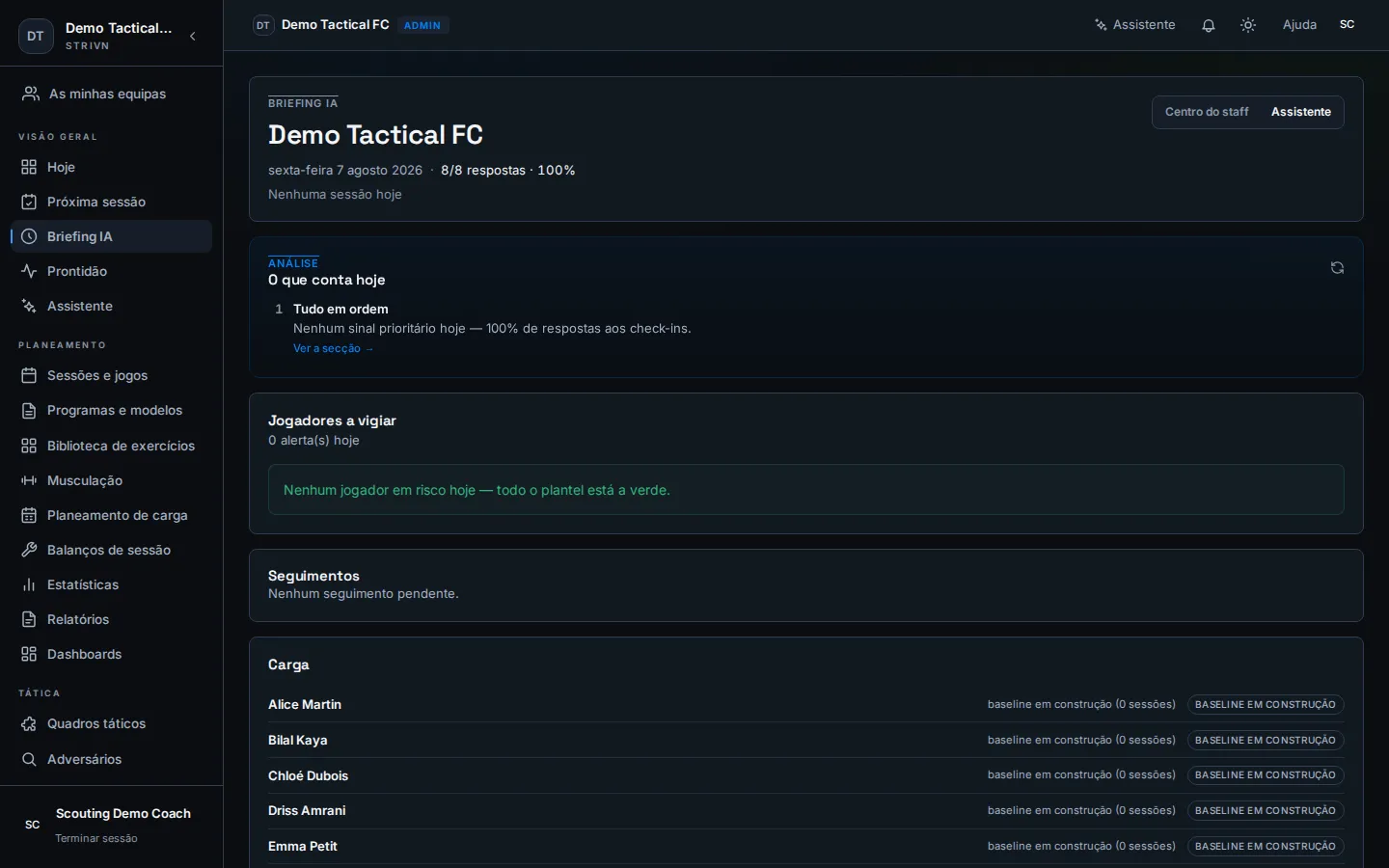
No topo: a data, a taxa de resposta ao check-in e o evento do dia. Abaixo, as Decisões diárias classificam cada jogador numa categoria:
| Categoria | Significado |
|---|---|
| Descanso | Jogador a poupar (lesão, sobrecarga) |
| Vigiar | Manter debaixo de olho durante a sessão |
| Apto | Disponível como normal |
| Desconhecido | Dados demasiado antigos — solicite o jogador |
Para cada jogador, atalhos abrem a sua ficha, a sua lesão ou o assistente, e permitem solicitar quem ainda não respondeu. O interruptor Centro da staff / Assistente alterna entre a vista de condução e o chat.
Assistente
Seção intitulada “Assistente”O Assistente responde em linguagem simples sobre a sua equipa: estado do plantel, lesões, carga, calendário. Lê os mesmos dados que você, em tempo real.
Fazer uma pergunta
Seção intitulada “Fazer uma pergunta”Escreva a sua pergunta, ou comece a partir de uma sugestão: Quem está em risco hoje?, Resumo da equipa, Próximos eventos, Lista de jogadores lesionados. O assistente mostra os passos que consulta (briefing, tendências, lesões…) antes de responder.
Compor uma tela na hora
Seção intitulada “Compor uma tela na hora”Quando a sua pergunta incide sobre números — «mostra-me a carga das últimas quatro semanas», «compara este jogo com o anterior» — o assistente não responde apenas em texto: abre uma tela ao lado da conversa, com os widgets que respondem.
Uma tela não escreve nada. Não aparece nos seus Dashboards, ninguém mais a vê, e desaparece se não fizer nada com ela. É uma resposta, não um documento.
- Abrir — cada resposta que produziu uma tela deixa um cartão na conversa. Reabra-o quando quiser, mesmo depois de fechar a tela.
- Guardar — a tela torna-se um dashboard normal, visível pela equipa e editável no construtor. Também pode simplesmente pedir ao assistente para a guardar.
- Encadear — enquanto uma tela estiver aberta, «acrescenta também a semana passada» modifica-a em vez de abrir uma segunda.
O assistente compõe de duas formas, consoante a pergunta. Um widget dinâmico guarda a consulta: reaberto mais tarde, recalcula-se com os dados do momento. Um widget Instantâneo fixa os valores que o assistente acabou de ler — para uma pergunta que o vocabulário dos dashboards não sabe exprimir, como o resultado de um jogo preciso. Nesse caso, mostra a sua data de captura.
Mandar criar uma página
Seção intitulada “Mandar criar uma página”A tela continua a ser a primeira resposta. Quando nenhum widget nem nenhum Gráfico livre sabem desenhar o seu pedido — uma disposição livre, vistas ligadas, escolher um jogo ou um jogador, um mapa de remates com o campo e a baliza cruzados, uma cronologia mista — ou quando pede «uma página», o assistente manda criar uma página à medida, em segundo plano, a partir dos números que leu. Abre ao lado da conversa quando está pronta e pode ser guardada num dashboard. As páginas estão a chegar equipa a equipa: ver Mandar criar uma página.
Perguntas e dashboards de análise
Seção intitulada “Perguntas e dashboards de análise”O assistente também conhece as páginas de Análises. Peça-lhe simplesmente:
- uma pergunta sobre os seus dados — «quem jogou mais nos últimos 5 jogos?»: calcula-a como Explorar uma pergunta e dá-lhe um link para a abrir; depois pode guardá-la nas suas perguntas guardadas;
- um dashboard a partir de um modelo — «cria-me uma Segunda-feira do preparador», «um Regresso ao jogo para o Hugo»;
- alterar uma vista de um dashboard existente, definir os seus filtros predefinidos, mudar a sua visibilidade ou fixá-lo na página inicial de um colega, agendar o seu envio automático.
Cada uma destas escritas é-lhe proposta e aguarda a sua confirmação. Só o link público nunca passa pelo assistente: cria-se na caixa Partilhar do dashboard, vendo o que ficará visível.
Construir uma apresentação
Seção intitulada “Construir uma apresentação”« Prepara a análise do FC Rivais para a equipa técnica »: o assistente constrói uma apresentação completa em rascunho privado, sem cartão de confirmação, e mostra-a em miniaturas com um botão Abrir no editor. Depois ajusta-a pela conversa, ou escreve « anula ». Ver Construir uma apresentação com o assistente.
Quando o pedido é ambíguo
Seção intitulada “Quando o pedido é ambíguo”Se duas leituras razoáveis do seu pedido dessem resultados diferentes — que período? que jogador? que métrica? — o assistente faz uma pergunta em vez de adivinhar ou recusar. Propõe opções, mas pode sempre responder com as suas próprias palavras.
Só pode fazer duas perguntas para o mesmo pedido. Passado esse limite, compõe a sua melhor leitura nomeando as escolhas que reteve, ou diz-lhe claramente o que não conseguiu resolver — nunca uma terceira pergunta.
Conversas & quota
Seção intitulada “Conversas & quota”- Nova conversa (o botão do lápis) inicia um fio limpo a partir de qualquer ecrã: no topo do assistente, na barra do assistente no fundo do ecrã (telemóvel), na faixa recolhida do assistente (computador), ou pela paleta de comandos (⌘K / Ctrl+K), entrada Nova conversa.
- Uma nova conversa só é criada com a sua primeira pergunta: abri-la e deixá-la vazia não deixa nada na lista.
- Se a sua última conversa ficou mais de 30 minutos sem atividade, abrir o assistente inicia uma nova, com as sugestões do ecrã. A anterior fica a um toque: a linha Retomar, com o título e há quanto tempo, leva-o de volta a ela.
- O botão Assistente de uma linha de jogador (no briefing, por exemplo) inicia uma nova conversa sobre esse jogador, a não ser que o assistente já esteja a falar dele.
- Os fios são arquivados em Ativas e Arquivadas na página completa do assistente (botão Todas as conversas no topo do assistente). Quando já tem 30 conversas ativas numa equipa, iniciar uma nova arquiva automaticamente a menos usada recentemente; continua legível em Arquivadas.
- Uma quota diária de mensagens aparece no canto inferior direito.
Se recarregar a página, ou passar para a página completa, enquanto o assistente escreve a resposta, a página aberta mostra que a resposta está a chegar e exibe-a assim que estiver pronta; o campo fica fechado entretanto. Se a resposta for interrompida, a sua pergunta volta ao campo: carregue em Enter para a enviar de novo.
A página completa abre diretamente, mesmo que não tenha feito a entrevista de personalização: continua a ser opcional, proposta numa conversa vazia por Personalizar o meu tom e as minhas prioridades (Mais tarde oculta-a).
Por voz
Seção intitulada “Por voz”No telemóvel, pode ditar a sua pergunta em vez de a escrever — prático à beira do campo, com as mãos ocupadas.