

Calendário & eventos
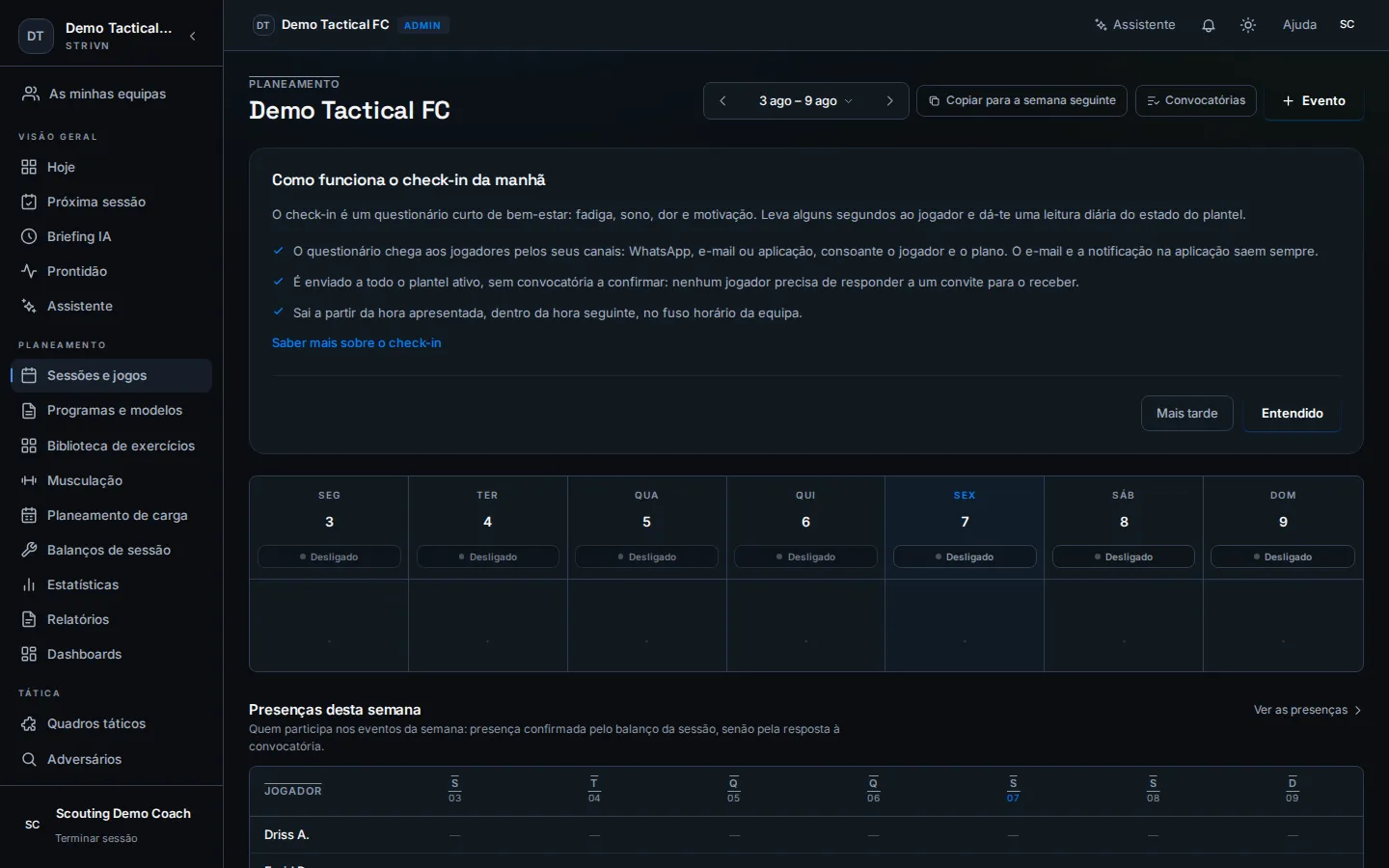
O calendário é o ponto de partida da semana. Apresenta todos os eventos da equipa na vista semanal, com contadores RSVP e atalhos para os balanços de sessão.
Criar um evento
Seção intitulada “Criar um evento”- Clique em + Evento no canto superior direito.
- Introduza o título e selecione o tipo: Treino, Jogo, Recuperação, Tarefa ou Treino individual.
- Defina a data, a hora e a duração.
- Introduza o local — aparece na convocação e no horário do jogador.
- Ative a convocação (RSVP) se quiser que os jogadores confirmem a sua presença.
- Para uma sessão de treino, um jogo ou um treino individual, ative Pedir feedback após a sessão se quiser que os jogadores presentes recebam um pedido de RPE e de comentário cerca de uma hora após o fim — por push, WhatsApp (consoante o seu plano) ou email.
Tarefas & treino individual
Seção intitulada “Tarefas & treino individual”Além das sessões e dos jogos, dois tipos de evento pedem uma ação ao jogador — aparecem na lista A fazer do jogador e são confirmados a partir do portal.
Uma tarefa autónoma é um afazer a concluir antes de um prazo (p. ex. “devolver o formulário”, “pagar as quotas”).
- Prazo — a data limite mostrada ao jogador.
- Frequência do lembrete — sem lembrete, diário ou semanal antes do prazo.
- Multa se não for concluída (opcional) — uma multa (imagem) é associada ao evento se a tarefa não for feita a tempo.
O jogador marca a tarefa como concluída; não é necessária nenhuma prova.
Treino individual
Seção intitulada “Treino individual”Uma sessão individual com prova de conclusão — o jogador treina sozinho e fornece uma prova.
- Prazo de conclusão — a data limite da sessão.
- Pode ser concluído antes da sessão — o jogador pode assinalá-la antecipadamente.
- Validação do treinador obrigatória — a prova deve ser validada pela staff antes do fecho.
- Prova aceite — escolha os formatos permitidos: screenshot, link (p. ex. Strava) ou foto.
O jogador envia a prova ao treinador; você valida ou rejeita (com um motivo) a partir do acompanhamento das conclusões.
Ler a vista semanal
Seção intitulada “Ler a vista semanal”Cada cartão de evento mostra:
- O tipo com o seu crachá de cor (azul = treino, laranja = jogo)
- A hora, a duração e o local abreviado
- Marcadores RSVP quando as convocações estão ativadas:
● 6 presentes ● 2 ausentes
Abrir o painel de um evento
Seção intitulada “Abrir o painel de um evento”Clique em qualquer cartão para abrir o painel lateral.
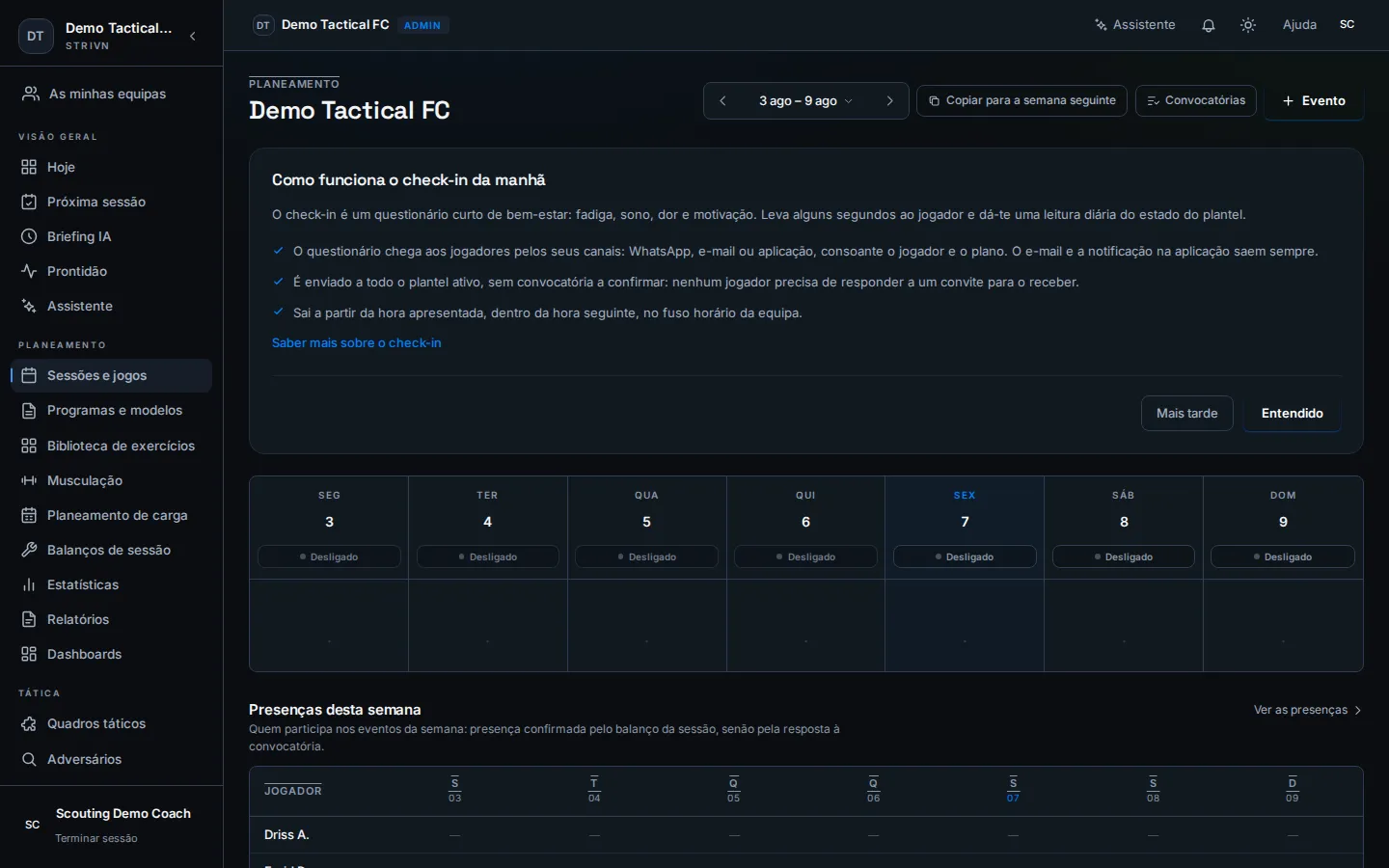
O painel contém dois separadores:
| Separador | Conteúdo |
|---|---|
| Detalhes | Respostas RSVP agregadas, avaliação da sessão (PRESENTES / RPE / DURAÇÃO), formulário de edição |
| Jogadores (n/n) | Lista nomeada com posição e estado de resposta individual |
A secção BALANÇO DE SESSÃO apresenta os dados de um balanço de sessão já guardado (PRESENTES, RPE, DURAÇÃO) com uma ligação Modificar. Só aparece em eventos com balanço de sessão ativado (treino, jogo).
Para eventos passados, clique em Ver balanço de sessão → para aceder ao balanço de sessão.
Gerir os jogadores convocados
Seção intitulada “Gerir os jogadores convocados”O separador Jogadores lista todos os jogadores convocados, com a sua posição e o estado de resposta.
| Estado | Cor |
|---|---|
| presente | Verde |
| ausente | Vermelho |
| limitado | Laranja (presente com restrição) |
| incerto | Amarelo |
| pendente | Cinzento (ainda não respondeu) |
Veja Convocações (RSVP) para enviar lembretes aos jogadores que ainda não responderam.
Respostas ao check-in
Seção intitulada “Respostas ao check-in”Na parte inferior da vista semanal, o bloco Respostas ao check-in mostra uma grelha jogador × dia com os indicadores de bem-estar da semana. Clique em Sinais detalhados → para a vista completa.
Veja Check-in de bem-estar para interpretar estes sinais.