

O editor de apresentações
O editor (a «oficina») compõe as páginas de uma apresentação. Abra-o com Editar na lista, ou com Editar a apresentação a partir da leitura. Tudo é guardado à medida que trabalha.
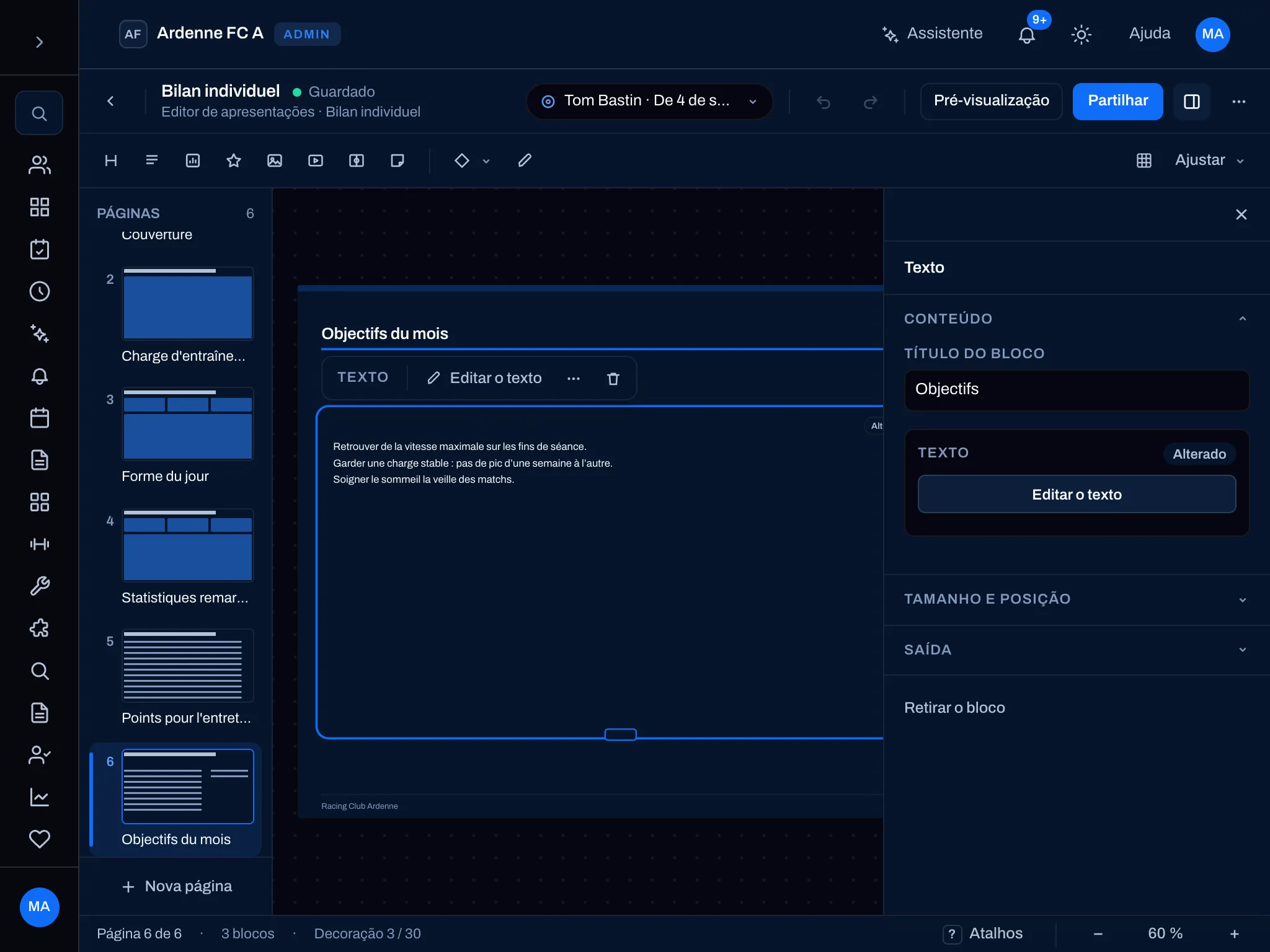
A oficina num relance
Seção intitulada “A oficina num relance”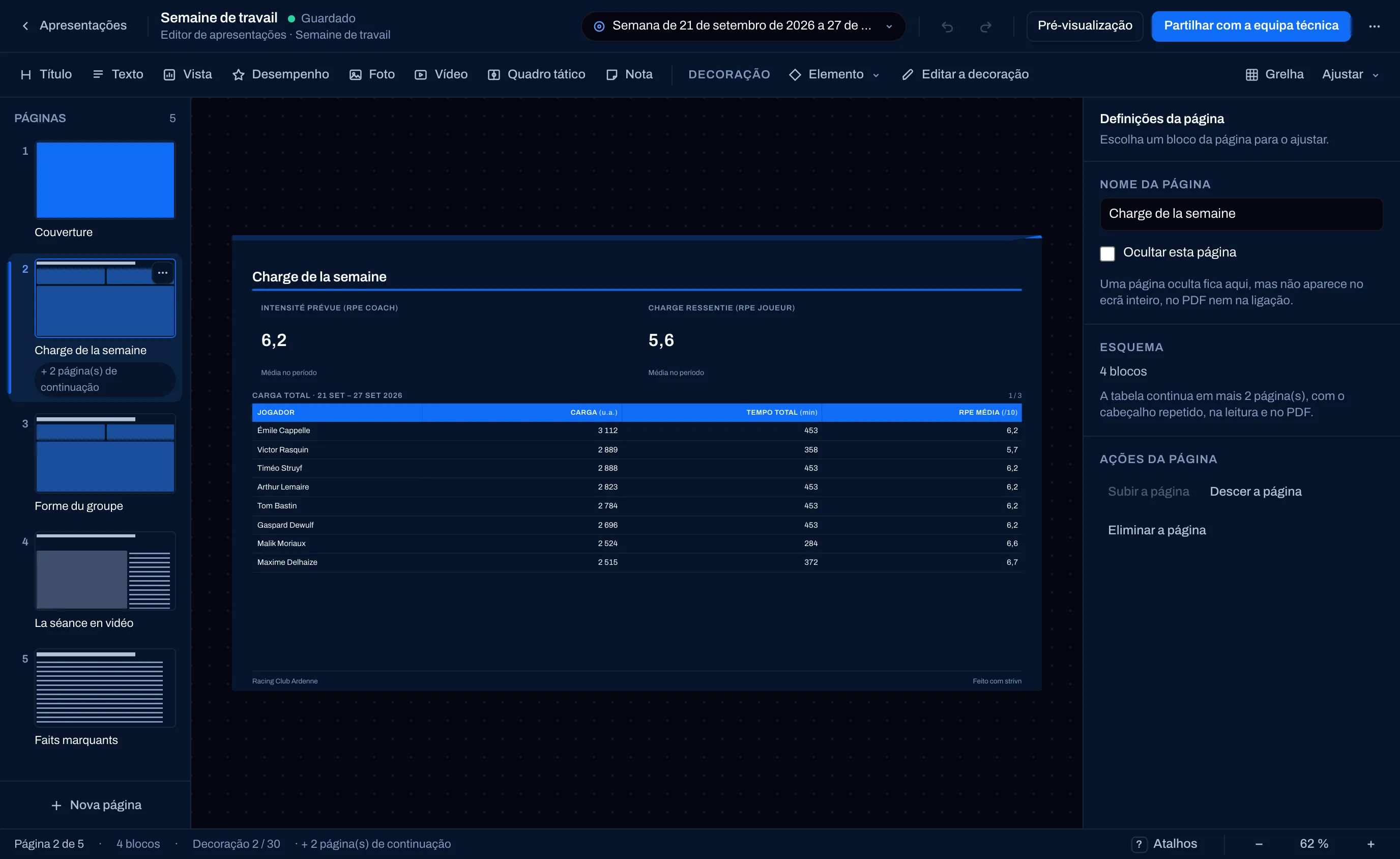
| Zona | O que contém |
|---|---|
| Barra do documento (em cima) | Apresentações para voltar à lista, o nome e o estado de gravação (Guardado), a pastilha de contexto, Anular / Refazer, Pré-visualização, Partilhar com a equipa técnica e o menu … (Mais ações: Guardar como modelo, Modelos de apresentação, Duplicar, Eliminar…). |
| Barra de inserção | Os blocos — Título, Texto, Vista, Desempenho, Foto, Vídeo, Quadro tático, Nota —, depois a Decoração (Elemento, Editar a decoração) e, à direita, Grelha e o zoom (Ajustar). |
| Tira de páginas (à esquerda) | As Páginas, em miniaturas. Clique para ir para uma página, arraste para a mover; Nova página em baixo. |
| A página (ao centro) | A página 16:9, tal como vai sair, com os dados reais. |
| Definições (à direita) | As Definições da página quando nada está selecionado; caso contrário, as do bloco selecionado. |
| Barra de estado (em baixo) | «Página 2 de 5», o número de blocos, Decoração 2 / 30, Atalhos e o zoom. |
As páginas
Seção intitulada “As páginas”- Nova página propõe um esquema: Vazia, Título, Título e texto ou Dois textos.
- Nas Definições da página: o Nome da página, Ocultar esta página (continua no editor, mas não aparece em ecrã inteiro, no PDF nem no link), Subir a página / Descer a página e Eliminar a página. O menu … de uma miniatura oferece as mesmas ações.
- A capa é sempre a primeira página e não pode ser eliminada. Compõe-se sozinha de acordo com o contexto: o jogador e a sua posição, o período, ou o jogo com o adversário e o resultado.
- Mantenha pelo menos uma página visível.
Adicionar um bloco
Seção intitulada “Adicionar um bloco”Clique num tipo na barra de inserção: o bloco é colocado na página apresentada, no primeiro lugar livre.
| Bloco | O que mostra |
|---|---|
| Título | O título da página, sublinhado com as cores do clube. |
| Texto | Um texto formatado (títulos, negrito, listas…), escrito por si ou num primeiro rascunho pela IA. |
| Vista | Uma vista de um dos seus dashboards ou uma pergunta guardada: número-chave, gráfico ou tabela. |
| Desempenho | Um Desempenho de destaque: o melhor da equipa numa estatística, a diferença para o n.º 2, e uma frase. |
| Foto | Uma foto da Fototeca do clube (JPEG, PNG ou WebP), em Preencher o bloco ou Foto inteira, com uma legenda. |
| Vídeo | Um link de vídeo ou web (ver mais abaixo). |
| Quadro tático | Um quadro tático da equipa, mostrado tal como está no momento da leitura: se mudar, a apresentação acompanha. |
| Nota | Uma caixa curta de texto simples. |
Os modelos trazem também blocos Número-chave, Gráfico e Tabela já configurados.
Adicionar uma vista
Seção intitulada “Adicionar uma vista”Vista abre Adicionar uma vista, com dois separadores: Painéis (as vistas dos seus dashboards, agrupadas por dashboard) e Perguntas guardadas. Clique numa vista para a colocar. Ela segue o contexto da apresentação: uma vista «últimas 4 semanas» colocada no balanço de um jogador lê-se sobre o período e o jogador do balanço.
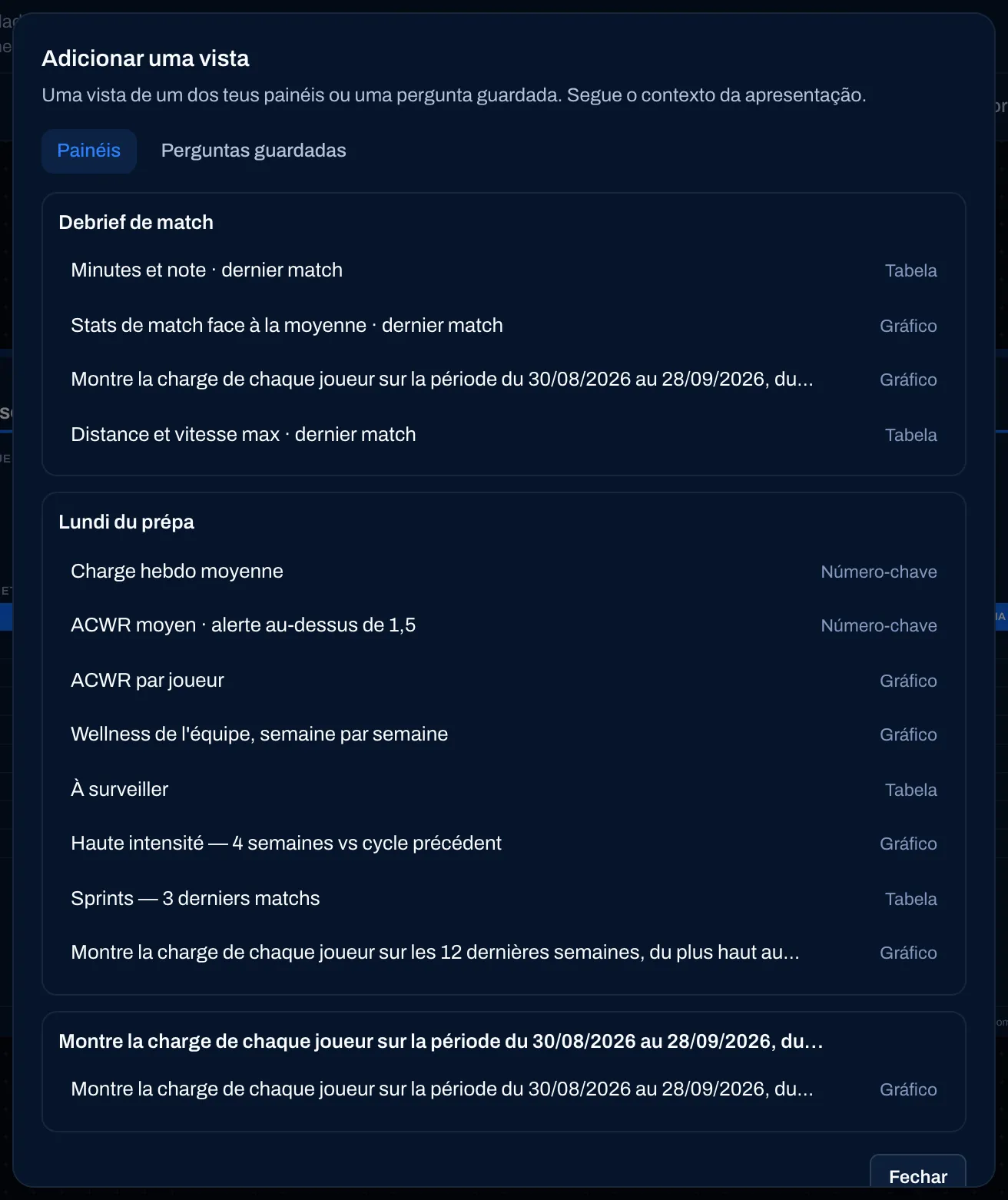
Num relatório de jogo, algumas vistas não se adaptam a um único jogo — uma evolução ao longo do tempo, uma comparação com o período anterior, uma pergunta sobre o adversário. São recusadas, com o motivo.
Adicionar um vídeo
Seção intitulada “Adicionar um vídeo”Vídeo abre o campo Endereço do vídeo ou do link. Cole um link público em https e depois clique em Verificar o link e Inserir.
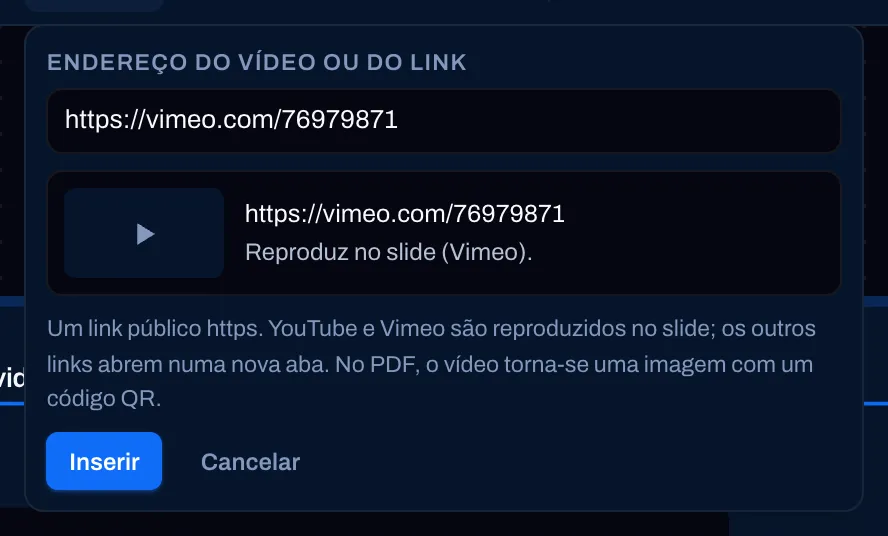
- YouTube e Vimeo reproduzem-se na própria página.
- Os outros links (Veo, Hudl, TikTok, Instagram…) abrem num novo separador.
- No PDF, o vídeo passa a ser uma imagem com um código QR «Digitalize para abrir o vídeo».
- Um link local ou privado, que não seja https, ou com mais de 512 caracteres é recusado, com o motivo — use o link de partilha curto do vídeo.
Selecionar um bloco
Seção intitulada “Selecionar um bloco”Clique num bloco: fica contornado, as suas pegas aparecem e uma barra de ações flutua por cima — o seu tipo, Segue o contexto para um bloco de dados, Editar o texto para um texto, … (Substituir, Mover para uma página…) e o caixote do lixo. As Definições à direita passam a mostrar esse bloco.
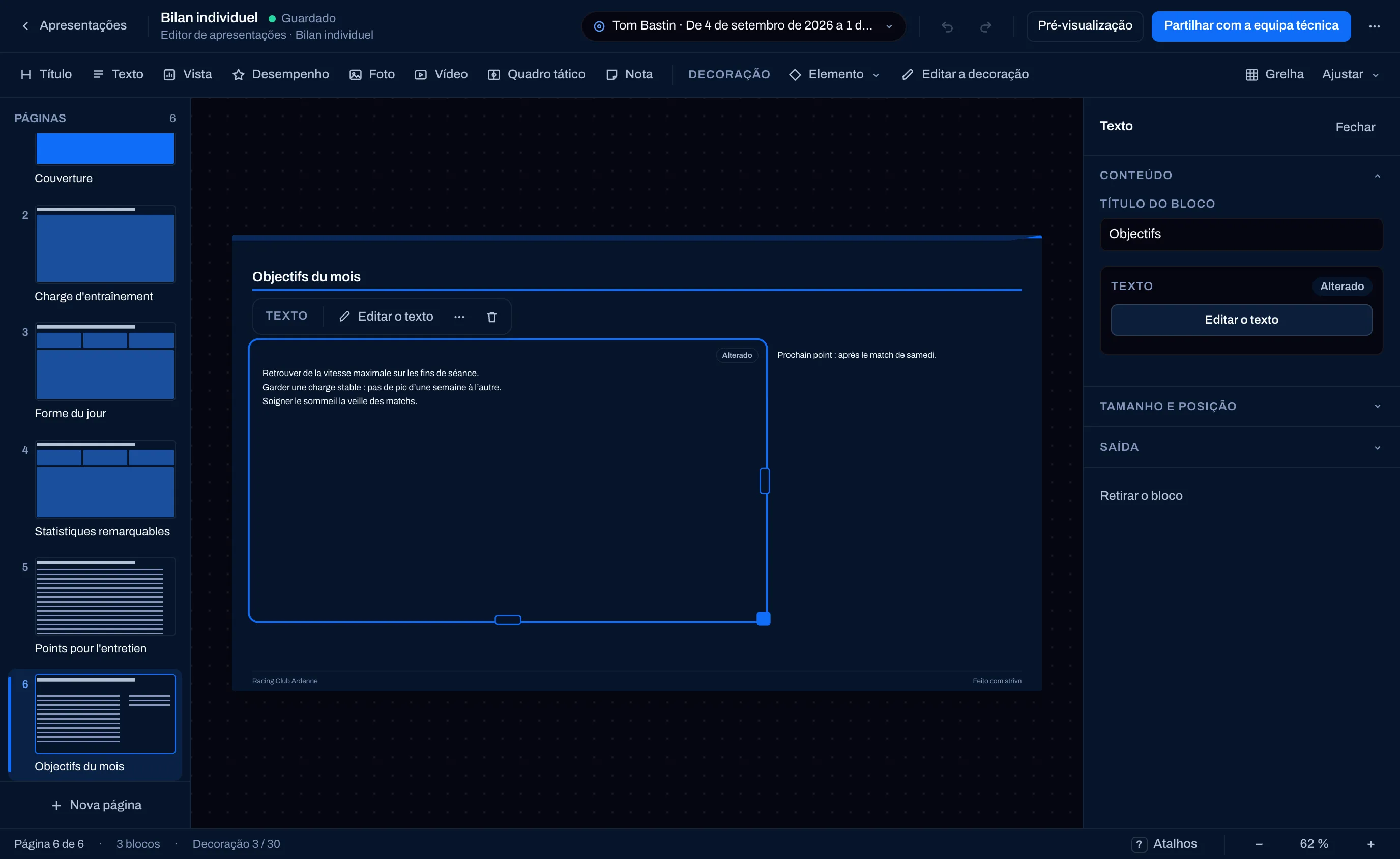
As definições de um bloco estão organizadas em secções: Conteúdo, Dados e contexto, Tamanho e posição, Saída — e depois Retirar o bloco. Saída diz se o bloco vai aparecer na apresentação: um bloco sem dados no período («Sem dados para este período: este bloco não aparecerá na apresentação.») ou vazio é assinalado aqui, e como Fora da apresentação na página.
Dados e contexto de um bloco
Seção intitulada “Dados e contexto de um bloco”Um bloco de dados segue o contexto por predefinição. Desmarque Segue o contexto para lhe dar o seu Período do bloco e os seus Jogadores do bloco: deixará de mudar quando o contexto da apresentação muda. Útil para comparar, no balanço de um jogador, com Toda a equipa ou com a época inteira. Uma pastilha no bloco lembra o seu estado: Definições próprias, Segue a equipa inteira, Estado do dia…
Posicionar os blocos na grelha
Seção intitulada “Posicionar os blocos na grelha”Cada página é uma grelha de 12 colunas por 9 linhas. Um bloco ocupa um retângulo de células.
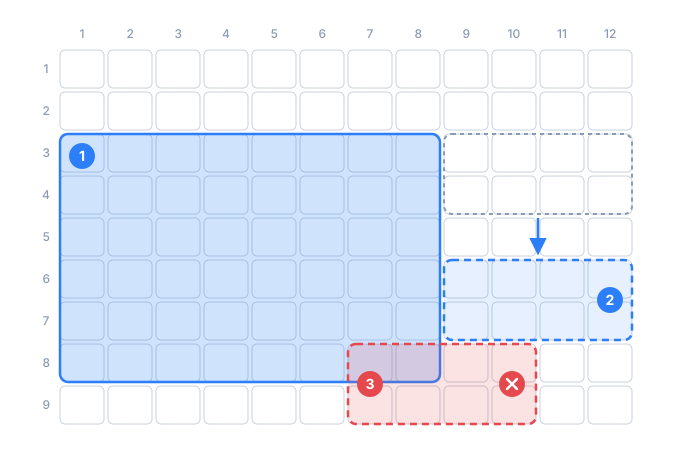
- Um bloco colocado ocupa as suas células.
- Enquanto move um bloco, a grelha aparece e um fantasma mostra onde ele vai ficar, em células inteiras.
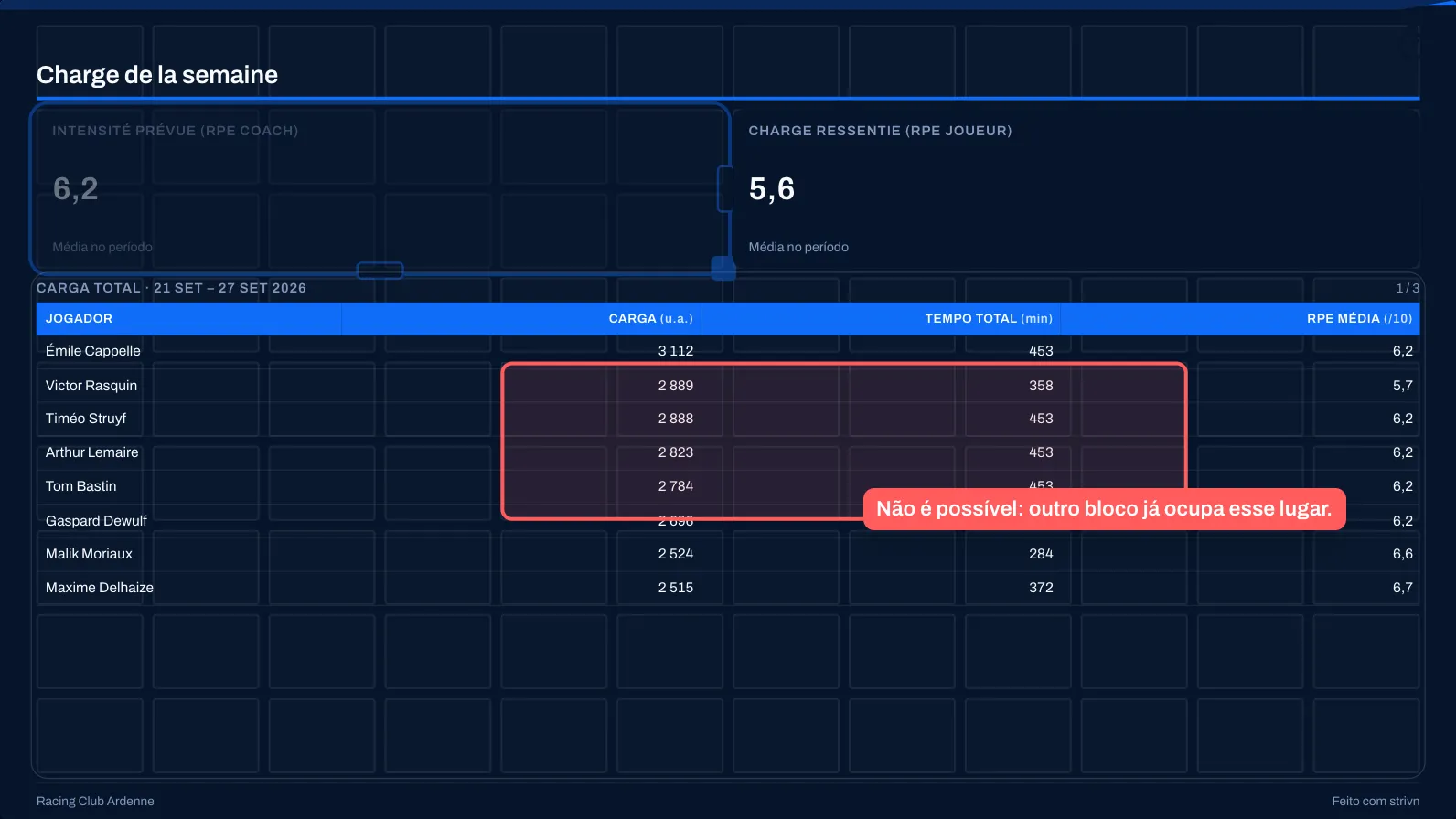
- Se o lugar estiver ocupado, a zona fica vermelha e a colocação é recusada: dois blocos nunca se sobrepõem.
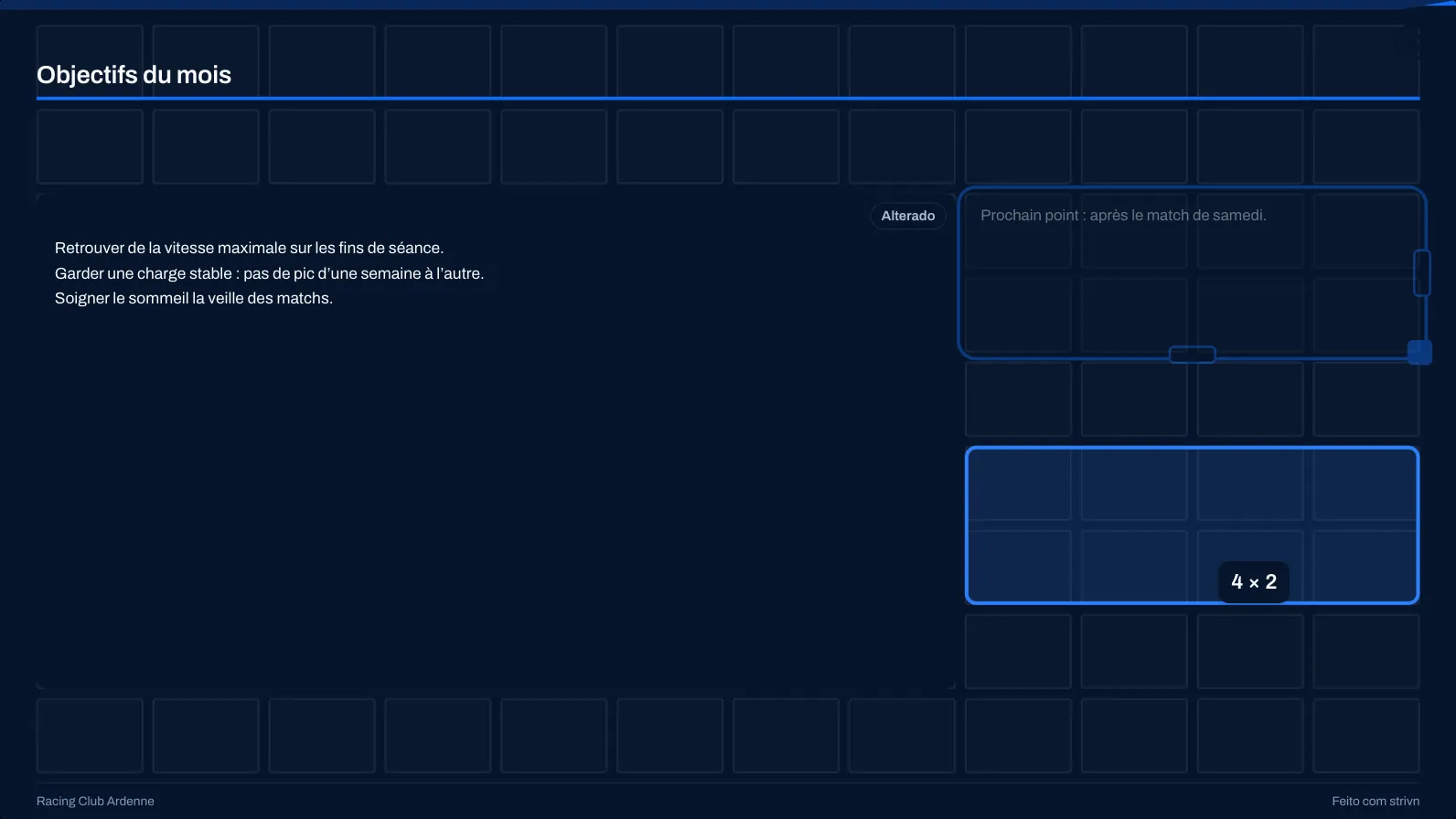
Mover: arraste o bloco para qualquer lugar da página. Encaixa nas células; a grelha aparece durante o gesto, com o tamanho do bloco («4 × 2»).
Num lugar já ocupado, a zona fica vermelha: «Não é possível: outro bloco já ocupa esse lugar.» Largue noutro sítio, ou prima Esc para cancelar o gesto.
Redimensionar: puxe as pegas do bloco (margem direita, margem inferior, canto). Alguns blocos só aceitam certas larguras — um vídeo, por exemplo, 4, 6, 8 ou 12 colunas.
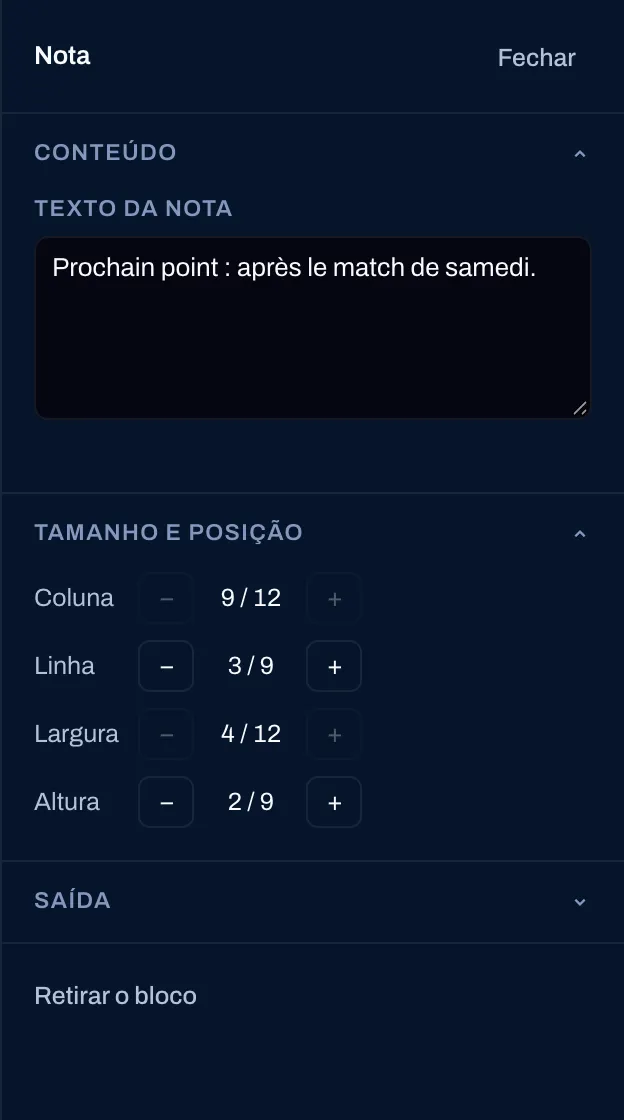
Ao pormenor: em Tamanho e posição, os botões − e + ajustam a Coluna, a Linha, a Largura e a Altura. Um botão desativado indica uma margem da página ou um lugar ocupado.
Grelha, na barra de inserção, mantém a grelha sempre visível.
Escrever os textos
Seção intitulada “Escrever os textos”Clique duas vezes num bloco Texto (ou selecione-o e prima Enter, ou use Editar o texto): escreve diretamente na página, com uma barra de formatação. Guardar o texto valida, Cancelar abandona. O texto usa o tipo de letra do clube.
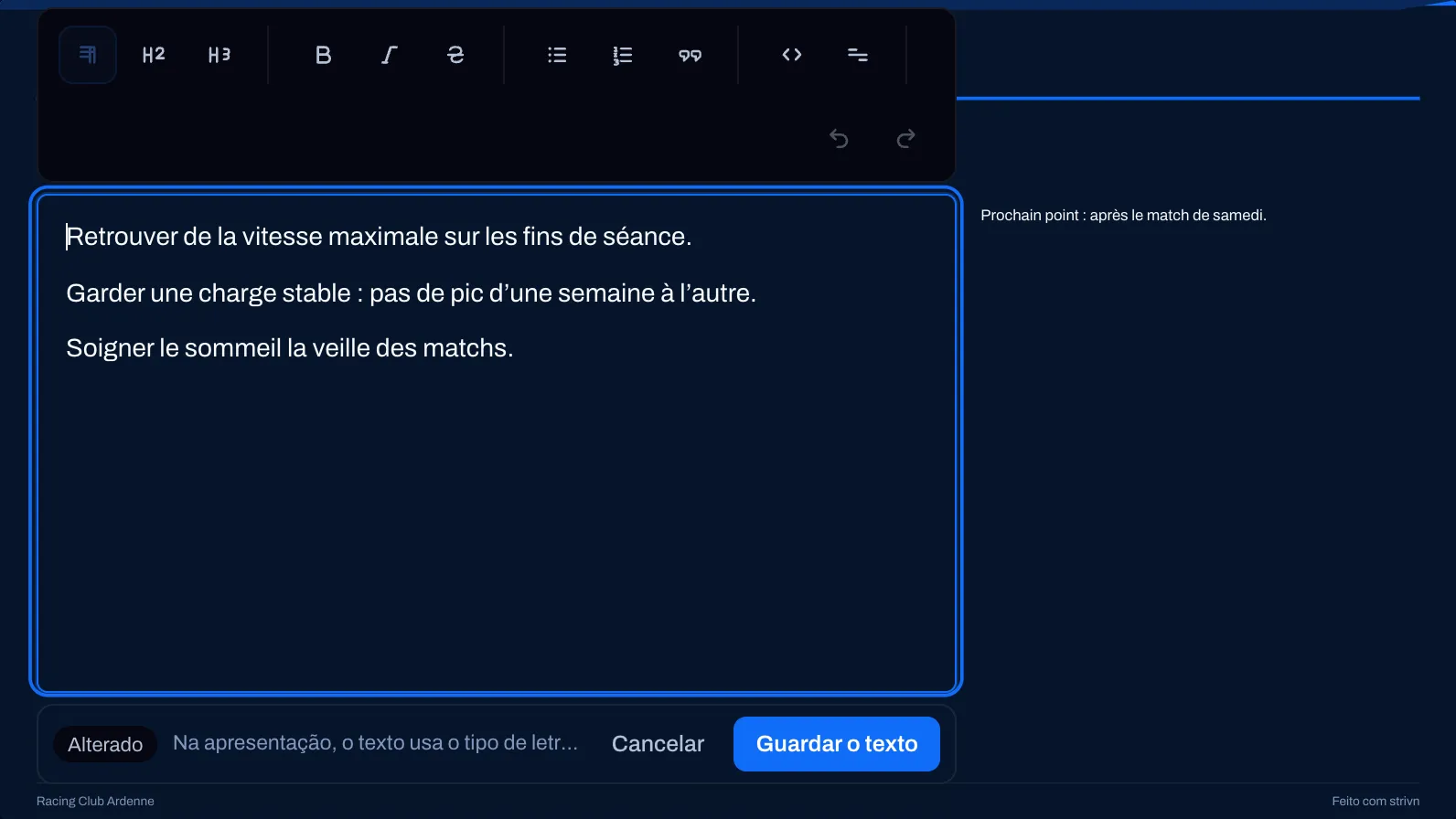
Um texto demasiado longo para o seu bloco é cortado com «…» e assinalado como Texto cortado: aumente o bloco ou encurte o texto.
Primeiro rascunho IA e distintivos
Seção intitulada “Primeiro rascunho IA e distintivos”Numa apresentação que contém blocos de dados, Redigir com IA escreve um primeiro rascunho apenas a partir dos números da apresentação; Regenerar com IA volta a escrevê-lo (substitui o texto, mesmo que tenha sido retocado à mão). A IA só cita números presentes na apresentação.
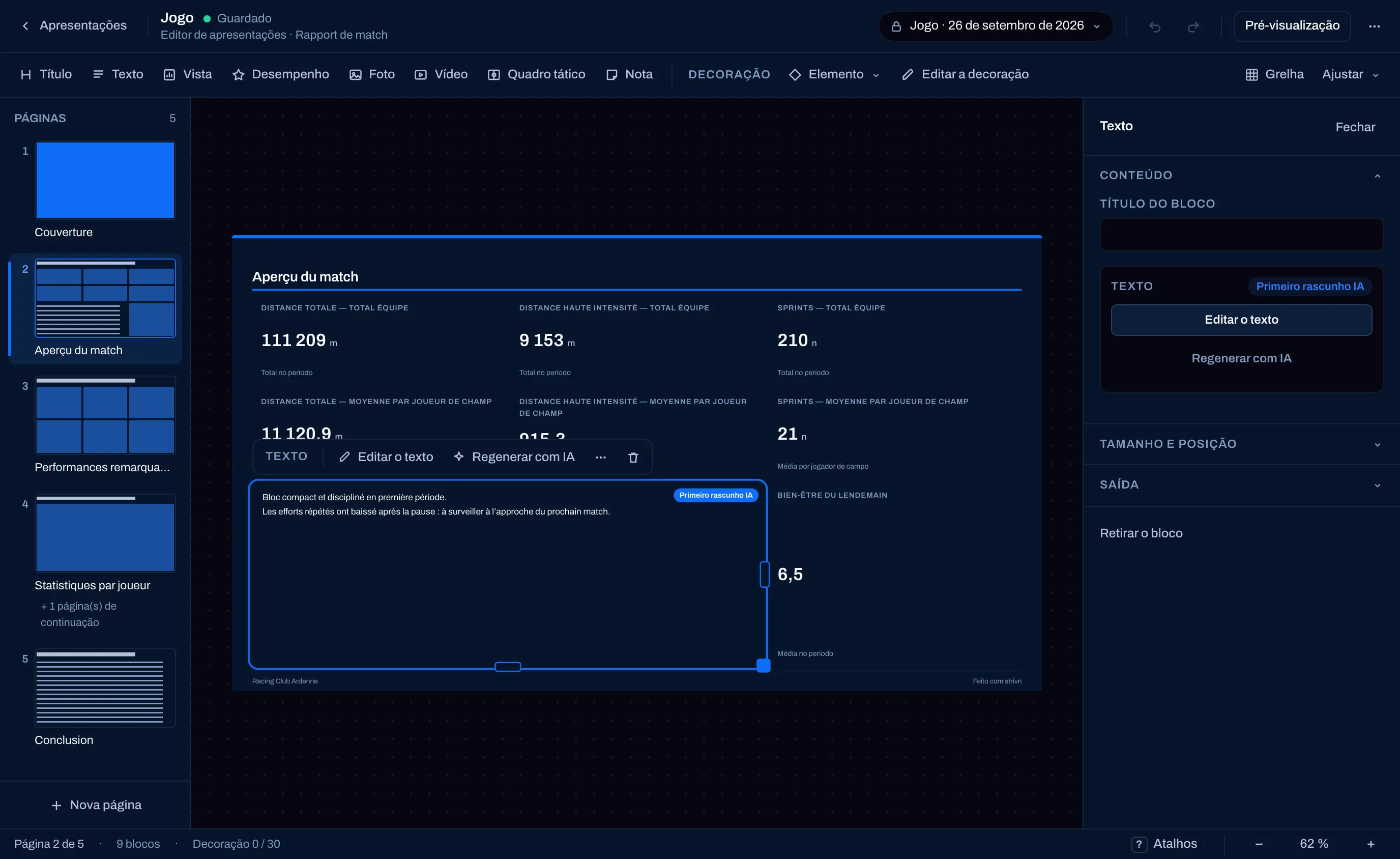
Um distintivo indica a origem de cada texto:
| Distintivo | Significado |
|---|---|
| Primeiro rascunho IA | Escrito pela IA, ainda não retocado. |
| Alterado | Escrito ou retocado por si. Uma atualização já não o substitui. |
| Números alterados desde então | Os números mudaram desde que este texto foi escrito: reveja-o e depois marque Já reli. |
| A rever | O contexto mudou, ou o texto da IA cita números que nem toda a equipa técnica pode ler. Fica oculto para os outros até que o reveja, o corrija ou o volte a gerar. |
A decoração
Seção intitulada “A decoração”A decoração é uma camada de formas com as cores do clube, colocada atrás ou à frente do conteúdo: uma faixa no topo da página, um retângulo de cor atrás de um número, uma seta, um pictograma.
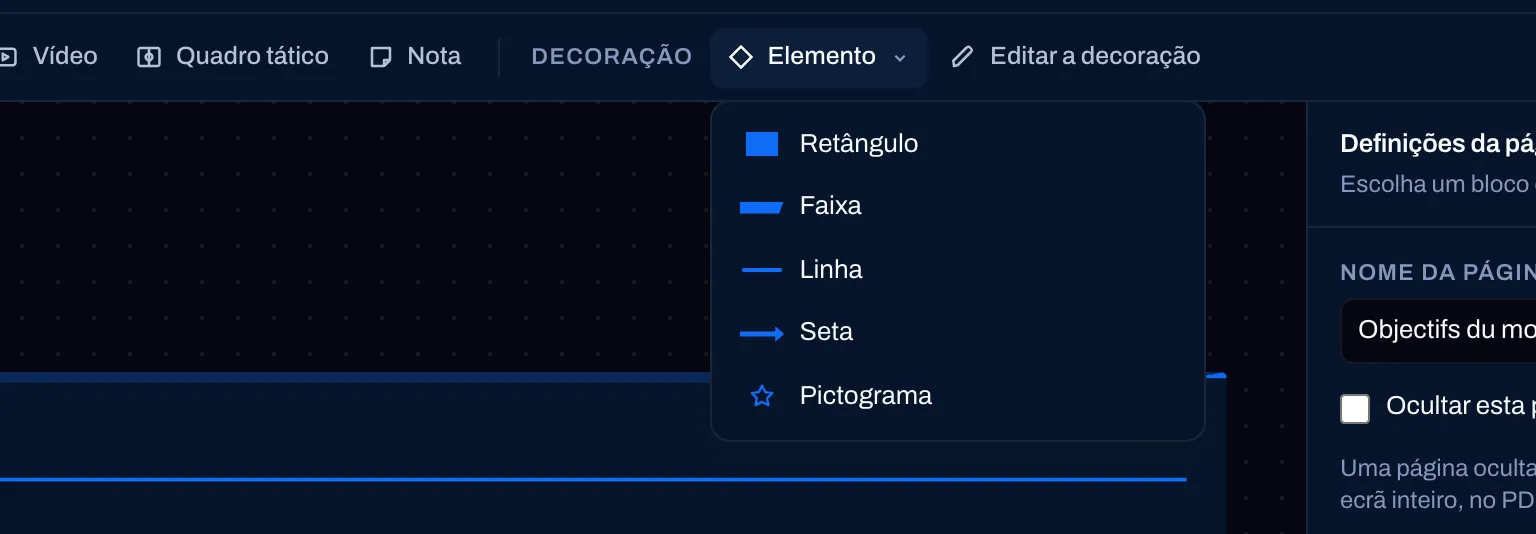
Elemento abre o menu: Retângulo, Faixa, Linha, Seta ou Pictograma (bola, apito, troféu, cronómetro, frequência cardíaca, energia, alvo, bandeira, estrela, escudo, cone, feito).
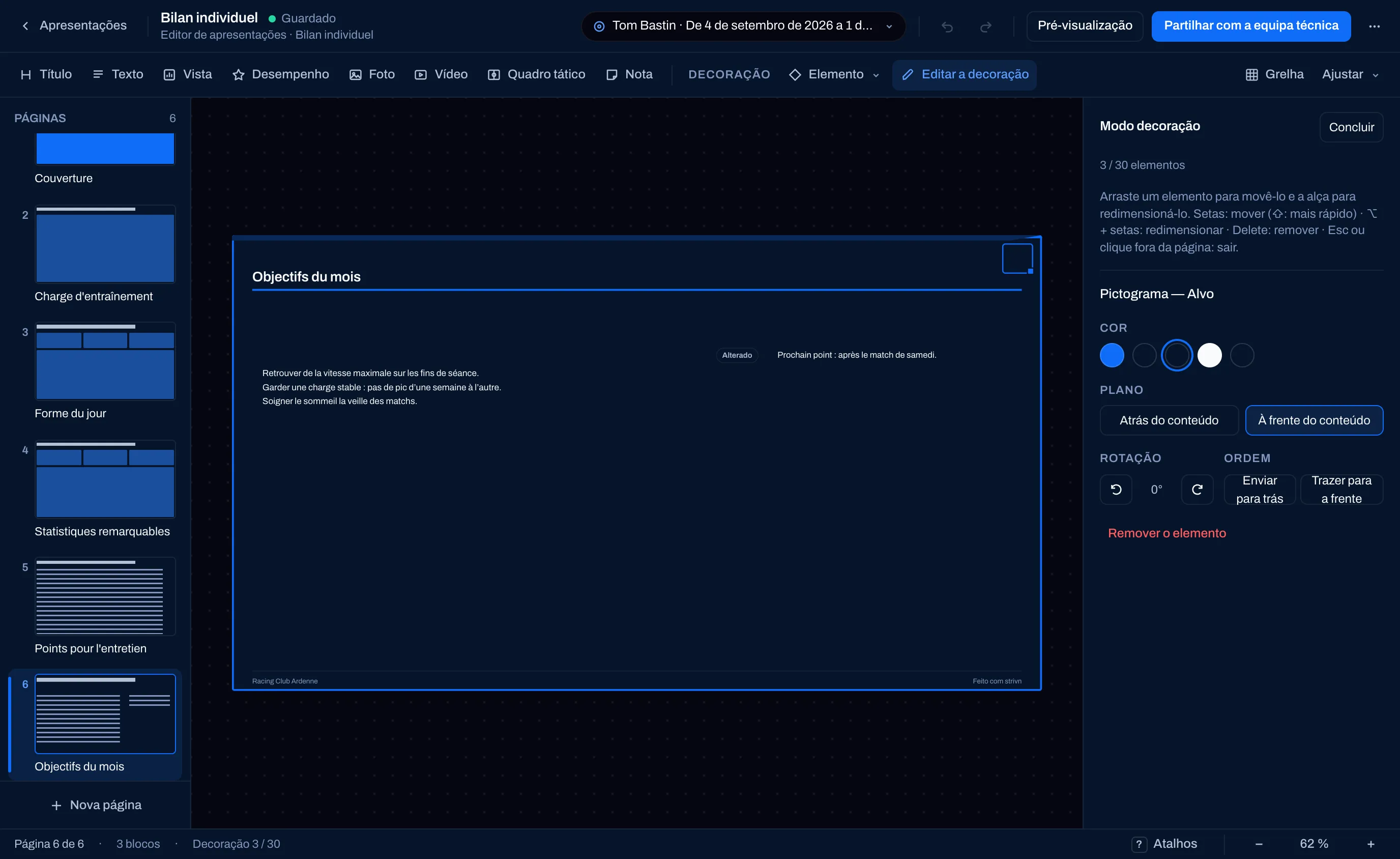
Editar a decoração passa para o Modo decoração: os blocos ficam bloqueados e passa a selecionar os elementos de decoração. Arraste um elemento para o mover, a sua pega para o redimensionar. As definições do elemento:
- Cor — apenas as cores do clube: Cor principal, Cor secundária, Destaque, Texto ou Fundo. A decoração acompanha a identidade do clube se esta mudar.
- Plano — Atrás do conteúdo ou À frente do conteúdo.
- Rotação e Ordem (Trazer para a frente, Enviar para trás).
- Remover o elemento.
Concluir (ou Esc, ou um clique fora da página) sai do modo decoração. Uma página tem no máximo trinta elementos de decoração; a barra de estado conta-os («Decoração 3 / 30»).
Anular, ampliar, pré-visualizar
Seção intitulada “Anular, ampliar, pré-visualizar”- Anular e Refazer (barra do documento) desfazem e refazem os seus gestos: mover, redimensionar, adicionar, retirar.
- Ajustar enquadra a página na janela; o menu de zoom e os botões − / + da barra de estado aproximam ou afastam.
- Pré-visualização abre a apresentação tal como os seus leitores a vão ver.
Atalhos de teclado
Seção intitulada “Atalhos de teclado”Atalhos (barra de estado) ou a tecla ? mostra a lista completa.
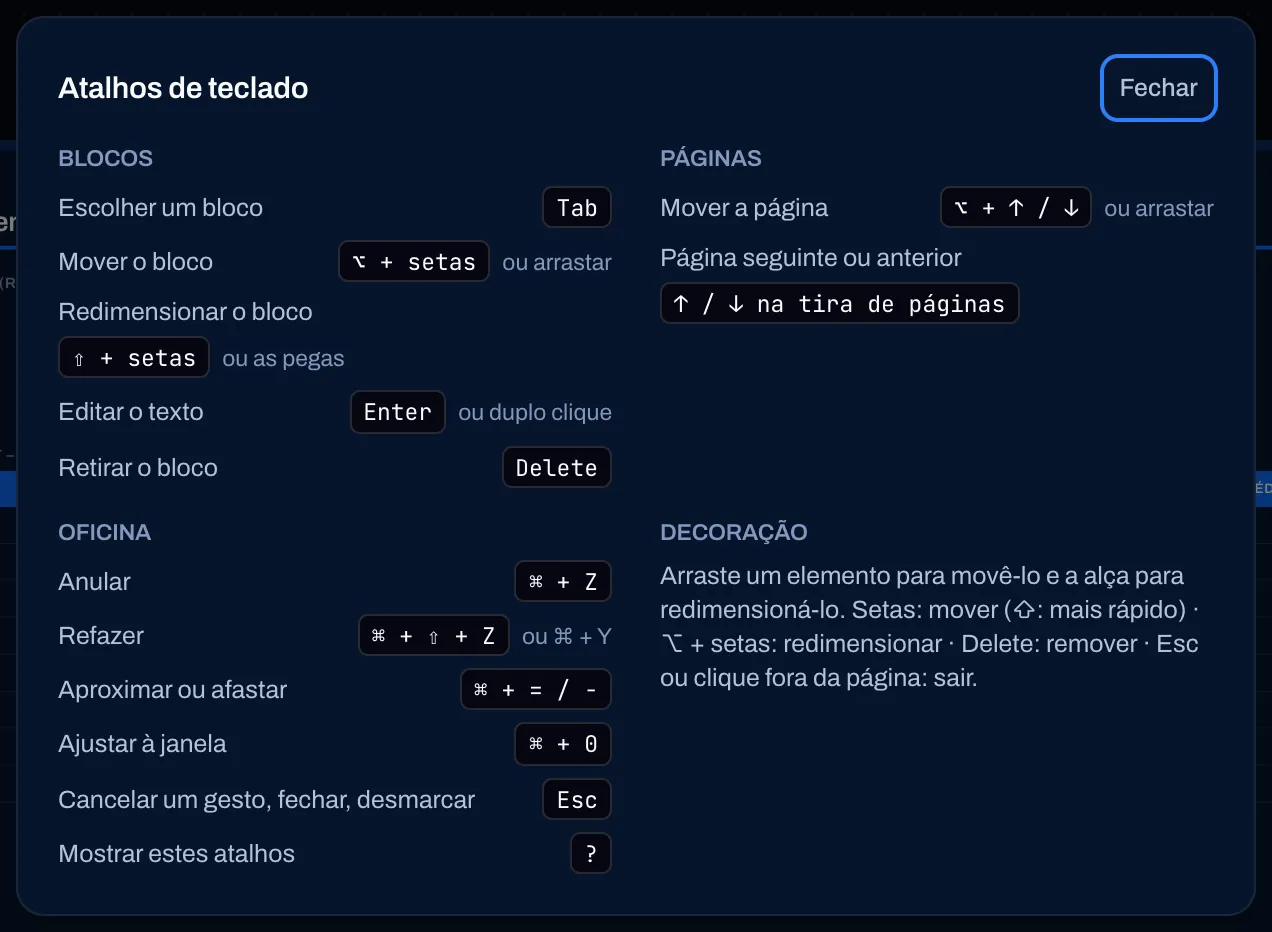
| Ação | Windows / Linux | Mac |
|---|---|---|
| Escolher um bloco | Tab | Tab |
| Mover o bloco | Alt + setas | ⌥ + setas |
| Redimensionar o bloco | Shift + setas | ⇧ + setas |
| Editar o texto | Enter (ou duplo clique) | Enter (ou duplo clique) |
| Retirar o bloco | Delete | Delete |
| Mover a página | Alt + ↑ / ↓ | ⌥ + ↑ / ↓ |
| Página seguinte ou anterior | ↑ / ↓ na tira de páginas | ↑ / ↓ na tira de páginas |
| Anular | Ctrl + Z | ⌘ + Z |
| Refazer | Ctrl + Shift + Z (ou Ctrl + Y) | ⌘ + ⇧ + Z (ou ⌘ + Y) |
| Aproximar ou afastar | Ctrl + = / − | ⌘ + = / − |
| Ajustar à janela | Ctrl + 0 | ⌘ + 0 |
| Cancelar um gesto, fechar, desmarcar | Esc | Esc |
| Mostrar os atalhos | ? | ? |
No modo decoração: as setas movem o elemento (com Shift / ⇧: mais depressa), Alt / ⌥ + setas redimensionam-no, Delete remove-o.
Em tablet e telemóvel
Seção intitulada “Em tablet e telemóvel”- Tablet: o editor funciona na horizontal. As definições abrem-se numa gaveta por cima da página quando seleciona um bloco (ou com o botão das definições na barra do documento); feche-a com a cruz.
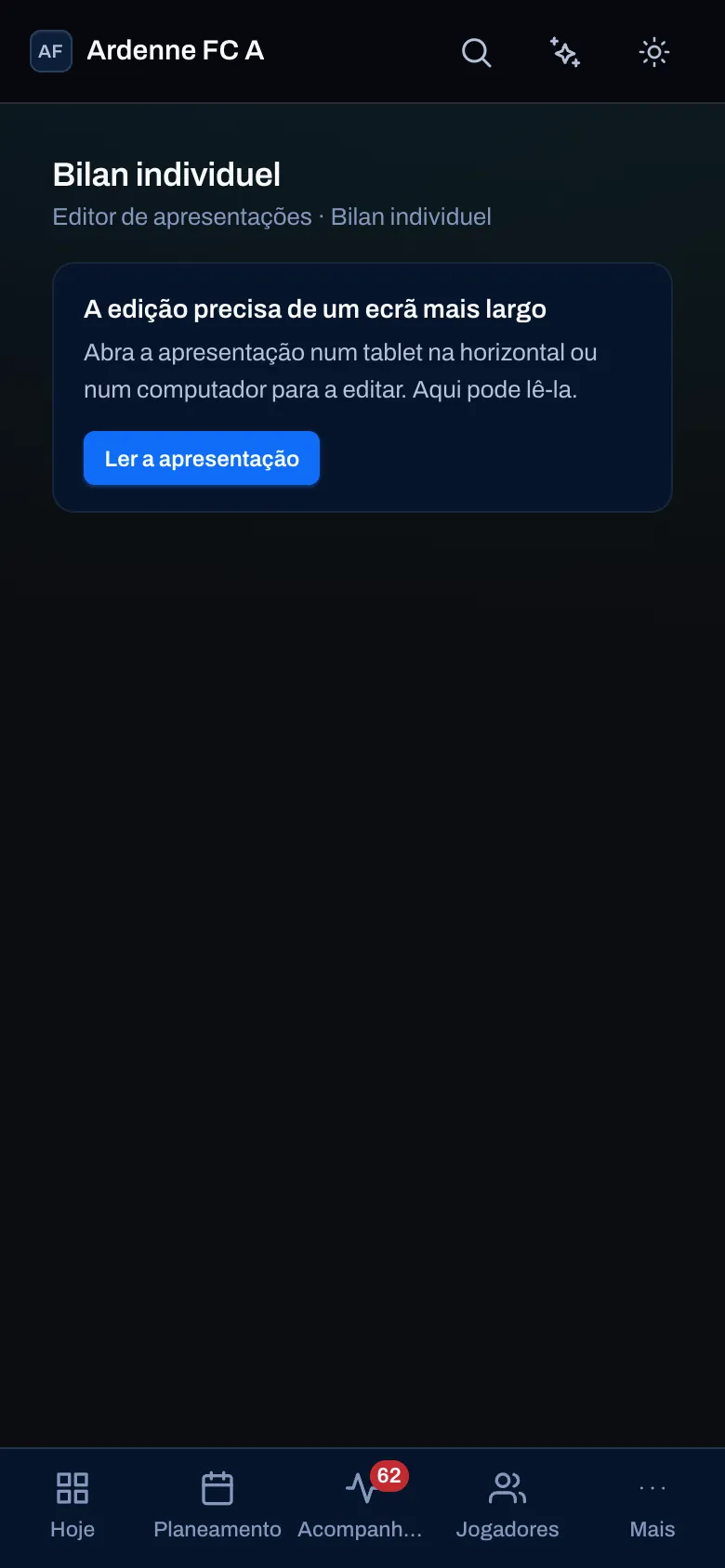
- Telemóvel: não é possível editar. O editor mostra «A edição precisa de um ecrã mais largo» e propõe Ler a apresentação. Abra-a num tablet na horizontal ou num computador para a editar.
Gravação e conflitos
Seção intitulada “Gravação e conflitos”O editor guarda sozinho; a barra do documento indica Guardado, Alterações pendentes… ou A guardar….
Se um colega (ou você, noutro separador) tiver alterado a apresentação entretanto, o estado passa a Conflito: não guardado e a mensagem indica quem a alterou. O que escreveu é mantido: Recarregar retoma a versão dele, Guardar a minha versão impõe a sua.
Um bloco que impede a gravação — um título vazio, uma foto retirada da fototeca, dois blocos no mesmo lugar — é identificado e selecionado na sua página para que o corrija.
Ver também
Seção intitulada “Ver também”- Apresentações — criar, o contexto, partilhar, as saídas.
- Modelos de apresentação — reutilizar um esquema.
- Dashboards — compor as vistas a inserir.