

Apresentações
Uma apresentação é um documento de páginas 16:9 com as cores do seu clube: números e tabelas calculados a partir dos seus dados, gráficos, fotos, quadros táticos, vídeos, os seus textos e uma decoração (faixas, formas, pictogramas). Compõe-a uma vez e depois projeta-a numa reunião, exporta-a em PDF ou envia-a por link.
Os usos típicos: o balanço individual de um jogador para uma conversa, a semana de treino do grupo, o relatório de jogo que mostra à segunda-feira.
Encontra-as em Análises › Apresentações (o separador ao lado de Dashboards) e, no caso do relatório de jogo, também a partir da página do jogo.
A lista de apresentações
Seção intitulada “A lista de apresentações”Análises › Apresentações lista as suas apresentações e as que a equipa técnica partilha consigo.
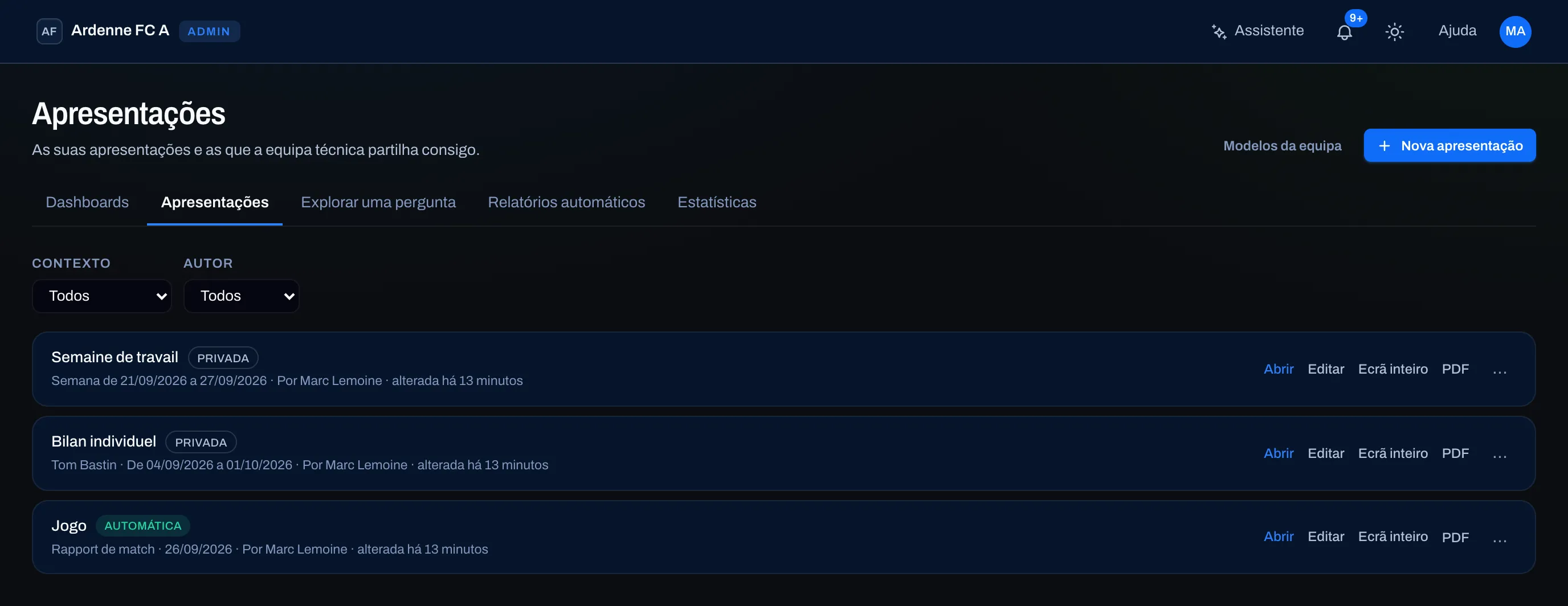
- Cada linha mostra o nome e um distintivo — Privada, Partilhada ou Automática —, depois o contexto (o jogador, o período ou o jogo), o autor e a data da última alteração.
- Abrir mostra a apresentação em leitura, Editar abre o editor, Ecrã inteiro projeta-a, PDF exporta-a.
- O menu … (Mais ações) reúne Partilhar com a equipa técnica ou Tornar privada, Duplicar, Guardar como modelo e Eliminar.
Dois filtros restringem a lista:
| Filtro | Opções |
|---|---|
| Contexto | Todos, Jogo, Período, Jogador ou Sem contexto |
| Autor | Todos, Eu, um membro da equipa técnica, ou Sem autor (uma apresentação cujo autor saiu da equipa) |
Criar uma apresentação
Seção intitulada “Criar uma apresentação”Clique em Nova apresentação. A janela propõe três pontos de partida:
| Ponto de partida | O que obtém |
|---|---|
| Página em branco | Uma capa e depois as suas próprias páginas. |
| Modelo da equipa | As páginas de um modelo guardado pela equipa técnica (consulte Modelos de apresentação). |
| Modelo de exemplo do strivn | Um ponto de partida pronto a usar: Balanço individual, Semana de treino ou Relatório de jogo. |
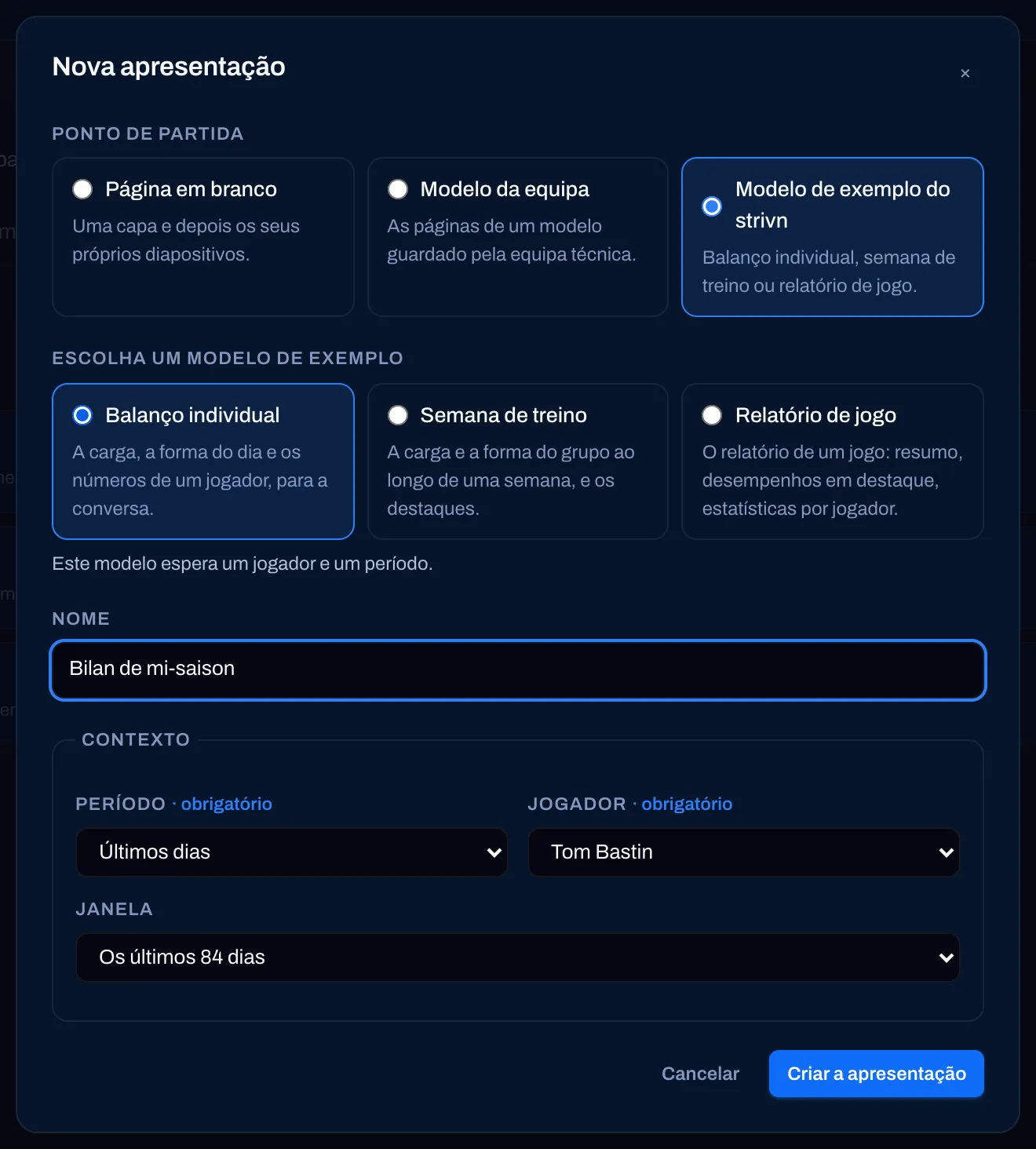
Os três modelos de exemplo do strivn:
| Modelo | Páginas | Contexto esperado |
|---|---|---|
| Balanço individual | Capa, Carga de treino, Forma do dia, Estatísticas em destaque, Pontos para a conversa | Um jogador e um período |
| Semana de treino | Capa, Carga da semana, Forma do grupo, Destaques | Um período |
| Relatório de jogo | Capa, Resumo do jogo, Desempenhos em destaque, Estatísticas por jogador, Conclusão | Um jogo |
Para criar uma apresentação:
- Escolha o ponto de partida (e o modelo).
- Dê-lhe um Nome — por exemplo «Balanço de meio da época». Sem nome, fica com o nome do modelo.
- Defina o Contexto: o Período e/ou o Jogador. Por baixo dos modelos, uma frase diz o que esperam («Este modelo espera um jogador e um período.») e os campos necessários são marcados como obrigatório.
- Clique em Criar a apresentação. O editor abre-se.
Uma nova apresentação é sempre privada: «Apresentação criada. Fica privada até a partilhar.»
O contexto: de que fala a apresentação
Seção intitulada “O contexto: de que fala a apresentação”O contexto diz sobre o que é a apresentação: um jogo, um período, um jogador, ou um jogador num período. Os blocos de dados — números-chave, tabelas, gráficos, vistas inseridas — calculam-se sobre esse contexto. Mude o jogador e todo o balanço passa a falar do novo jogador.
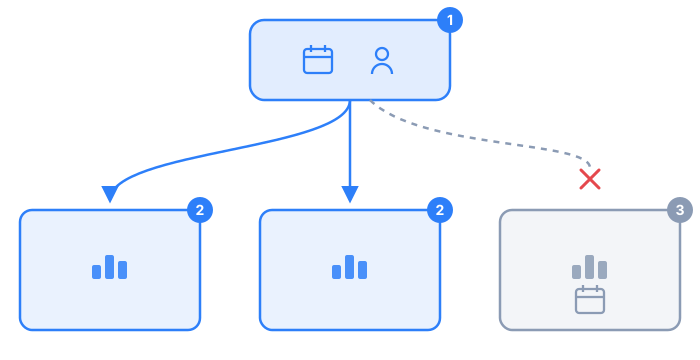
- O contexto da apresentação (período, jogador ou jogo).
- Os blocos que seguem o contexto recalculam-se quando ele muda.
- Um bloco em que desmarcou Segue o contexto mantém o seu próprio período e os seus próprios jogadores (consulte O editor).
Os períodos possíveis: Um jogo, Uma semana (na próxima semana, esta semana, na semana passada, há duas semanas), Últimos dias (7, 28 ou 84), Últimos jogos (1, 3, 5 ou 10), A época ou Datas.
As datas ficam fixadas
Seção intitulada “As datas ficam fixadas”Um período relativo («os últimos 28 dias», «na semana passada») é fixado em datas no momento da criação. Um balanço criado hoje sobre os últimos 28 dias fala sempre desses 28 dias, mesmo que o abra no próximo mês: a apresentação não muda sem que dê por isso.
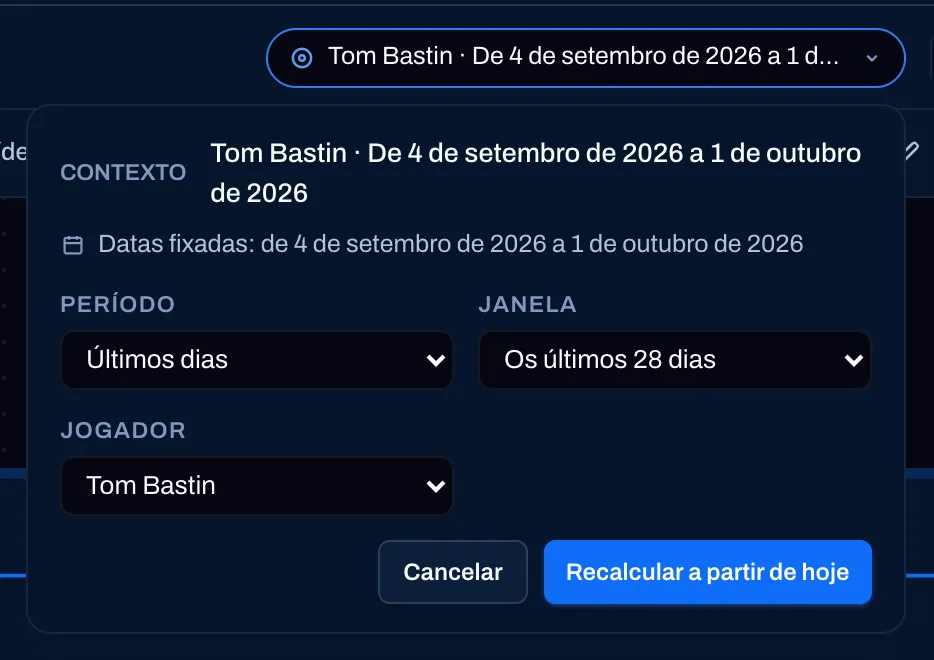
No editor, a pastilha de contexto, no topo do ecrã, indica-o: Datas fixadas: de … a …. Para a atualizar, clique em Recalcular a partir de hoje.
Mudar o contexto
Seção intitulada “Mudar o contexto”No editor, clique na pastilha de contexto, altere o período, o jogador ou o jogo e depois clique em Aplicar. Os blocos que seguem o contexto recalculam-se.
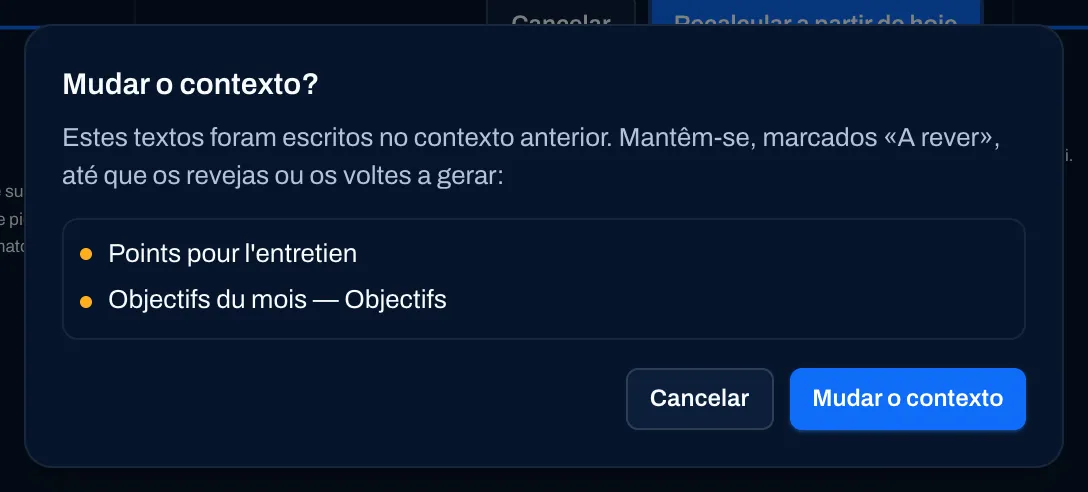
Os seus textos, esses, não se reescrevem. Se houver textos escritos no contexto anterior, uma confirmação Mudar o contexto? identifica-os: mantêm-se, marcados A rever, até que os reveja, os corrija ou os volte a gerar.
Privada, partilhada com a equipa técnica
Seção intitulada “Privada, partilhada com a equipa técnica”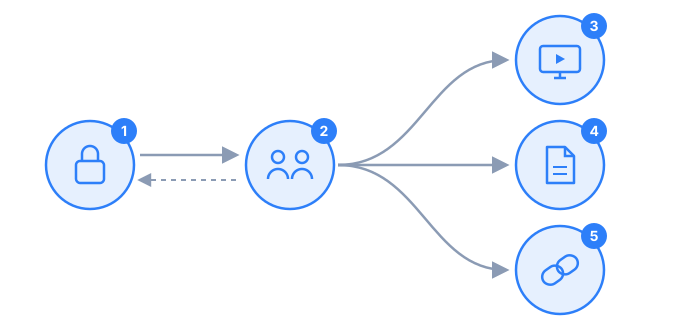
- Privada — na criação. Só o autor a vê; para os outros membros da equipa técnica, não existe.
- Partilhada — depois de Partilhar com a equipa técnica (no menu … da lista, no topo da página de leitura ou no editor). Toda a equipa técnica a vê na sua lista. Tornar privada recupera-a (só o autor o pode fazer) — é a seta a tracejado.
- Ecrã inteiro, 4. PDF e 5. link público: as saídas, detalhadas mais abaixo.
Quem pode editar uma apresentação partilhada? O seu autor e os membros da equipa técnica que têm a permissão Gerir os relatórios de jogo. Os outros leem-na; se a quiserem retrabalhar, Duplicar para editar dá-lhes uma cópia privada.
Ler, projetar, exportar
Seção intitulada “Ler, projetar, exportar”Abrir mostra a apresentação página a página. No topo: Partilhar com a equipa técnica, Duplicar, Eliminar e Editar a apresentação; logo abaixo, a barra das saídas.
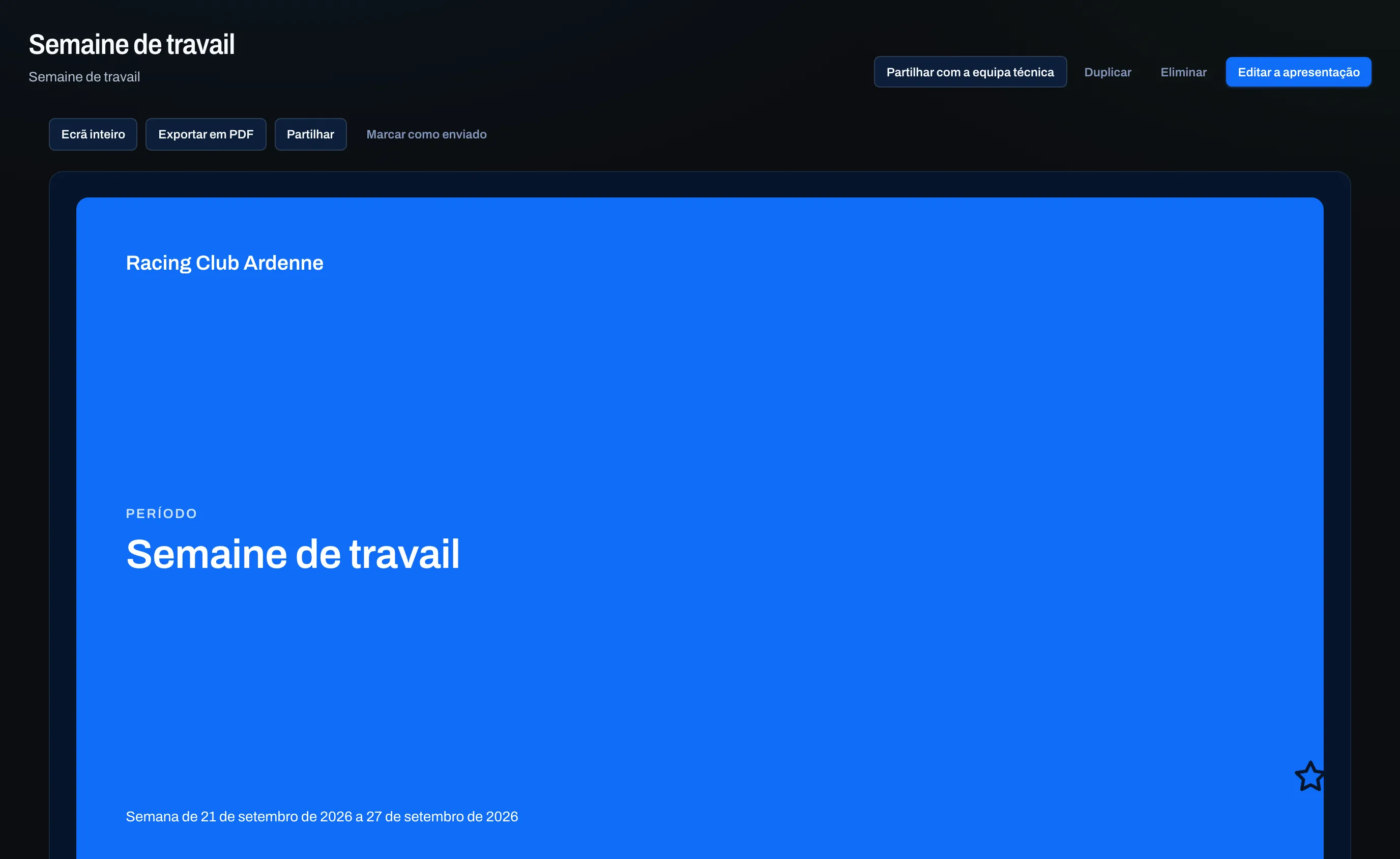
- Ecrã inteiro projeta a apresentação para uma reunião ou para o ecrã do balneário. Mude de página com as setas, a barra de espaço ou deslizando; Esc para sair.
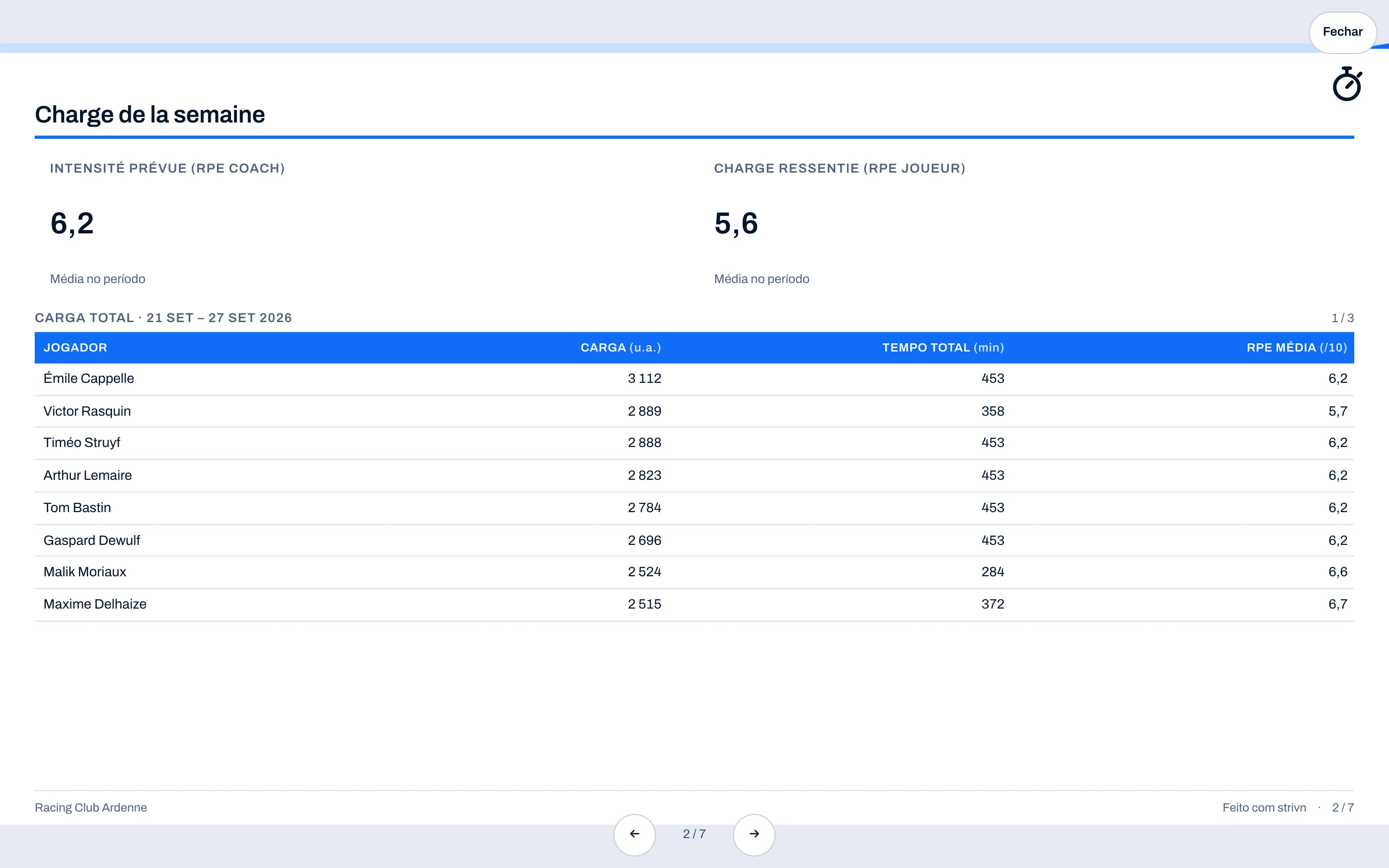
- Exportar em PDF prepara o ficheiro («A preparar o PDF…») e depois propõe Descarregar o PDF com a data em que foi gerado. Cada pessoa recebe um PDF gerado com os seus direitos: um bloco que não pode ver não aparece. Um vídeo passa a ser uma imagem com um código QR.
- Uma página oculta no editor não aparece em ecrã inteiro, no PDF nem no link público.
- Uma tabela longa continua em páginas seguintes, com o cabeçalho repetido, tanto na leitura como no PDF.
Enviar por link público
Seção intitulada “Enviar por link público”Partilhar (na barra das saídas) abre o painel Link público: um link só de leitura, com as cores do clube, que mostra a apresentação atualizada, sem conta strivn. É a forma de enviar um relatório a um jogador, a um encarregado de educação ou à direção.
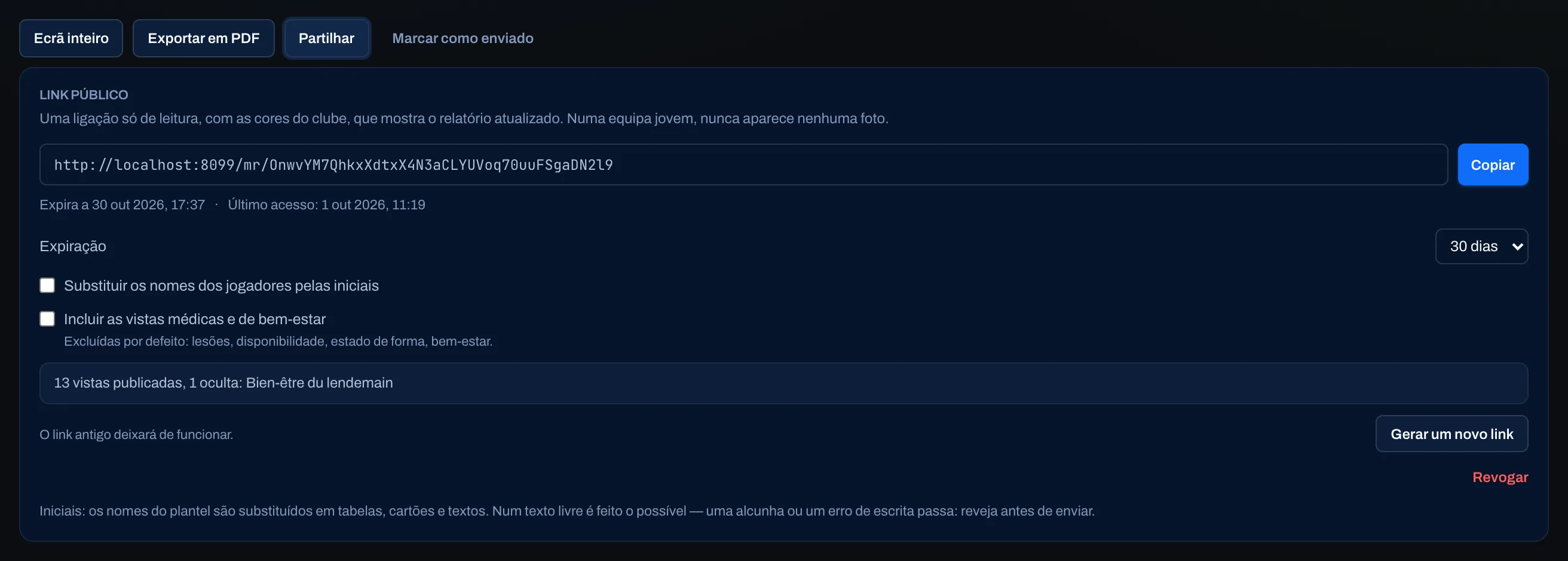
| Definição | Efeito |
|---|---|
| Expiração | 7 dias, 30 dias (predefinição) ou Nunca. |
| Substituir os nomes dos jogadores pelas iniciais | Os nomes do plantel são substituídos nas tabelas, nos cartões e nos textos. |
| Incluir as vistas médicas e de bem-estar | Desmarcado por predefinição: lesões, disponibilidade, estado de forma e bem-estar ficam excluídos do link. |
Antes de criar o link, o painel resume o que ficará visível («13 vistas publicadas, 1 oculta: …»). Depois, Copiar copia o endereço, o painel indica a expiração e o último acesso, Gerar um novo link substitui o anterior (que deixa de funcionar) e Revogar desativa-o.
- Numa equipa jovem, nenhuma foto aparece no link público.
- Num telemóvel, o link convida a rodar o ecrã para ver as páginas em grande e propõe descarregar o PDF.
- Marcar como enviado apenas regista a data de envio («Enviado em …»): o strivn não envia nada por si.
- Eliminar uma apresentação desativa o seu link público e apaga os seus PDF.
O relatório de jogo automático
Seção intitulada “O relatório de jogo automático”Quando valida a importação GPS de um jogo, o strivn cria automaticamente o rascunho do relatório de jogo, a partir do modelo designado para a geração automática (consulte Modelos de apresentação). Tem o distintivo Automática, é partilhado com a equipa técnica de imediato e a IA redige um primeiro rascunho dos textos a partir dos números do jogo.
Na página do jogo, o bloco Relatório do jogo acompanha o seu estado: «A gerar o relatório…», depois Rascunho pronto e Abrir o relatório. Sem importação GPS, Criar o relatório do jogo gera-o a pedido. Para um segundo relatório com outro modelo, escolha o Modelo e depois clique em Criar outro relatório.

Esse relatório mantém o seu jogo e continua partilhado. Para um relatório privado, ou sobre outro jogo, crie uma apresentação a partir do modelo de exemplo Relatório de jogo, ou duplique-o.
Duplicar, eliminar
Seção intitulada “Duplicar, eliminar”- Duplicar cria uma cópia privada, sua, com as páginas, os textos e o contexto: «Cópia criada: é privada e sua.» Chama-se «… (cópia)», depois «(cópia 2)», «(cópia 3)»… O link público, os PDF e a data de envio não passam para a cópia.
- Eliminar é definitivo. Se a apresentação tiver um link público, a confirmação avisa que ele deixará de funcionar.
Quem pode fazer o quê
Seção intitulada “Quem pode fazer o quê”| Ação | Quem |
|---|---|
| Criar uma apresentação | Toda a equipa técnica, exceto o delegado |
| Ler | O autor; toda a equipa técnica depois de partilhada |
| Editar, eliminar, criar o link público | O autor; depois de partilhada, também os membros com Gerir os relatórios de jogo |
| Partilhar com a equipa técnica, tornar privada | O autor |
| Relatório de jogo a partir da página do jogo, modelos da equipa | Os membros com Gerir os relatórios de jogo |
| Projetar, exportar em PDF | Qualquer pessoa que possa ler a apresentação |
Com o assistente IA
Seção intitulada “Com o assistente IA”O assistente pode construir uma apresentação completa numa frase, em rascunho privado e sem cartão de confirmação, e depois ajustá-la pela conversa: ver Construir uma apresentação com o assistente. Depois de a apresentação ser partilhada, compõe-na com um cartão a confirmar antes de escrever:
- criar uma apresentação — «o balanço do João nas últimas 6 semanas», «a semana de treino», «o relatório do jogo de sábado» — a partir de um modelo da equipa, de um modelo de exemplo do strivn ou de uma página em branco, com o seu contexto;
- escrever o texto de um bloco (só cita números presentes na apresentação) ou voltar a gerar o primeiro rascunho;
- compor as páginas: adicionar, mover, ocultar ou mudar o nome de páginas; colocar, redimensionar ou retirar blocos; inserir uma vista de um dashboard ou uma pergunta guardada, um quadro tático, um vídeo; colocar decoração; mudar o contexto;
- duplicar, guardar como modelo e partilhar com a equipa técnica.
Ficam para fazer no ecrã, de propósito: eliminar, criar ou revogar um link público, exportar o PDF, marcar como enviado, tornar privada, escolher uma foto, desenhar um quadro tático, marcar Já reli e gerir os modelos da equipa (mudar o nome, designar, eliminar).
Ver também
Seção intitulada “Ver também”- O editor de apresentações — compor as páginas, a grelha, a decoração.
- Modelos de apresentação — os modelos da equipa e a geração automática.
- Apresentação de um adversário — a palestra pré-jogo ou a análise do staff, a partir do dossier de scouting.
- Construir uma apresentação com o assistente — uma apresentação completa numa frase.
- Dashboards — as vistas que insere numa apresentação.
- GPS — a importação que desencadeia o relatório de jogo.