

Ligar a sua IA (Claude, ChatGPT)
O acesso de IA externa permite a um treinador ligar a sua própria IA — Claude, ChatGPT, Claude Code ou qualquer cliente compatível com MCP — ao strivn. Depois de ligada, a sua IA pode consultar as suas equipas (plantel, sessões, carga, wellness, GPS, lesões…) e fazer alterações, tal como o assistente integrado, mas a partir da ferramenta que já utiliza.
A sua IA age sempre com as suas próprias permissões, e apenas nas equipas onde o acesso foi ativado.
1. Ativar o acesso para a equipa
Seção intitulada “1. Ativar o acesso para a equipa”O acesso está desativado por predefinição em cada equipa. Uma pessoa que gere as definições da equipa ativa-o uma vez:
- Abra as Definições da equipa, separador Treinador IA.
- No cartão Acesso de IA externa, leia o Aviso de partilha de dados.
- Marque Ativar o acesso de IA externa para esta equipa e depois Li e aceito o aviso de partilha de dados.
- Clique em Guardar.
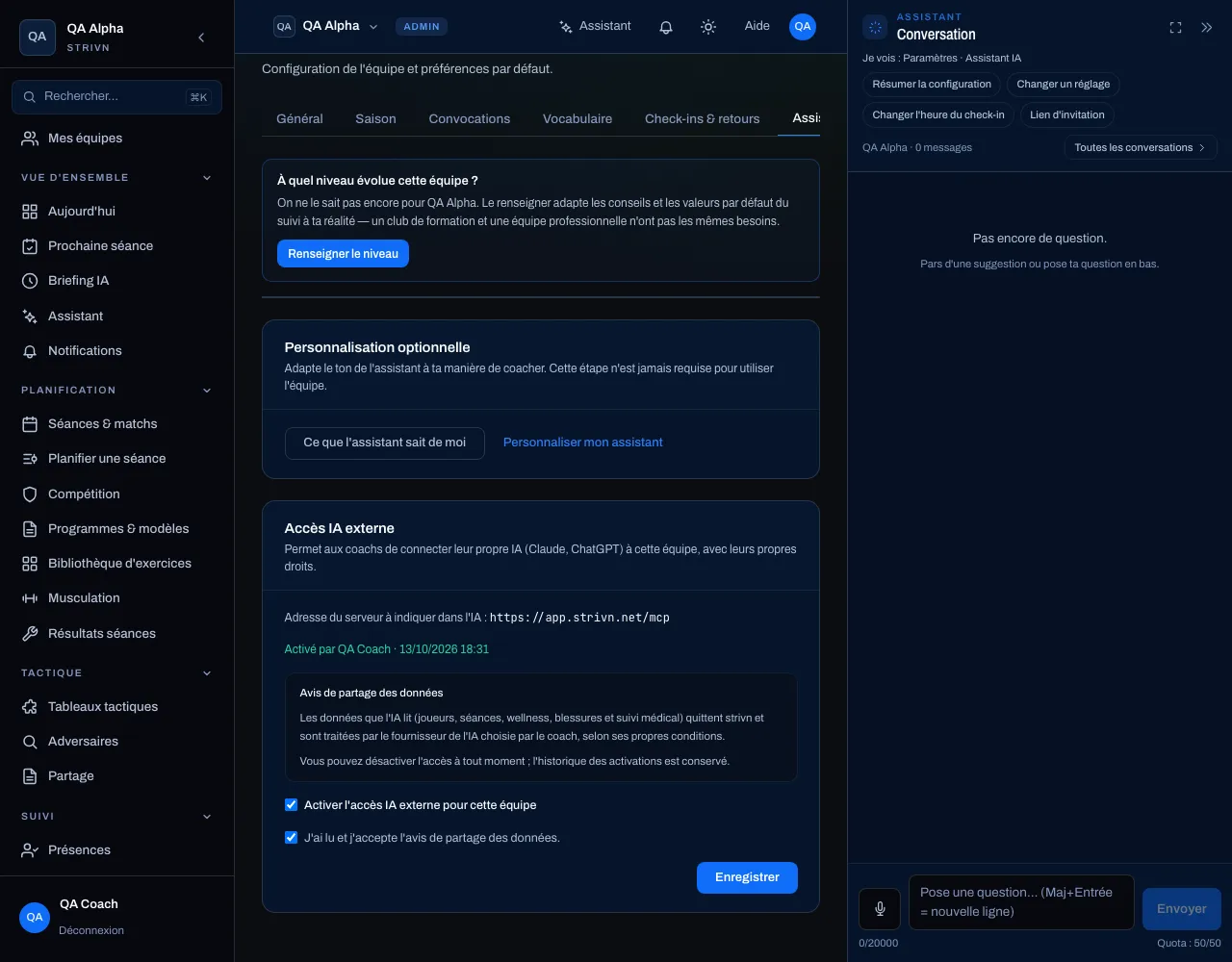
O cartão mostra depois quem ativou o acesso e quando. Cada ativação e desativação fica guardada num histórico.
2. Ligar a sua IA
Seção intitulada “2. Ligar a sua IA”O endereço do servidor aparece no cartão Acesso de IA externa e na página Assistentes de IA conectados do seu perfil: https://app.strivn.net/mcp.
| Ferramenta | Onde adicionar |
|---|---|
| Claude (claude.ai, aplicação de computador) | Customize › Connectors › + Add › Add custom connector — passo a passo: Ligar o Claude |
| ChatGPT | Página Plugins › + › Add custom MCP server — passo a passo: Ligar o ChatGPT |
| Claude Code | claude mcp add --transport http strivn https://app.strivn.net/mcp, depois reinicie o Claude Code e escreva /mcp › strivn › Authenticate — ver Ligar o Claude |
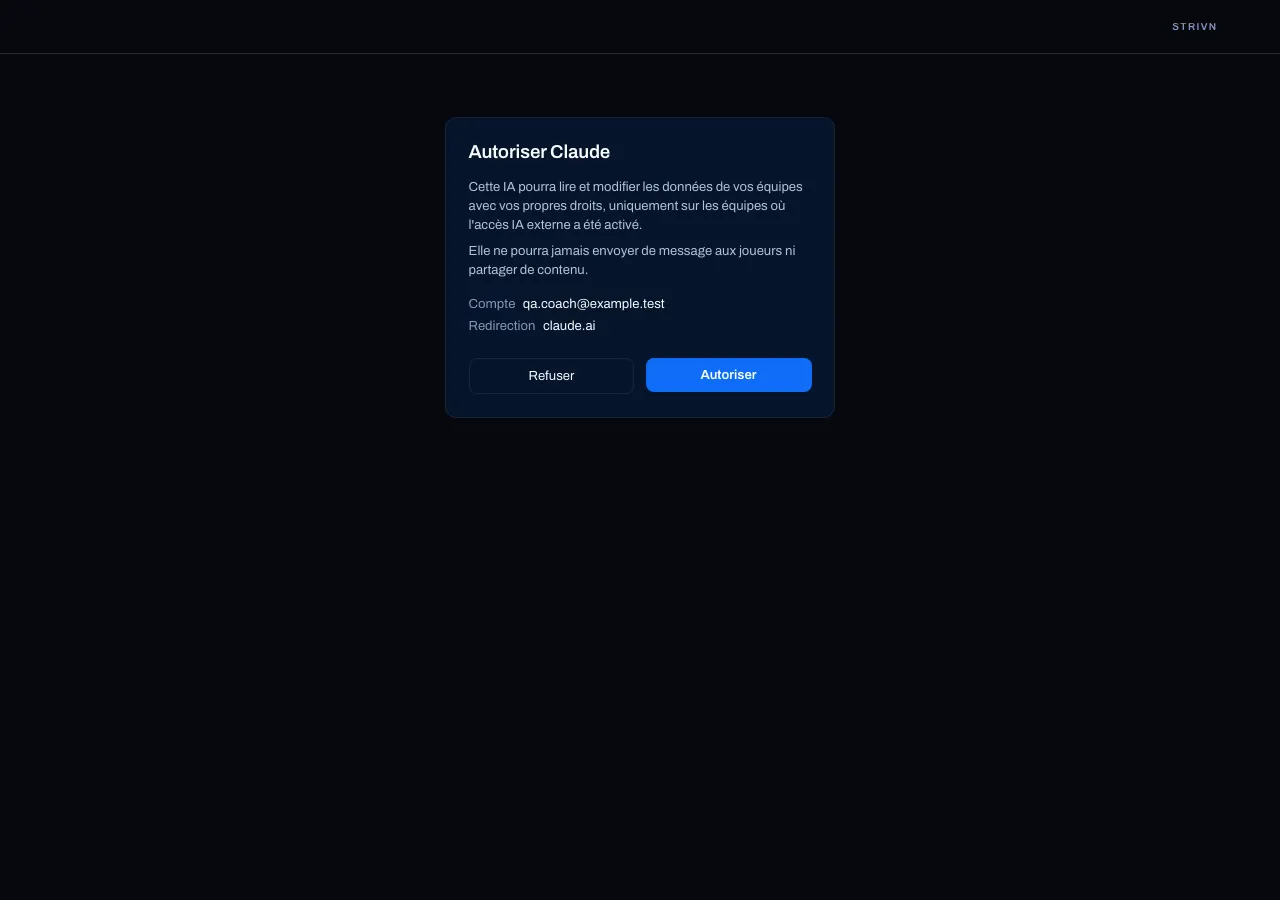
A sua IA reencaminha-o depois para o strivn:
- Inicie sessão no strivn, se ainda não o fez.
- O ecrã Autorizar mostra o nome da aplicação, a sua conta e o endereço de redirecionamento.
- Clique em Autorizar.
3. Usar a sua IA com o strivn
Seção intitulada “3. Usar a sua IA com o strivn”Peça simplesmente em linguagem natural: «Que jogadores dos sub-19 estão em risco esta semana?», «Cria um exercício de rondo 4v2 na minha biblioteca». A sua IA começa por listar as suas equipas e depois indica a equipa em cada pedido.
- Leitura: tudo o que pode ver no strivn, segundo o seu papel em cada equipa.
- Alterações: aplicam-se de imediato, sem cartão de confirmação no strivn. O Claude e o ChatGPT costumam pedir confirmação antes de uma alteração — mantenha essa confirmação ativa.
- Histórico: cada ação feita pela sua IA fica registada como ação de IA da equipa; pergunte ao assistente strivn «quais são as ações de IA recentes?» para as encontrar.
O que a sua IA nunca faz
Seção intitulada “O que a sua IA nunca faz”Para que nada chegue aos seus jogadores sem que o decida no strivn, a sua IA não pode:
- enviar mensagens, convocatórias ou lembretes aos jogadores ou aos pais;
- criar, mover, cancelar ou eliminar um evento do calendário (o que convoca ou avisa os jogadores);
- partilhar uma apresentação, um dashboard, um documento ou um vídeo;
- declarar uma lesão ou doença (os pais são avisados).
Estas ações continuam disponíveis no strivn e no assistente integrado. Se uma alteração ainda assim avisasse um jogador, o strivn trava-a e a sua IA é informada.
Revogar o acesso
Seção intitulada “Revogar o acesso”- Uma IA em particular: abra o seu Perfil › Assistentes de IA conectados e clique em Revogar na linha correspondente. A IA perde o acesso no pedido seguinte.
- Toda a equipa: desmarque Ativar o acesso de IA externa para esta equipa nas definições e clique em Guardar. Nenhuma IA pode voltar a ler ou alterar os dados dessa equipa; as suas outras equipas não são afetadas.
Perguntas frequentes
Seção intitulada “Perguntas frequentes”A IA vê todas as minhas equipas? Vê a lista das suas equipas, mas só lê e altera aquelas onde o acesso está ativado.
Um membro da equipa técnica com menos permissões pode ligar a sua IA? Sim. A IA dele tem exatamente as permissões dele: uma ferramenta que ele não pode usar no strivn também não está disponível para a sua IA.
Está incluído na minha subscrição? Sim, em todos os planos. As perguntas feitas à sua IA não contam para a quota do assistente strivn: é o seu fornecedor de IA que as trata.